Ввод стат. талона по случаю обращения
Ввод стат. талона по случаю обращения осуществляется с регистрацией обращения.
Действия:
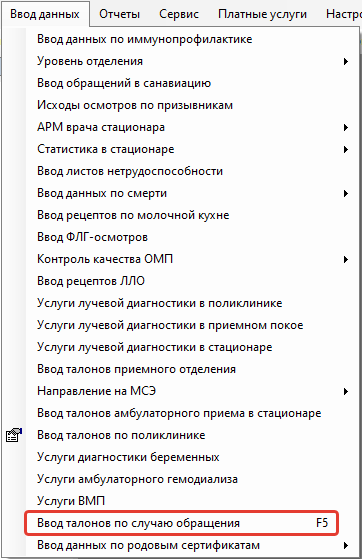
1. В строке меню нажать «Ввод данных», выбрать «Ввод талонов по случаю обращения».

Также можно открывать необходимую форму при помощи горячих клавиш. Рассмотрим на примере «Ввод талонов по случаю обращения», нажать правой кнопкой мыши по выбранному пункту и выбрать «Установить сочетание горячих клавиш для команды ''Ввод талонов по случаю обращения''».

Установить необходимое сочетание клавиш и сохранить по кнопке «Ок».
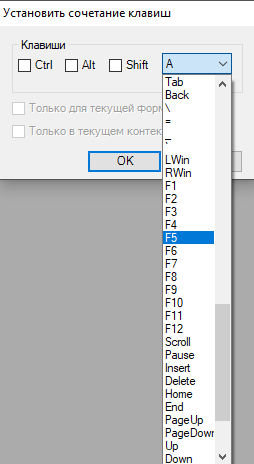
После этого можно открывать форму по установленной горячей клавише.
2. Найти пациента по номеру полиса (формат записи: +1658582800034068), по номеру АК, по СНИЛС. Нажать ENTER. Если пациент не найден, то его можно создать по кнопке «Новый пациент» (подробнее в инструкции «Поиск и создание амбулаторной карты»).

В персональных данных пациента необходимо заполнить паспортные данные, СНИЛС.
Для детей возрастом менее 1 месяца и с отсутствующим полисом ОМС можно внести данные матери. Для этого необходимо нажать на кнопку «Исправить» на форме поиска амбулаторной карты. Откроется амбулаторная карта пациента, перейти на вкладку «Страховка и место работы», нажать на кнопку «Новый», или на кнопку ОМС синего цвета, или на разлинованное поле и на кнопку Insert на клавиатуре.
Застрахованное лицо – выбрать «Представитель пациента».
Данные о представителе автоматически подтянутся из вкладки «Персональные данные» из блока «Сведения о родителях/представителях пациента».

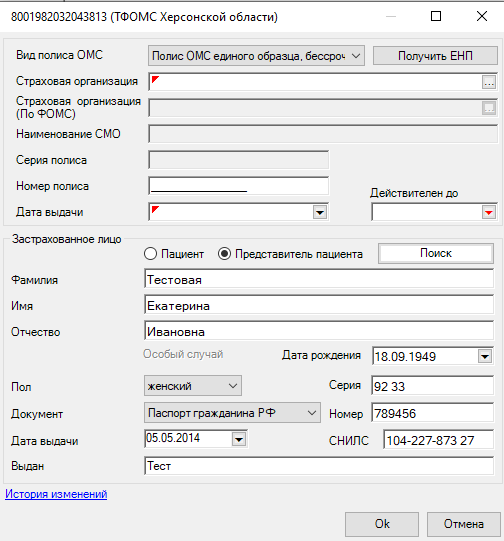
Нажать на кнопку «Поиск» и Enter в открывшейся форме.

- Если данных не существует, можно завести нового пациента или внести данные о представителе в полисе вручную.
- Когда представитель найден в базе данных, нажать ОК – после этого данные полиса представителя автоматически заполнятся в полисе текущего пациента.

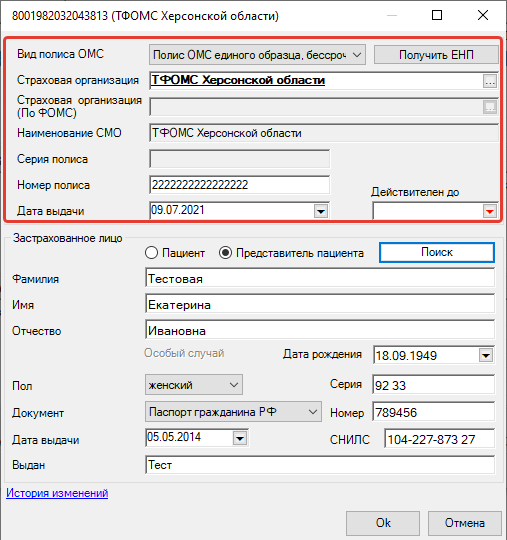
На форме добавления полиса ОМС нажать «Ок».
На вкладке «Персональные данные» должны быть заполнены все обязательные поля. Блок «Сведения о родителях/представителе пациента» для детей возрастом менее 1 месяца и с отсутствующим полисом ОМС.

На вкладке «Адрес и прикрепление» должен быть заполнен адрес через справочники.

Заполнить всю необходимую информацию в амбулаторной карте пациента. Нажать «Ок», вернуться к предыдущей форме. Перейти в обращения пациента.

По кнопке «Отображать все случае» в списке будут отображаться также закрытые случаи обращения, у которых проставлена дата закрытия.

3. Добавить обращение пациента (амбулаторно-поликлинический случай):
- Щелкнуть мышью в поле обращение пациента, нажать INSERT, или нажать на «Новый случай» и выбрать из списка необходимый случай для создания. Или выбрать уже существующее обращение в списке и нажать ENTER для заполнения данных.
- В открывшейся форме «Случай заболевания (новый)» нажать «Обращение»:
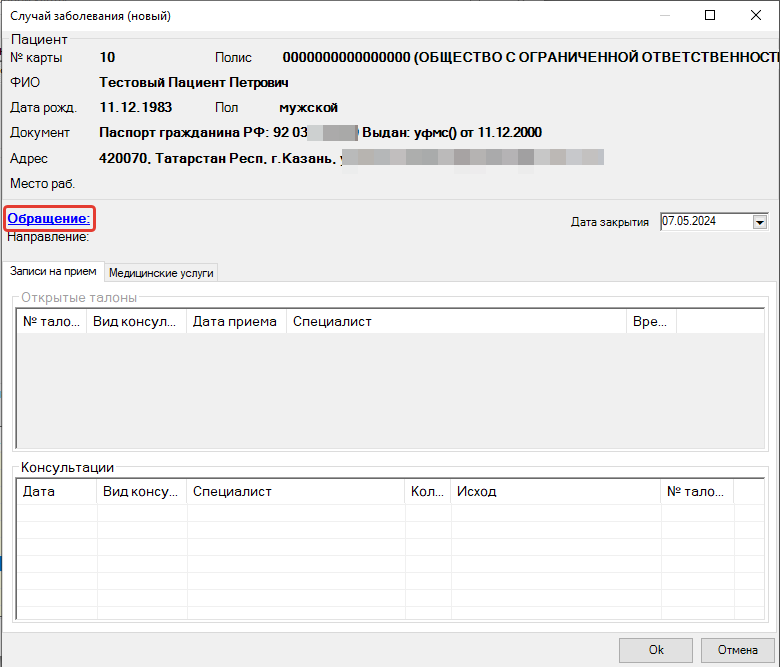
3. Заполнить форму «Случай заболевания (новый)»: дата обращения (равна первому посещению в ТАП – талон амбулаторного пациента), цель обращения (при необходимости), нажать на кнопку «Ок».
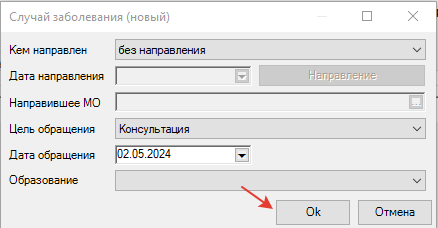
При необходимости заполнить поле «Образование». Нажать на кнопку «Ок».
В случае заболевания открыто новое обращение:

4. Добавить консультации.
Щелкнуть мышью в поле «Консультации», нажать INSERT.

Выбрать специалиста, цель посещения, вид посещения. Обязательно заполнить результат и исход.
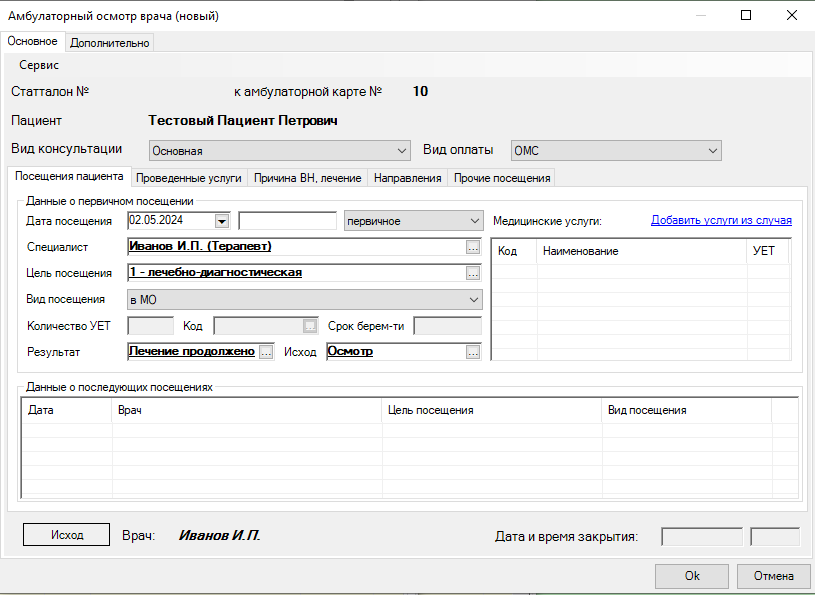
Все последующие посещения данного случая вводить в секции «Данные о последующих посещениях»:
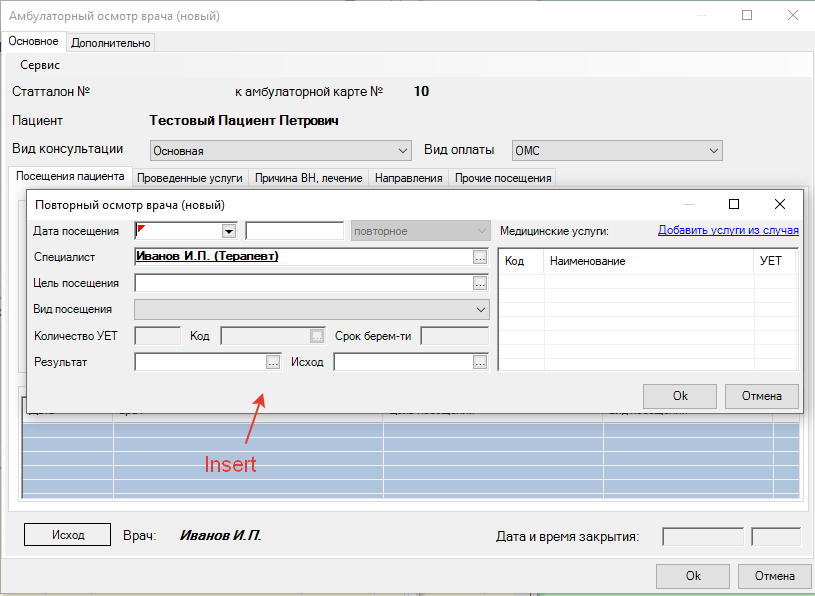
Заполнить дату посещения, время посещения (при необходимости), цель, вид посещения, результат, исход. В поле «Специалист» проставляется врач из первичного осмотра, его можно поменять при условии, что специальность будет та же. Сохранить по кнопке «Ок».
5. Закрыть случай обращения.
После ввода всех посещений в рамках обращения нажать на кнопку  . Открывается форма «Исход случая обращения». Заполнить диагноз, характер заболевания, добавить сопутствующие заболевания и осложнения при наличии, заполнить поле «Исход обращения».
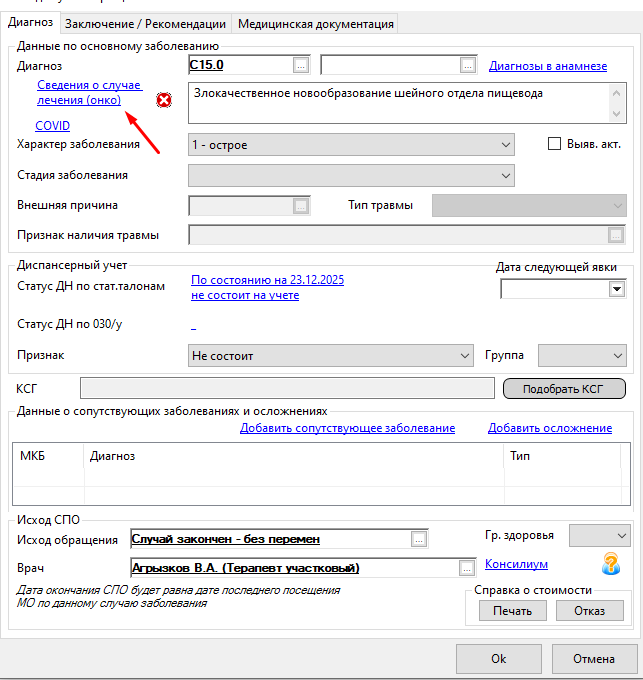
При онко заболевании необходимо заполнить «Сведения о случае лечения (онко)».
Заполнение сведений о случае лечения онкологического заболевания.
Сведения о случае лечения онкологического заболевания вносятся в Исходе – Сведения о случае лечения (онко).

Заполнить:
- Повод обращения.
- Вид классификации.
- Значение Tumor.
- Значение Nodus.
- Значение Metastasis.
- Стадия заболевания.
- Признак выявленных отдаленных метастазов (подлежит заполнению при выявлении отдаленных метастазов, если заполнено поле «Повод обращения»).

В поле «Сведения о проведенных исследованиях» вносятся данные из Диагностического блока (гистологический признак или маркёр (ИГХ).

Сведения об имеющихся показаниях и отказах вносятся в соответствующее поле.

При проведении лучевой или химиолучевой терапии обязательно нужно указать значение в поле суммарная очаговая доза, рост, вес, площадь поверхности тела, количество фракций проведения лучевой терапии.

Медицинские услуги, выполненные в рамках случая, вносятся в поле «Сведения об услугах при лечении ЗНО».

На форме «Сведения об услугах при лечении ЗНО» внести также сведения о введенном противоопухолевом лекарственном препарате.

На этой форме выбрать схему лекарственной терапии.

После выбора схемы выбрать препарат, по умолчанию по фильтру подтягиваются те препараты, которые присутствуют в выбранной схеме.
Выбрать из списка нужный препарат. После выбора препарата автоматически заполняется поле «Соответствие лекарственного препарата схеме лек.терапии».
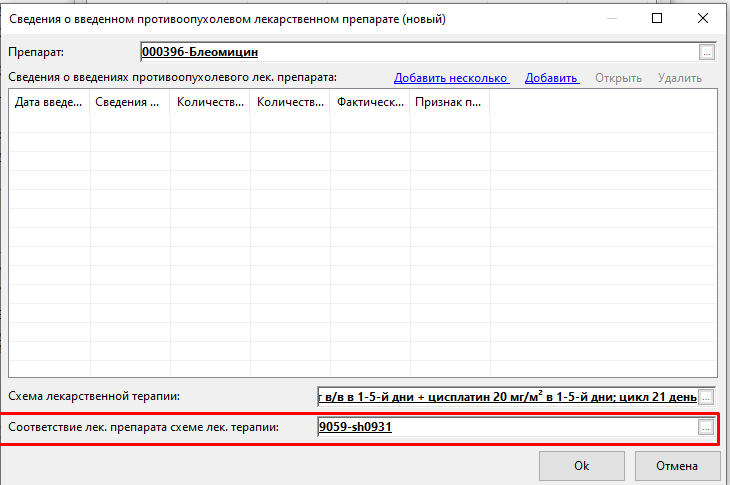
Примечание: есть такие случаи, когда выбранной схеме и препарату есть два соответствия лекарственного препарата схеме лекарственной терапии. В таком случае автоматического подбора соответствия не происходит. Необходимо выбрать значение соответствия из справочника.

Далее на форме нажать «Добавить», откроется форма для ввода сведений о принимаемом препарате.

Ввод сведений происходит следующим образом:
Если в схеме присутствует препарат, который необходимо принимать пациенту ежедневно (например 20 дней), то заполнение происходит следующим образом: необходимо установить  галочку и разблокируется вторая часть календаря, где можно будет указать период с …по…. Далее нажать «Добавить».
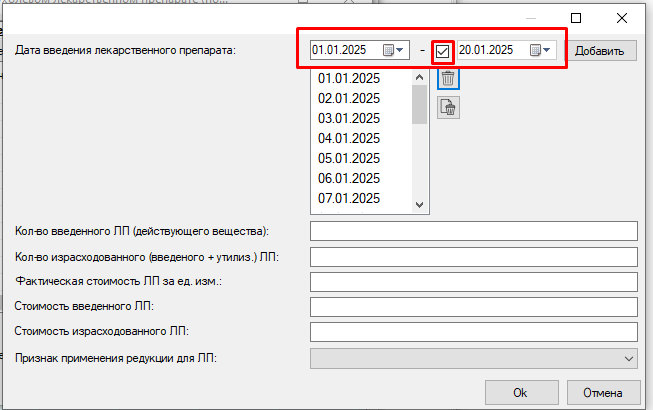
Выбранный период отобразится в след. виде: мышкой можно прокрутить и проверить правильность выгрузки дат. Если возникла необходимость удалить одну из выгруженных дат, нажать  - удалит выбранную дату,
  - удалит весь период.
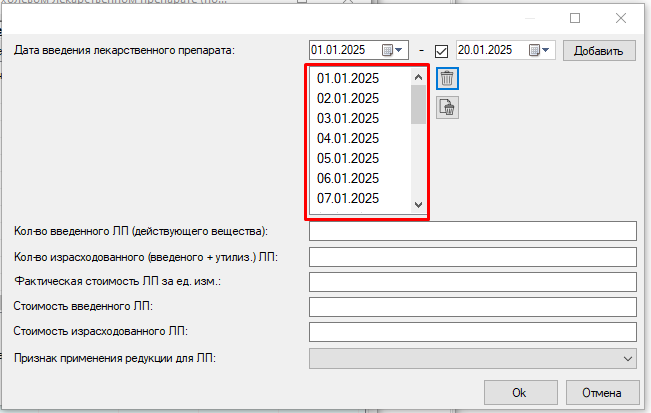
Далее на форме заполнить поля:
- Количество введенного ЛП: заполнить вручную.
- Количество израсходованного ЛП: заполнить вручную.
- Фактическая стоимость ЛП: заполнить вручную.
- Стоимость введенного ЛП: расчетная величина.
- Стоимость израсходанного ЛП: расчетная величина.
- Признак применения редукции для ЛП: выбрать из списка.
После заполнения всех полей нажать «Ок».
Введенный препарат на форме отобразится следующим образом:

Если необходимо изменить, например: дозировку у препарата в какой-то конкретный день, то выбрать нужную дату на форме и внести изменение.


Если в схеме присутствуют препараты, которые нужно принимать в конкретные дни, например 1, 5, 8, то сведения нужно вносить следующим образом: внести каждую дату по кнопке «Добавить». Далее также заполнить необходимые поля, нажать «Ок».

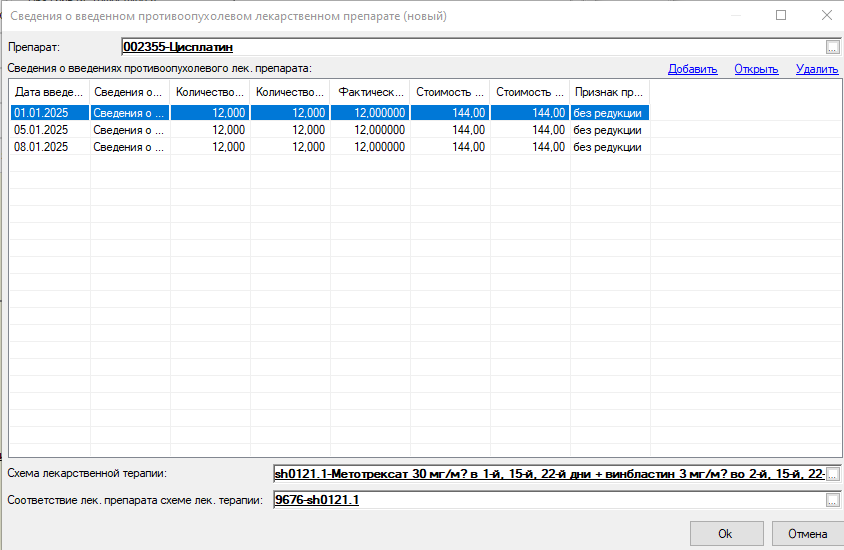
Если в схеме присутствует более одного препарата, то каждый препарат нужно вносить отдельно. После того, как внесен первый препарат, нажать «Ок».
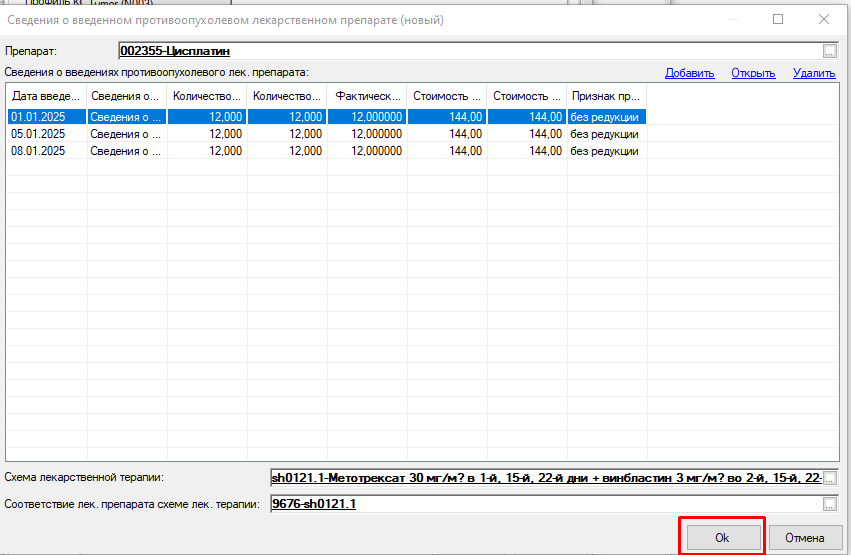
Сохраненный препарат отобразится на форме «Сведения о введенном противоопухолевом лекарственном препарате».
После внесения всей информации нажать «Ок».
Заполнение сведений при Подозрении на злокачественное новообразование.
При подозрении на злокачественное новообразование необходимо оформить направление.
Перейти на вкладку «Направление», выбрать:
а) Направление на обследование (при направлении на обследование к узкому специалисту или на биопсию).

При нажатии «Направить на консультацию» откроется форма «Направление к специалисту». Заполнить специальность, диагноз. На вкладке «Дополнительно» указать вид направления из справочника.


При нажатии «Направить на услугу» откроется форма «Направление на диагностику». Заполнить услугу из справочника, диагноз. На вкладке «Дополнительно» предустанавливаются значения в полях «Вид направления» и «Метод диагностического исследования».

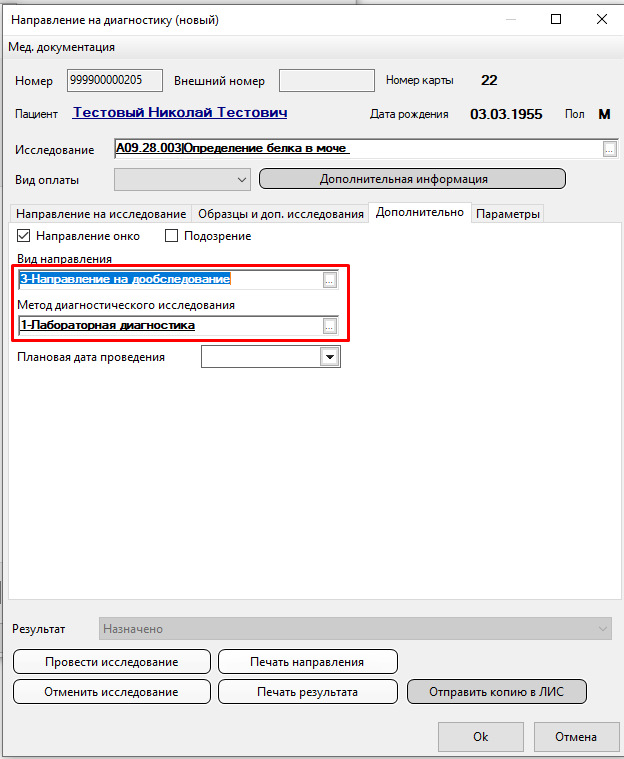
После этого сохранить форму случая обращения.