Заполнение данных в МО, куда направили пациента для прохождения услуги в рамках медосмотра, в том числе диспансеризации и профилактического медосмотра
Ввод данных осуществляется с регистрацией обращения.
Действия:
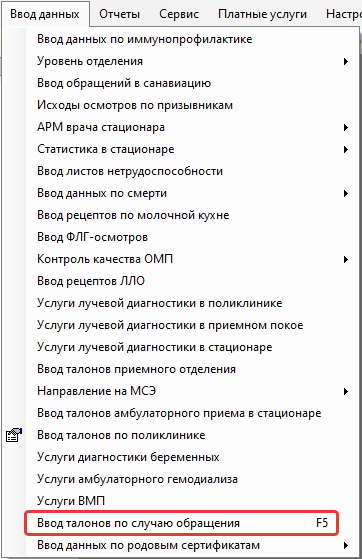
1. В строке меню нажать «Ввод данных», выбрать «Ввод талонов по случаю обращения».

Также можно открывать необходимую форму при помощи горячих клавиш. Рассмотрим на примере «Ввод талонов по случаю обращения», нажать правой кнопкой мыши по выбранному пункту и выбрать «Установить сочетание горячих клавиш для команды ''Ввод талонов по случаю обращения''».

Установить необходимое сочетание клавиш и сохранить по кнопке «Ок».
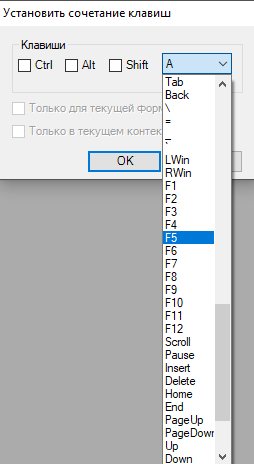
После этого можно открывать форму по установленной горячей клавише.
2. Найти пациента по номеру полиса (формат записи: +1658582800034068), по номеру АК, по СНИЛС. Нажать ENTER. Если пациент не найден, то его можно создать по кнопке «Новый пациент» (подробнее в инструкции «Поиск и создание амбулаторной карты»).

По кнопке «Отображать все случае» в списке будут отображаться также закрытые случаи обращения, у которых проставлена дата закрытия.

3. Добавить обращение пациента (амбулаторно-поликлинический случай):
- Щелкнуть мышью в поле обращение пациента, нажать INSERT, или нажать на «Новый случай» и выбрать из списка необходимый случай для создания. Или выбрать уже существующее обращение в списке и нажать ENTER для заполнения данных.
- В открывшейся форме «Случай заболевания (новый)» нажать «Обращение»:

3. Заполнить форму «Случай заболевания (новый)».
Если пациент пришел по направлению из другой МО:
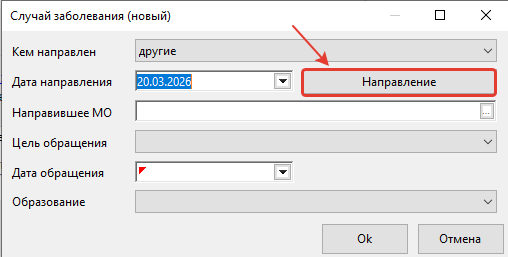
- В поле «Кем направлен» выбрать «другие».
- Указать дату направления в поле «Дата направления».
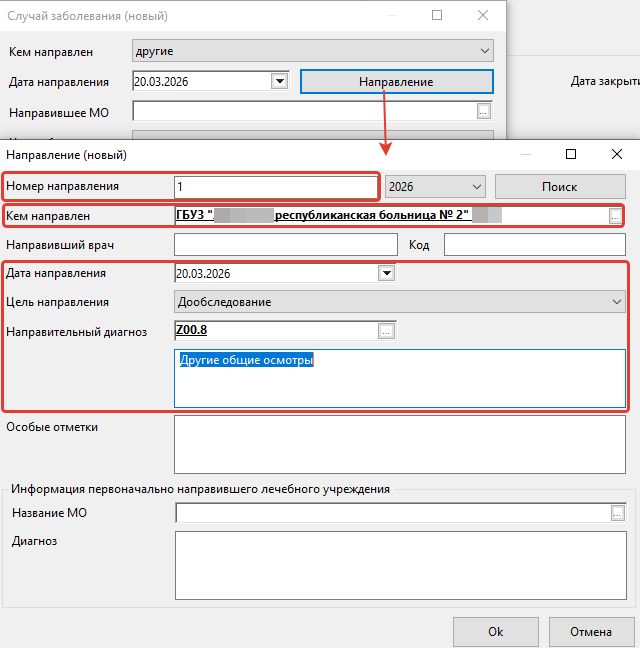
- Открыть направление кликом мышки по одноименной кнопке «Направление».
В открывшейся форме заполнить поля: номер направления, кем направлен (выбрать значение из справочника), дата направления (предзаполнится с предыдущей формы, если была заполнена), цель направления и направительный диагноз. Сохранить форму по кнопке «Ок».
- Заполнить дату обращения (равна посещению в ТАП – талон амбулаторного пациента).
- Цель обращения заполнить при необходимости.
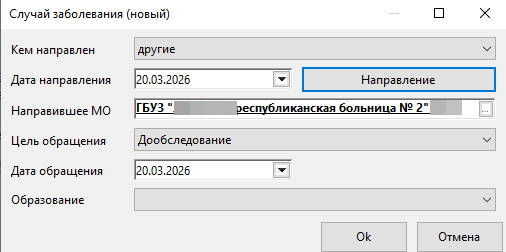
- При необходимости заполнить поле «Образование».
Нажать на кнопку «Ок».
В случае заболевания открыто новое обращение:

4. Добавить услугу.
На вкладке «Медицинские услуги» в нижнем разлинованном поле нажимаем с клавиатуры INSERT либо F4. В открывшейся форме «Результаты исследования» заполнить поля: наименование исследования (выбрать значение из справочника), код МКБ, дата выполнения, условие МП, результат, исход.

Сохранить внесенные данные по кнопке «Ок».

Сохранить форму обращения также по кнопке «Ок».

Заполнение данных в МО, куда направили пациента для прохождения осмотра специалиста в рамках медосмотра, в том числе диспансеризации и профилактического медосмотра
Ввод стат. талона по случаю обращения осуществляется с регистрацией обращения.
Действия:
1. В строке меню нажать «Ввод данных», выбрать «Ввод талонов по случаю обращения».
Также можно открывать необходимую форму при помощи горячих клавиш. Рассмотрим на примере «Ввод талонов по случаю обращения», нажать правой кнопкой мыши по выбранному пункту и выбрать «Установить сочетание горячих клавиш для команды ''Ввод талонов по случаю обращения''».
Установить необходимое сочетание клавиш и сохранить по кнопке «Ок».
После этого можно открывать форму по установленной горячей клавише.
2. Найти пациента по номеру полиса (формат записи: +1658582800034068), по номеру АК, по СНИЛС. Нажать ENTER. Если пациент не найден, то его можно создать по кнопке «Новый пациент» (подробнее в инструкции «Поиск и создание амбулаторной карты»).

По кнопке «Отображать все случае» в списке будут отображаться также закрытые случаи обращения, у которых проставлена дата закрытия.
3. Добавить обращение пациента (амбулаторно-поликлинический случай):
- Щелкнуть мышью в поле обращение пациента, нажать INSERT, или нажать на «Новый случай» и выбрать из списка необходимый случай для создания. Или выбрать уже существующее обращение в списке и нажать ENTER для заполнения данных.
- В открывшейся форме «Случай заболевания (новый)» нажать «Обращение»:
3. Заполнить форму «Случай заболевания (новый)».
Если пациент пришел по направлению из другой МО:
- В поле «Кем направлен» выбрать «другие».
- Указать дату направления в поле «Дата направления».
- Открыть направление кликом мышки по одноименной кнопке «Направление».
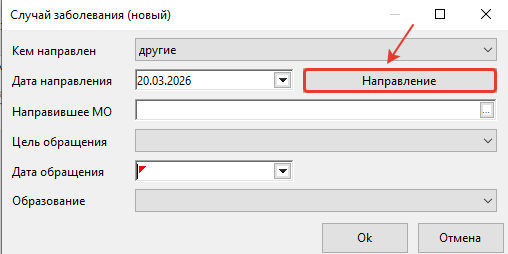
В открывшейся форме заполнить поля: номер направления, кем направлен (выбрать значение из справочника), дата направления (предзаполнится с предыдущей формы, если была заполнена), цель направления и направительный диагноз. Сохранить форму по кнопке «Ок».
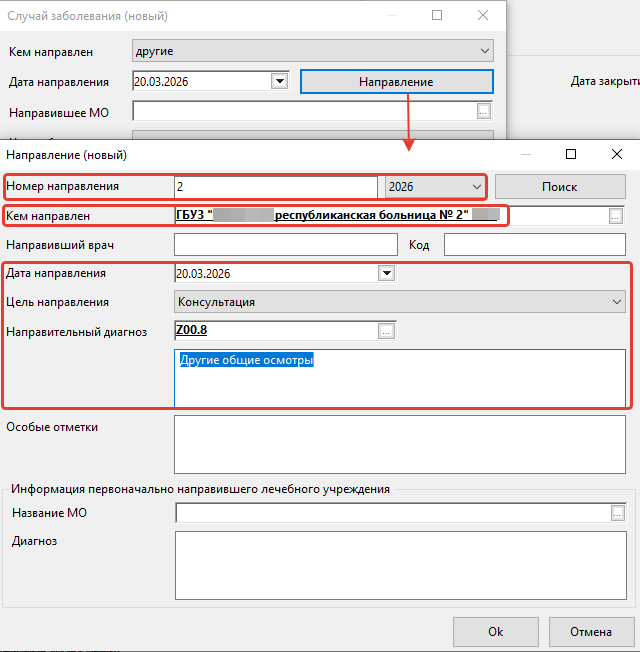
- Заполнить дату обращения (равна посещению в ТАП – талон амбулаторного пациента).
- Цель обращения заполнить при необходимости.
- При необходимости заполнить поле «Образование».
Нажать на кнопку «Ок».
В случае заболевания открыто новое обращение:

4. Добавить консультацию.
Щелкнуть мышью в поле «Консультации», нажать INSERT.

Выбрать специалиста, цель посещения (14 – Медицинский осмотр), вид посещения. Обязательно заполнить результат и исход.

5. Закрыть случай обращения.
После ввода всех посещений в рамках обращения нажать на кнопку  . Открывается форма «Исход случая обращения». Заполнить диагноз, добавить сопутствующие заболевания и осложнения при наличии, заполнить поле «Исход обращения».

Сохранить данные по кнопке «Ок».

Заполнение данных в МО, проводящей медосмотр, в том числе диспансеризацию и профилактический медосмотр
Ввод данных осуществляется с регистрацией обращения.
Действия:
- В строке меню нажать «Ввод данных», выбрать «Ввод талонов по случаю обращения».
Также можно открывать необходимую форму при помощи горячих клавиш. Рассмотрим на примере «Ввод талонов по случаю обращения», нажать правой кнопкой мыши по выбранному пункту и выбрать «Установить сочетание горячих клавиш для команды ''Ввод талонов по случаю обращения''».
Установить необходимое сочетание клавиш и сохранить по кнопке «Ок».
После этого можно открывать форму по установленной горячей клавише.
2. Найти пациента по номеру полиса (формат записи: +1658582800034068), по номеру АК. Нажать ENTER. Если пациент не найден, то его можно создать по кнопке «Новый пациент» (подробнее в инструкции «Поиск и создание амбулаторной карты»).

По кнопке «Отображать все случаи» в списке будут отображаться также закрытые случаи обращения, у которых проставлена дата закрытия.

- Нажать клавишу F6 на клавиатуре.
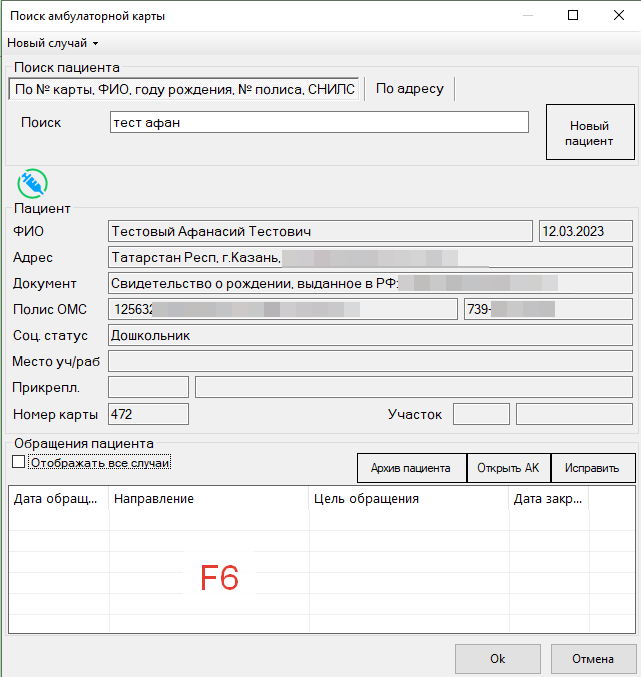
2. В открывшейся форме «Медицинский осмотр (новый)» нажать на «Обращение».

3. В открывшейся форме заполнить дату обращения (возраст пациента рассчитается автоматически на дату обращения), вид медосмотра – выбрать значение из справочника, ответственного врача – выбрать из справочника.

4. После выбора вида медицинского осмотра отобразится список выполняемых медицинских мероприятий, соответствующих выбранному виду медосмотра, возрасту и полу пациента.

5. Заполнить услуги. В случае если услуга была проведена в данной МО, то необходимо выбрать и нажать на услугу в списке левой кнопкой мыши и клавишу Enter на клавиатуре. Откроется форма для ввода результата исследования.

На данной форме заполнить текстовое поле «Результат» (при необходимости), «Код МКБ», «Врач» - выбрать из справочника (в списке отображаются врачи, у которых в должности проставлена данная услуга). Сохранить данные по кнопке «Ок».

На форме медицинского осмотра проставится факт выполнения данной услуги.

Если услуги были проведены в другой МО, то возможно два варианта заполнения:
- Услуги были проведены ранее даты обращения по медосмотру. В таком случае необходимо нажать на кнопку «Заполнить». На форме автоматически заполнится состояние «Выполнено ранее», проставится дата выполнения и должность врача.

- Услуга проведена в другой МО в дату обращения по медосмотру или позже. В таком случае необходимо в строке с услугой заполнить поле «Состояние» значением «Выполнено в др. МО». Если подберется одна подходящая выполненная услуга– на форме автоматически проставится дата выполнения и должность врача.

6. После заполнения услуг необходимо заполнить посещения специалистов. В случае если посещение было проведено в данной МО, нажать на наименование необходимого осмотра врача мышкой и ENTER с клавиатуры.

Откроется форма «Амбулаторный осмотр врача (новый)».

Выбрать специалиста, вид посещения, цель посещения проставится автоматически. Заполнить результат и исход.

После ввода посещения нажать кнопку . Откроется форма «Исход случая обращения». Заполнить все необходимые поля: диагноз, добавить сопутствующие заболевания и осложнения при наличии, заполнить поле «Исход обращения».

Сохранить данные по кнопке «Ок».
На форме медицинского осмотра отобразится факт проведения осмотра.

Если осмотры специалистов были проведены в другой МО, то возможно два варианта заполнения:
- Осмотры были проведены раньше даты обращения по медосмотру. В таком случае необходимо нажать на кнопку «Заполнить». На форме автоматически заполнится состояние «Выполнено ранее», проставится дата выполнения и должность врача.

- Осмотр проведен в другой МО в дату обращения по медосмотру или позже. В таком случае необходимо в строке с посещением специалиста заполнить поле «Состояние» значением «Выполнено в др. МО». Если подберется одно подходящее посещение – на форме автоматически проставится дата выполнения и должность врача.

Удалить лишнее мероприятие можно, выделив его и нажав на кнопку Delete на клавиатуре.

После заполнения всех слуг и осмотров заполнить поле «Результат (V017)» путем выбора значения из справочника. Сохранить форму по кнопке «Ок».
