Создание удаленных пользователей
Администратору следует создать учетные записи для удаленных пользователей ЛПУ, в которое необходимо осуществлять запись. Выбрать в меню «Сервис» пункт «Удаленные пользователи».

В списке пользователей кликнуть правой кнопкой мыши и выбрать из контекстного меню пункт «[+] Новый».

Заполнить данные о новом удалённом пользователе.

- Указать «Имя пользователя» и «Пароль», которые будут сообщены удаленному МО для создания связки учетных записей их пользователей с этой записью. Указать «Наименование организации» и «Район» для удаленного пользователя.
- «МО владелец» - организация, в которую необходимо осуществлять запись.
- «МО пользователя» - организация, которой предоставляется доступ к удаленной записи в МО владельца.
- Дополнительно можно указать адрес E-mail и контактную информацию в соответствующих полях.
- Указать от имени кого может направлять.
- Указать услуги, на которые будет производиться удаленная запись.
Настройка доступности записи к врачам из других медицинских организаций
В папке «Паспорт МО» - «Лечебные учреждения» - «[Наименование Вашей МО]» «Должности» выбирать врача, к которому будет осуществляться удаленная запись.

В карточке должности на вкладке «Установки» отметить поле «Удаленная запись».
Сохранить изменения, нажав на синюю дискету в левом верхнем углу формы.

Настройка удаленной записи на исследования.
Для того, чтобы МО могли осуществлять удаленную запись на исследования, необходимо:
1) Создать точку обмена МО1-МО2(если у вас уже есть такая точка, пропустите этот шаг).

Заполнить необходимые поля:
- Имя - МО1-МО2 (Наименование вашей МО)
- Имя точки обмена Rabbit - mo.mis.direction
- Ключ к очереди Rabbit - MRI/CT
- Очередь Rabbit - 16.ControlCenter.export
- Кодовая система для параметров исследования - CDA
- Убрать галочку "Точка обмена для использования внутри МО"
2) Добавить услуги в точку обмена МО1-МО2 и МО, которые будут производить запись в соответствующей вкладке в паспорте вашей МО:

После всех настроек включить точку обмена, установив галочку в чек-боксе "Активная"
3) Добавить услуги в кабинет/должность:
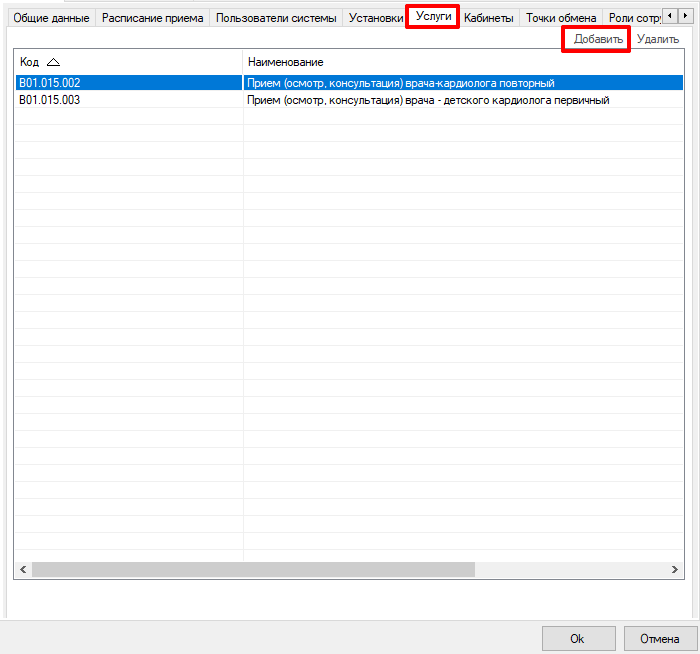
4) Сделать перегенерацию справочника назначений во вкладке "Сервис":

Примечание №1: перегенерацию необходимо делать каждый раз после редактирования списка услуг в ресурсе, точке обмена или удаленном пользователе.
Примечание №2: в ресурсе, точке обмена и удаленном пользователе должны быть услуги из одной и той же папки(вид исследования):
