АРМ врача диагностического отделения
Подготовка к работе
Вход в программу
Запуск программы осуществляется двойным щелчком левой кнопки мыши по ярлыку на рабочем столе (Рис. 1)

Рис. 1
В появившемся окне ввести (Рис. 2):
- Имя пользователя - логин, присвоенный пользователю в программе
- Пароль - пароль, присвоенный пользователю в программе

Рис. 2
Описание операций в подсистеме
При входе в программу у пользователя открывается Рабочее место врача диагностического отделения, начать работу следует с нажатия кнопки (Рис.3)

Рис. 3
Сотрудник проставится автоматически из учетной записи пользователя, дата предустановится из текущего значения даты (Рис.4)
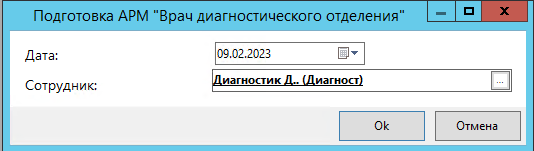
Рис. 4
!!! Примечание: Инструкция не содержит персональные данные реальных пациентов, все пациенты тестовые
В левой части формы АРМ врача диагностического отделения располагаются разделы, при открытии которых в правой части формы открываются соответствующие названиям списки. Для открытия раздела необходимо 1 раз нажать по нему левой клавишей мыши. При работе со списками можно воспользоваться Панелью поиска (Рис.5)

Рис. 5
Раздел «Расписание»
В данном разделе отображается список направленных и записанных на определенную дату и время, пациентов. (Рис.6)

Рис. 6
Раздел «Назначенные исследования»
В данном разделе отображается список назначенных исследований, в том числе и тех, кто был произведен с записью (из раздела Расписание) (Рис.7)

Рис.7
Кнопка «Поиск пациента»
При подключенном сканере дает возможность найти пациента в списке (Рис.8)
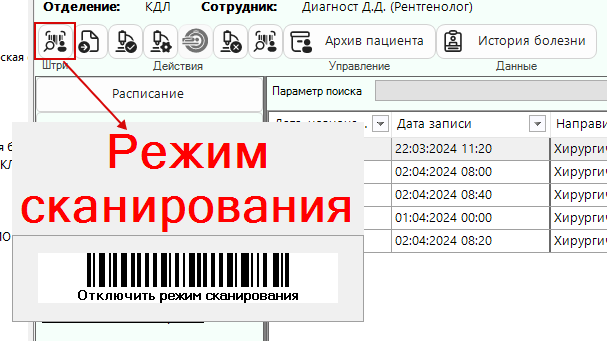
Рис. 8
Кнопка «Направление»
В Назначенных исследованиях врач диагност может просмотреть Направление на исследование. (Рис.9)

Рис. 9
Кнопка «Выполнить исследование»
При нажатии на кнопку Выполнить исследования откроется форма, в которой врач заполняет Результат исследования, Параметры исследования (если есть). (Рис.10)

Рис. 10
После выполнения исследования пациент перемещается в раздел «Выполненные»
Кнопка «Отменить исследование»
Есть возможность отменить исследование. Выбрать исследование, которое необходимо отменить, откроется форма Отмены, где указывается Причина отмены из выпадающего списка, доп. информация об отмене, дата/врач (Рис.11)

Рис. 11
Кнопка «Идентификация»
При подключенном сканере для браслета, кнопка включает режим сканирования. Просканировав браслет, программа идентифицирует пациента и отобразит его персональные данные (Рис.12)
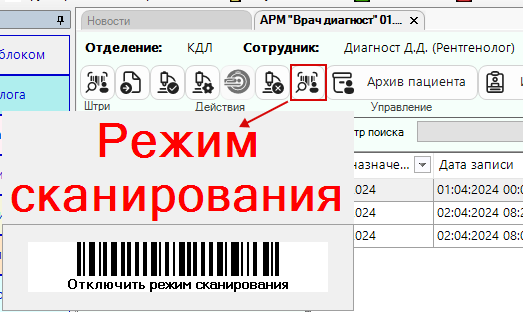
Рис. 12
Кнопка Архив пациента»
Отображает все случаи обращения за медицинской помощью (Рис.13)

Рис. 13
Кнопка «История болезни
Открывает просмотр истории болезни пациента (Рис.14)

Рис. 14
Раздел «Выполненные исследования»
В данном разделе отображается список выполненных исследований. При выборе пациента из списка (нажать на строке в списке два раза левой клавишей мыши) откроется детальный просмотр результата.(Рис.15)

Рис. 15
Кнопка «Дополнительно оказанная услуга»
Если необходимо внести результат исследования без направления, то врач диагност может добавить ее из списка услуг (Рис.16)

Рис. 16
После выбора услуги откроется окно для ввода результата (Рис.17)

Рис. 17
Услуга отобразится в списке Выполненных (Рис.18)

Рис.18
Раздел «Отмененные исследования»
В данном разделе отображается список всех отмененных исследований (Рис.19)

Рис.19
Раздел «Медицинская документация»
В данном разделе отображаются доступные для формирования СЭМДы (Рис.20)

Рис.20