Инструкция пользователя по формированию: «СЭМД - Протокол медицинской манипуляции (CDA) Редакция 1 »
Для формирования СЭМД пациенту предварительно должен быть создан случай обращения.
Создать случай обращения пациента доступно через кнопку «Принять пациента».
Откроется форма поиска пациента, поиск доступно осуществить по № карты, ФИО пациента, году рождения, № Полиса или СНИЛС.

Далее, в разделе «Обращения пациента» необходимо нажать мышкой на разлинованное поле и с помощью клавиши «Insert» создать новый случай.

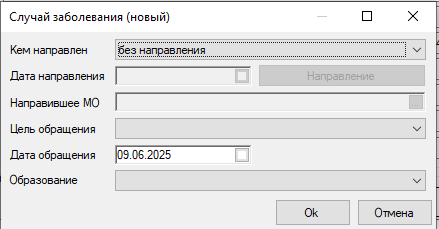
Заполнить необходимые поля на форме «Случай заболевания (новый)» и нажать «ОК».
Далее откроется форма осмотра врача. Необходимо нажать на кнопку «Новый осмотр».

Откроется форма нового осмотра. В новом осмотре заполнить необходимые поля. После их заполнения сохранить осмотр по кнопке «Ок».
ВАЖНО! Необходимо обязательно заполнить поля из вкладки «Добавить разделы».
После того, как данные осмотра врача внесены в систему, перейти во вкладку «Действия на приеме» / Вакцинация.

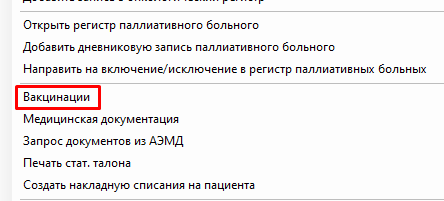
В открывшемся окне выбрать необходимую форму для создания нового проведения вакцинации:
В открывшейся форме заполнить необходимые данные о вакцинации и сохранить ее по кнопке «Ок»
После сохранения данная вакцинация будет отображаться в окне Вакцинопрофилактика.
Еще раз перейти на созданную вакцинацию, нажав «Просмотр и редактирование», по кнопке «Мед.документация» будет открыт список СЭМД доступных для формирования, выбрать 163 - Протокол медицинской манипуляции (CDA) Редакция 1.
Откроется форма создания документа:
В случае необходимости заполнения недостающих данных по документу, в его левой части отобразится данная информация. 
Необходимо внести недостающие данные в секции, в правой части документа:

ВАЖНО! Поля, отмеченные красным, являются обязательными для заполнения
В случае если все необходимые данные внесены, будет сформирован СЭМД 163:
Необходимо проверить данные и сохранить документ по кнопке «ОК».

Откроется форма подписания документа, номер документа генерируется автоматически.
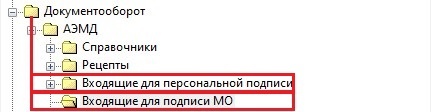
Доступно выполнить подписание документа сразу выбрав необходимую роль и должность сотрудника в поле для подписания и нажав кнопку «Подписать документ» или сохранить документ по кнопке «ОК» для подписания документа позже, из папки Документооборот - Входящие для персональной подписи и Входящие для подписи МО.

- Документы требующие личной подписи находятся в папке - «Входящие для персональной подписи»
- Документы требующие подписи Медицинской организацией находятся в папке - «Входящие для подписи МО»