Настройка Должности сотрудника для формирования СЭМД
Формирование СЭМД 76 из папки СЭМД-документы
Поиск пациента
В папке «СЭМД-документы» – «Медицинские свидетельства о рождении» нажать "+"

или нажатием правой кнопки мыши в папке, в контекстном меню выбрать пункт «Новый»
Откроется форма поиска пациента, где по ФИО пациента, году рождения или номеру полиса можно найти пациента (мать новорожденного), которому будет выдана медицинское свидетельство о рождении ребенка.
Найти пациента или создать нового пациента по кнопке «Новый пациент».

Далее, нажать на кнопку «+», выбрать тип документа 76 «Медицинское свидетельства о рождении (CDA)».


Важно!!!
|
|---|
Формирование СЭМД 76 из Карты регистрации новорожденного
Для формирования СЭМД 76 необходимо войти в Карту регистрации новорожденного, вкладка Новорожденные. Нажать кнопку Регистр новорожденных.
В открывшейся форме нажать кнопку Создать МСР.

Выйдет окно выбора типа свидетельства, для формирования электронного типа МСР выбрать тип 76.

Создание Медицинского свидетельства о рождении
После выбора типа свидетельства и нажатия кнопки «ОК» , сформируется электронный медицинский документ.
- В правой части формы документа указаны поля для заполнения.
- В левой части формы отображены секции документа.

Автор документа - заполняется автоматически из должности пользователя создавшего документ(на данной форме поле не редактируется).
Примечание:
|
|---|

Секция Сведения о документе
Нажать кнопку «Открыть», в открывшейся форме заполнить данные:
- Дата выдачи - заполнить с помощью Календаря.
- Серия и номер свидетельства о рождении - присвоить по кнопке «Запросить номер»
- Наличие согласия - заполниться автоматически в зависимости от типа документа (если электронный – да, если бумажный – нет)

Секция Информация о матери
Нажать кнопку «Открыть», в открывшейся форме заполнить данные:
- Данные о матери находящиеся на форме(домашний адрес, доп. информация о матери и т.д.) подтягиваются из Амбулаторной карты пациента
Необходимо дозаполнить обязательные поля с помощью справочников:
- Семейное положение
- Образование
- Занятость

Секция Беременность и роды
Нажать кнопку «Добавить», в открывшейся форме заполнить данные:
- Лицо, принимавшее роды - выбрать из Справочника «Должность».
- Должность – выбрать из Справочника «Типы лица, принимавшие роды».
- Типы родов - выбрать из справочника
- Число родившихся детей и Срок первой явки в ЖК заполняются вручную.
- Роды произошли - выбрать из Справочника.
- Срок родов - заполняется вручную.

Секция Сведения о ребенке
Нажать кнопку «Добавить», в открывшейся форме заполнить данные:
- Фамилия ребенка - заполняется вручную.
- Пол ребенка - выбор из списка.
- Дата рождения - выбрать из Календаря; Время рождения - заполняется вручную.
- Место рождения новорожденного - выбрать из справочника(внести в поле) или создать по кнопке "Создать".
- Масса и рост при рождении - заполняются вручную.
- Которым по счету ребенок был рожден у матери и которым по счету ребенок был рожден в данных родах - заполняются вручную.

| Примечание: Сведения о ребенке, которые касаются персональных данных заполняются вручную со слов матери. |
|---|
Секция Данные о получателе документа
Нажать кнопку «Добавить», в открывшейся форме заполнить данные:
Данные о получателе документа возможно предзаполнить из Амбулаторной карты получателя
- В строке Предзаполнить из БД внести №карты, ФИО, год рождения, № полиса или СНИЛС, нажать Enter на клавиатуре.
Так же данные о получателе возможно предзаполнить из Сведений о матери, нажав соответствующую кнопку в секции, в случае если свидетельство получает мать:

Для внесения данных о получателе документа вручную необходимо заполнить следующие поля:
- Фамилия, Имя, Отчество получателя - заполняется вручную.
- Тип родственной связи - выбрать из справочника.
- Тип документа - выбрать из справочника.
- Серия и Номер документа – заполнить вручную.
- Кем выдан документ – текстовое поле, заполнить вручную.
- Дата выдачи документа – выбрать с помощью календаря.
- СНИЛС получателя – заполнить вручную.
- Дата выдачи медицинского свидетельства – выбрать с помощью календаря.

После заполнения всех секций сформируется СЭМД «Медицинское свидетельство о рождении»
Необходимо внести информацию о МО передачи новорожденного, для этого перейти на указанную вкладку:
В открывшейся вкладке(если известно МО передачи новорожденного) - выбрать МО из справочника

После указания МО передачи новорожденного, свидетельство о рождении отобразится в папке Паспорт МО - НОВОРОЖДЕННЫЕ, у выбранной в списке МО.
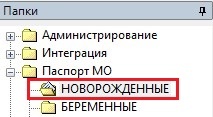
| Важно!!! Указать МО передачи новорожденного возможно только в случае если документ находится в статусе создан и не был подписан, в случае если документ был подписан или зарегистрирован в РЭМД, МО передачи новорожденного не будет сохранено. |
|---|
| Примечание: В случае если на момент формирования свидетельства о рождении МО передачи новорожденного неизвестно, возможно указать МО передачи позже, пока СЭМД документ не подписан и находится в статусе создан. |
|---|
После внесения данных в секции и указания МО передачи новорожденного, сохранить сформированный СЭМД по кнопке "ОК"

Откроется форма Медицинская документация (новый)
Далее необходимо подписать документ, выбрав необходимую роль и кликнув на кнопку «Подписать документ» (в случае если документ подписан поле с ролью отображено серым, кнопка "Подписать документ" неактивна)
После подписи мед. документации Врачом, сотрудник, ответственный за отправку документов в РЭМД(роль «Главный врач») заходит в папку «Документооборот» - «АЭМД»
- Документы требующие личной подписи находятся в папке - «Входящие для персональной подписи»
- Документы требующие подписи Медицинской организацией находятся в папке - «Входящие для подписи МО»
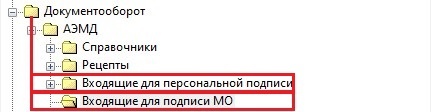
В данных папках есть возможность подписать документы массово или по отдельности.
- Для массового подписания документов личной подписью необходимо выделить записи в списке с зажатой клавишей Shift и выбрать пункт «Подписать личной подписью» из контекстного меню.

- Для массового подписания документов подписью МО необходимо выделить записи в списке с зажатой клавишей Shift и выбрать пункт «Подписать » из контекстного меню.

- Для подписания каждого документа отдельно необходимо открыть документ двойным нажатием кнопки мыши, выбрать пункт «Главный врач» и нажать «Подписать документ», по аналогии с врачом

После регистрации документов в РЭМД в папке «Документооборот» - «АЭМД» - «Зарегистрированные» отобразятся все зарегистрированные документы.
Если в процессе регистрации РЭМД выявит ошибки в документе, то документ будет возвращен со статусом "Ошибка" и замечанием. Документы, вернувшиеся с ошибкой можно просмотреть в папке «Ошибочные».
В папке «Отправленные» отобразятся документы, которые были отправлены, но результат регистрации документа от РЭМД еще не получен (состояние регистрации «Отправлен»).
Печать документа
Форму 103у доступно распечатать на форме СЭМД документа, по кнопке Отчет

В папке СЭМД документы, для печати выбрать папку Медицинское свидетельство о рождении, в списке МСР, выделить необходимый документ, по нажатию правой кнопки мыши выбрать Отчет – Печать формы 103у:

Так же распечатать документ возможно выбрав кнопку Отчет на верхней панели в папке Медицинское свидетельство о рождении:
