1. Предварительная настройка
Перед вводом Диспансеризации репродуктивного здоровья нужно убедиться, что у сотрудников указаны услуги, которые они могут оказывать в рамках медосмотра.
Данная настройка необходима для выполнения медицинским работником услуг, входящих в программу ДВН (ПМО), УДВН, ДРЗ и позволяет автоматически проставлять статус выполнения услуги при формировании комплексного посещения.
В папке "Паспорт МО" – "Должности" (открытие двойным щелчком мыши). Из списка выбрать врача и открыть двойным щелчком мыши.

Добавить услуги на вкладке с информацией о сотруднике, нажать на данные сотрудника мышкой
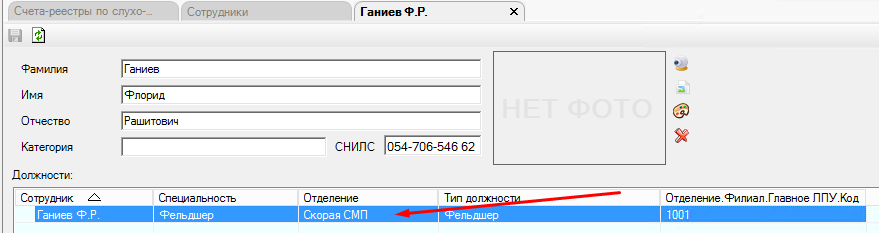
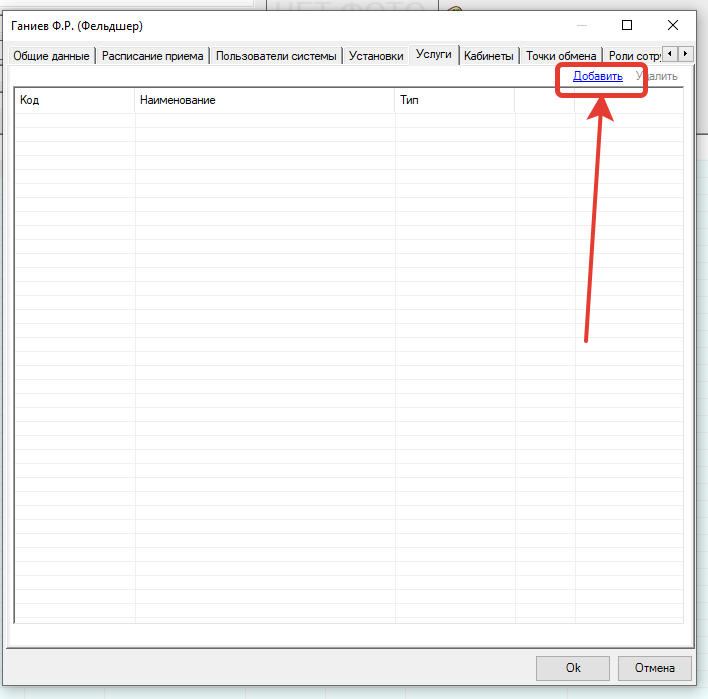
В открывшемся окне выбрать вкладку «Услуги» и нажать на пункт «Добавить»
В окне «Медицинские услуги» выбрать необходимую группу и в окне справа услугу или профилактический прием, соответствующий данному врачу. Сохранить

2. Настройка точки обмена для оформления направлений на диагностические исследования
Данная настройка позволяет при формировании направления на диагностическое исследование автоматически проставлять в качестве адресата медицинскую организацию – исполнителя.
В папке «Паспорт МО» – «лечебное учреждение» (открытие двойным щелчком мыши) выбрать свою МО. Откроется окно (паспорт МО), содержащее информацию о МО.

Выбрать вкладку «Диагностика»

На области «Точка обмена по умолчанию для исследования», нажать на кнопку «Добавить»
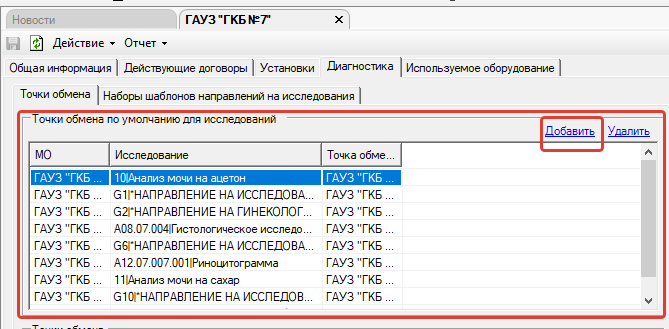
Откроется окно «Точка обмена по умолчанию для исследования»
Заполнить поля:
Исследования (выбрать из справочника)
Точка обмена
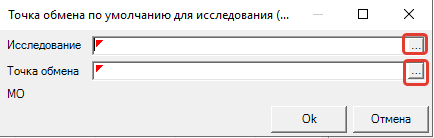
После завершения настройки сохранить!
3. АРМ «Женская консультация» или АРМ «Врач специалист»
При входе в программу открывается форма «АРМ Женская консультация» для гинеколога, для уролога открыть «АРМ Врач специалист».


Сотрудник предустанавливается автоматически из учетной записи пользователя, дата предустанавливается текущая


Открывается форма «АРМ Женская консультация» или «АРМ Врач специалист»
На вкладке «Проф.медосмотры» отображается список пациентов с проф.медосмотрами

При помощи данной кнопки можно принять пациента на медосмотр. Откроется форма поиска пациента
Поиск пациента осуществляется по № карты, ФИО пациента, году рождения и № полиса (перед номером полиса необходимо добавить значок «+»), СНИЛС. Нажать ENTER
При создании нового медосмотра нажать на «Создать новый первичный осмотр (Медицинский осмотр)»

Нажмите на «Создать новый первичный осмотр (Медицинский осмотр)» для создания нового медосмотра. Откроется форма «Данные о проведении диспансеризации», после выбора вида медосмотра появятся услуги и специалисты, необходимые для прохождения медосмотра. Нажмите на кнопку «Ок»

Откроется форма проведения выбранного медицинского осмотра
Распечатать добровольное информированное согласие на медицинское вмешательство. Для этого в меню сверху перейти на «Печать» и выбрать «Печать согласия»

4. Оформление анкеты

Нажать на кнопку «Создать анкету»
В открывшейся форме анкеты заполнить поля с ответами
В случае необходимости можно распечатать бумажный бланк заполненной анкеты – «Отправить на печать»

Нажать ОК для сохранения анкеты
Далее выбрать строку с услугой, например, «Бимануальное влагалищное исследование»
Нажать «Выполнить без записи»

Откроется окно «Результаты исследования». При необходимости заполнить поле результата и заключения
Нажать «Ок»

Услуга «Бимануальное влагалищное исследование» развития – выполнена. Если были выявлены отклонения по данному обследованию – нажать на кнопку «Отметить отклонения»

Результат выполненного исследования отобразится на форме справа, по кнопке «Открыть выполнение» можно посмотреть и отредактировать результат при необходимости
И далее заполнить следующие услуги
5. Оформление направлений на услуги
На форме указаны специалисты и услуги, которые необходимо пройти пациенту в рамках данного медосмотра по возрасту и полу
Для создания обязательных направлений нажать на кнопку «Создать обязательные направления» на верхней части меню формы. Откроется окно «Назначение исследований и консультаций», нажать кнопку «Продолжить»

ВНИМАНИЕ! Если нет необходимости создавать на все услуги направления, то удалить их нужно через "Крестик", через Delete НЕ удалять, т.к. направления создастся

Нажать «Продолжить». Обратите внимание, МО исполнитель услуг заполоняется автоматически, согласно маршрутизации пациента. Если поле осталось пустым, то укажите МО. Нажав на пустую ячейку, открывается список МО. Далее сообщите администратору ГИС в вашей МО, о том, что нужно в паспорте МО указать точку обмена для данной услуги

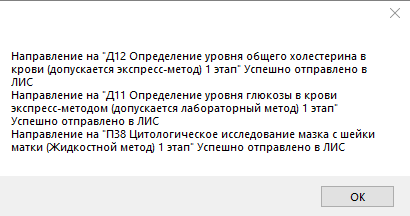
Наличие данного уведомления, свидетельствует об успешном формировании и отправке электронных направлений в ЛИС. Нажмите ОК
Если услуга без отправки в ЛИС, записать пациента на проведение исследования на определенную дату и время (предварительно требуется настроить расписание в ГИС ЭЗ РТ). Если расписание не настроено, то направления формируются без даты и времени приема. Нажать кнопку ПЕЧАТЬ

Сохранить и закрыть
Если нужно создать направление на конкретную услугу, выбрать ее из списка слева и нажать на кнопку «Записать» на правой части формы

Те услуги, на которые были созданы направления, заполнятся автоматически при получении системой результатов о выполнении исследования. Лабораторные исследования поменяют статус на «Выполнено» при получении результата из ЛИС автоматически
Чтобы добавить услугу, оказанную пациенту в рамках диспансеризации, но отсутствующую в списке обязательных услуг, нужно нажать в меню сверху на кнопку «Добавить услугу». Откроется список дополнительных услуг, подходящих пациенту по возрасту и полу, после выбора которых они появятся в общем перечне медосмотра

6. Оформление услуги без направления
Если услуга оказывается без направления (напр.: «Осмотр шейки матки в зеркалах»), форма для ввода результата исследования открывается путем наведения курсора на услугу и нажатия кнопки «Выполнить без записи»


Если необходимо сменить статус назначенной услуги (отказ, неявка и т.д.), то выбрать ее из списка слева и нажать на кнопку «Изменить статус».
ВНИМАНИЕ! Статусы «Отказ», «Медицинские противопоказания» заполняются в последний день приема (посещения врача)

Откроется форма, где из списка можно выбрать необходимый статус для смены

После сохранения статус услуги поменяется на форме медосмотра

7. Прием врача акушер-гинеколога (первичный)
Для ввода осмотра врача нажать на наименование осмотра врача мышкой и на «Выполнить без записи»

Откроется дневник врача. Нажать на кнопку «Провести осмотр» на верхней части формы

Откроется форма осмотра врача
На вкладке «Осмотр» внесите данные осмотра с указанием анамнеза, жалоб, объективного статуса и т.д. Заполнение данной формы возможно несколькими способами:
Ввод данных вручную при помощи зарезервированных слов;

Ввод данных из архива обращений пациента, для этого правой клавишей мыши нажать на пустом поле и вызовите контекстное меню, выбрав «Вставить из архива». Откроется форма архива, выберать нужное обращение и вставить его в осмотр;

Ввод данных с помощью заранее заготовленных шаблонов. Для вывода меню выбора шаблонов нажать правой кнопкой мыши на текстовом поле, выбрать необходимый шаблон

В нижней части формы заполнить витальные параметры, диагноз, состояние, результат и исход

По кнопке «Данные о текущем диагнозе», откроется форма, на которой устанавливается окончательный диагноз (предварительно выбрать характер заболевания для диагнозов отличных от группы Z), по необходимости добавить сопутствующие диагнозы и осложнения при наличии, осуществляется постановка на Д-наблюдение после установки окончательного диагноза, онко-регистр. Сохранить данные по кнопке «Ок»

8. Прием врача акушер-гинеколога (повторный)
После заполнения и получения всех результатов по анализам оформить повторное посещение (первичное и повторное посещения должны быть оформлены разными датами)
На форме медосмотра выбрать повторное посещение и нажать «Выполнить без записи»

Выйдет сообщение о выборе посещения, нужно выбрать случай, где указано первичное посещение из медосмотра

На открывшейся форме нажать на «Провести осмотр»


Первичное и повторное посещения будут отображаться вместе
Далее на дневнике врача нажать на кнопку «Закрыть случай» 

Заполнить поле «Исход обращения» и сохранить форму и дневник врача по кнопке «Ок».
Статус услуги сменится на «Выполнено»

После выполнения всех услуг, входящих в программу диспансеризации, заполнить поле Результат (V017), также это можно заполнить через кнопку «Данные по проф. медосмотру»
Заполнить данное поле информацией из справочника и сохранить формы по кнопке «Ок»
Проставится статус медосмотра с результатом

9. Прием врача уролога (хирурга)
Для ввода осмотра врача нажать на наименование осмотра врача мышкой и на «Выполнить без записи»

Откроется дневник врача. Нажать на кнопку «Провести осмотр» на верхней части формы

Откроется форма осмотра врача
На вкладке «Осмотр» внесите данные осмотра с указанием анамнеза, жалоб, объективного статуса и т.д. Заполнение данной формы возможно несколькими способами:
Ввод данных вручную при помощи зарезервированных слов;
Ввод данных из архива обращений пациента, для этого правой клавишей мыши нажать на пустом поле и вызовите контекстное меню, выбрав «Вставить из архива». Откроется форма архива, выберать нужное обращение и вставить его в осмотр;
Ввод данных с помощью заранее заготовленных шаблонов. Для вывода меню выбора шаблонов нажать правой кнопкой мыши на текстовом поле, выбрать необходимый шаблон
В нижней части формы заполнить витальные параметры, диагноз, состояние, результат и исход
По кнопке «Данные о текущем диагнозе», откроется форма, на которой устанавливается окончательный диагноз (предварительно выбрать характер заболевания для диагнозов отличных от группы Z), по необходимости добавить сопутствующие диагнозы и осложнения при наличии, осуществляется постановка на Д-наблюдение после установки окончательного диагноза, онко-регистр. Сохранить данные по кнопке «Ок»

Далее на дневнике врача нажать на кнопку «Закрыть случай»


Оформление анкеты. Нажать на кнопку «Создать анкету»
В открывшейся форме анкеты заполнить поля с ответами
В случае необходимости можно распечатать бумажный бланк заполненной анкеты – «Отправить на печать»
