1. Поиск пациента
На верхней панели перейти в «Регистратура» - «Поиск карты».

В системе существует несколько способов поиска пациента:
1. по ФИО;
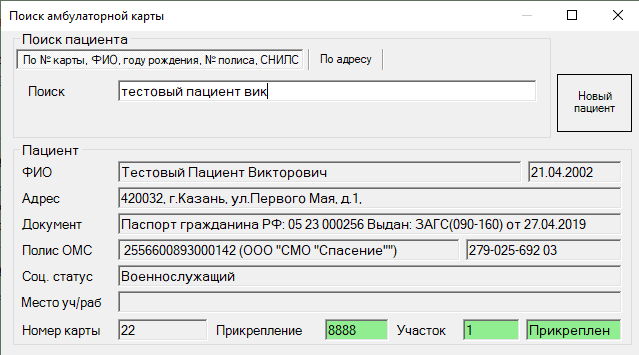
2. ФИО + год рождения;
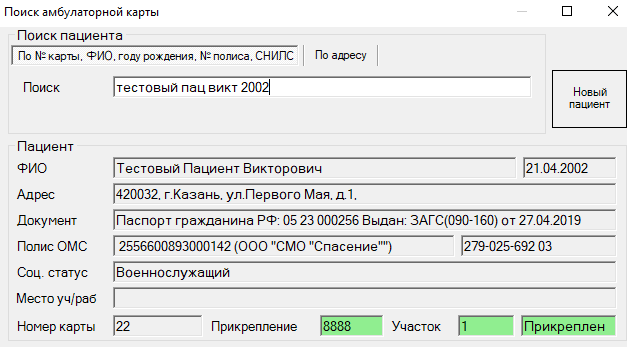
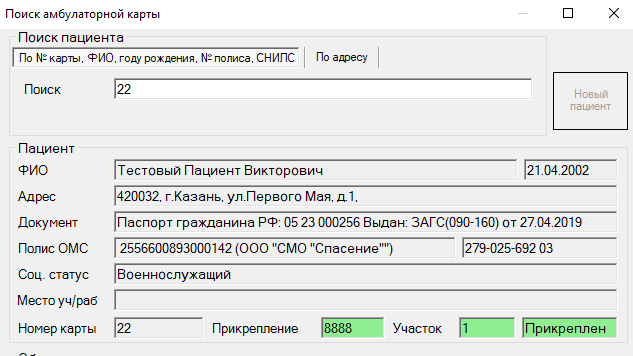
3. по номеру АК;
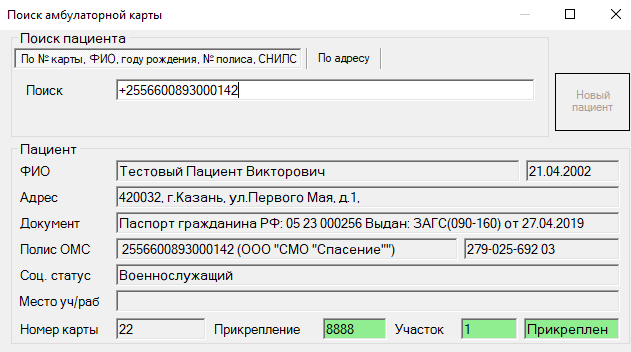
4. по номеру полиса (формат записи: +1658582800034068);
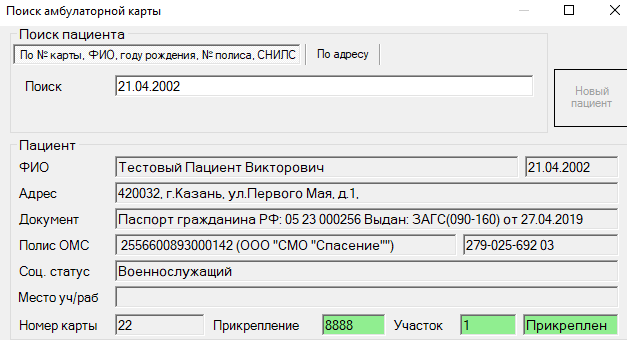
5. по дате рождения (формат ДД.ММ.ГГГГ);
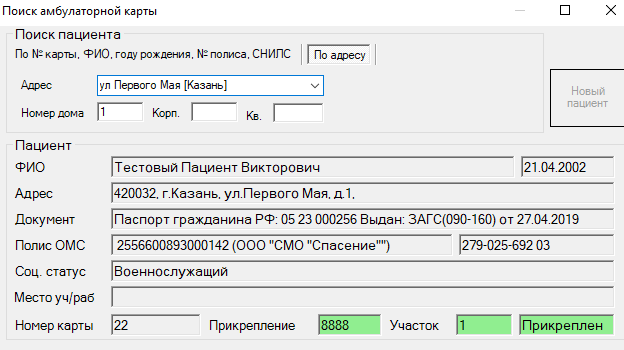
6. по адресу;
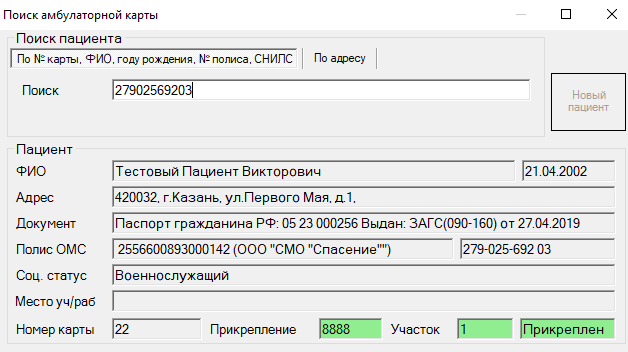
7. по СНИЛС.
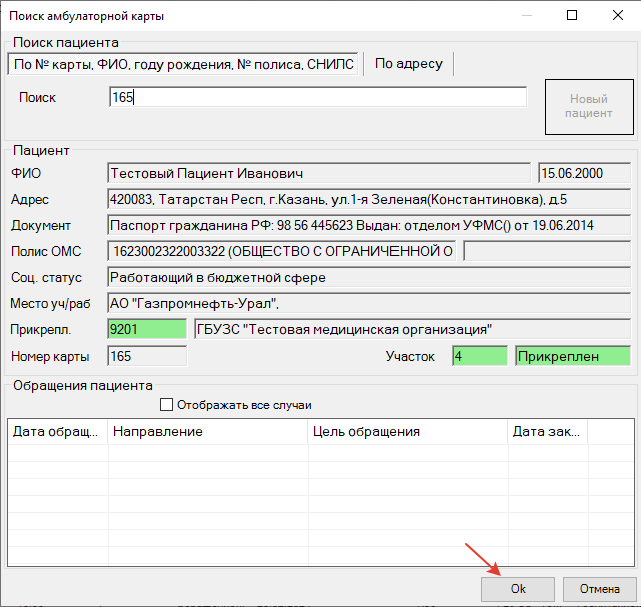
После нажатия кнопки «Ок» на форме «Поиск амбулаторной карты» откроется амбулаторная карта пациента для редактирования и просмотра.

2. Ввод в систему нового пациента
Если после попытки поиска по данным пациента ничего не найдено, следует нажать кнопку «Новый пациент» справа от строки поиска (чтобы она стала активной, нужно написать в поиске как минимум начало фамилии и имени):
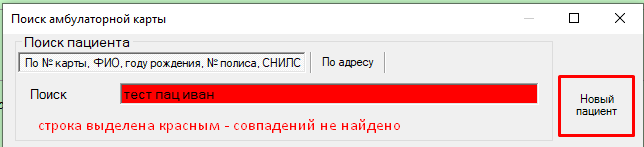
После нажатия кнопки «Новый пациент» откроется форма для создания нового пациента, куда автоматически переносятся данные, внесенные в строку поиска:

2.1 Персональные данные
На вкладке «Персональные данные» заполнить обязательные поля (подсвечены красным):
«Фамилия», «Имя», «Отчество», «Дата рождения», «Пол», «Соц. положение» – выбрать значение из справочника.
Также можно заполнить поля:
«СНИЛС», «ИНН», «Социальные категории», «Контактная информация», «Удостоверение личности» – по кнопке «Заполнить» открывается форма, где необходимо выбрать документ, внести серию, номер, кем выдан, дату, код подразделения, «Место рождения», «Сведения о родителях/представителе пациента», «Фото пациента».

Нажать Insert на клавиатуре на разлинованном поле «Социальные категории».

Выбрать социальную категорию из справочника, при необходимости заполнить поля «Дата установления», «Дата окончания», «Номер».

Сохранить по кнопке «Ок».
Для добавления сведений нажать Insert на клавиатуре на поле «Сведения о родителях/представителе пациента».

Осуществить поиск амбулаторной карты родителя в системе при помощи поля «Поиск».

Если нет амбулаторной карты в системе, то внести данные вручную:
«Фамилия», «Имя», «Отчество», «Вид родства», «Документ», «Серия», «Номер».
Также можно заполнить поля:
«СНИЛС», «Дата рождения», «Место работы», «Мобильный телефон», «E-mail».
На форме можно поставить галочки:
«Текущий представитель», «Опекун», «Попечитель»
При необходимости заполнить информацию о месте работы. Для этого нажать на разлинованное поле левой кнопкой мыши и Insert на клавиатуре.

2.2 Адрес и прикрепление
Перейти на вкладку «Адрес и прикрепление» на форме амбулаторной карты. Поля «Страна», «Регион», «Нас. пункт» предустанавливаются автоматически, при необходимости можно изменить.

Заполнить поле «Район», нажать на кнопку  рядом с «Район города», выбрать из справочника и нажать «Ок».

Нажать на кнопку рядом с «Улица», выбрать из справочника и нажать «Ок».

Выбрать нужную местность в выпадающем списке.

Номер дома, корпус, квартиру ввести вручную (при наличии).

По умолчанию проставлена галочка «Совпадает с местом жительства», при необходимости ее можно убрать и внести данные о адресе по прописке вручную.
Создать прикрепление в поле «Сведения о регистрации». Нажать кнопку «Прикрепить/Сменить участок». В открывшемся окне «Прикрепление (Новый)» указать: дату регистрации, участок прикрепления выбрать из справочника, дату заявления и причину (выбрать из выпадающего списка).
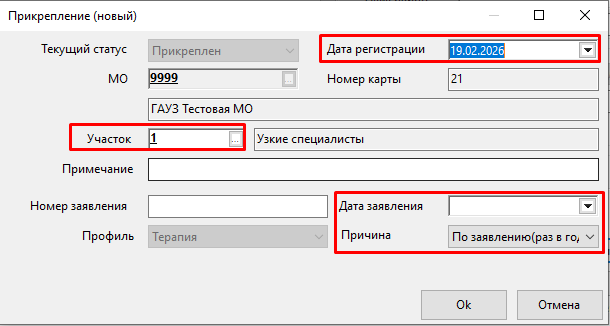
Сохранить данные по кнопке «Ок».
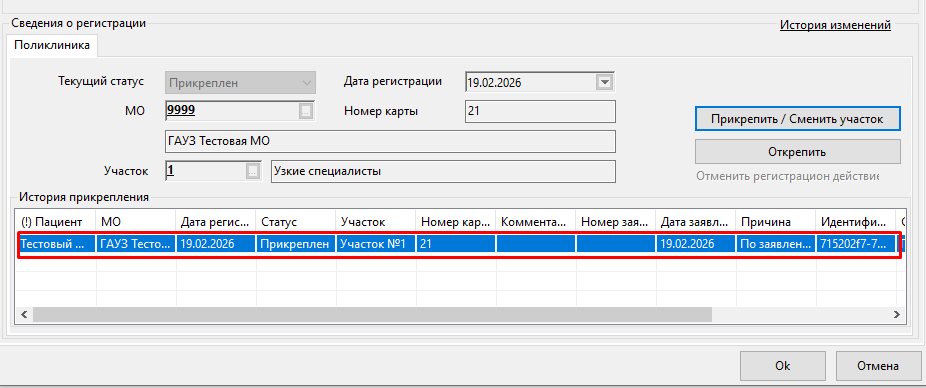
Созданное прикрепление отобразится в поле «История прикрепления».
2.3 Страховка и место работы
Перейти на вкладку «Страховка и место работы» на форме амбулаторной карты.

Для добавления полиса ОМС нажать «Новый», или на кнопку ОМС синего цвета, или на разлинованное поле и на кнопку Insert на клавиатуре.

Вид полиса ОМС выбрать из выпадающего списка (по умолчанию предустановлен полис ОМС единого образца, бессрочный).
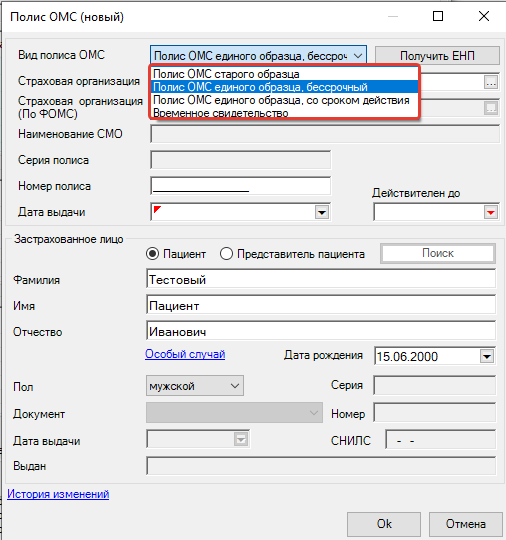
Нажать кнопку  на поле «Страховая организация», выбрать страховую организацию из списка.

Ввести вручную «Номер полиса» и заполнить дату выдачи.
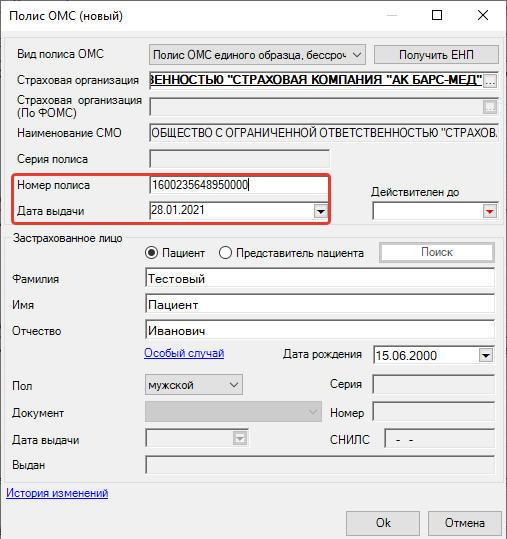
Проставить дату «Действителен до» (при необходимости).
Застрахованное лицо – выбран «Пациент».
Поля «Фамилия», «Имя», «Отчество», «Пол», «Дата рождения» предзаполняются данными из вкладки «Персональные данные» (при наличии).
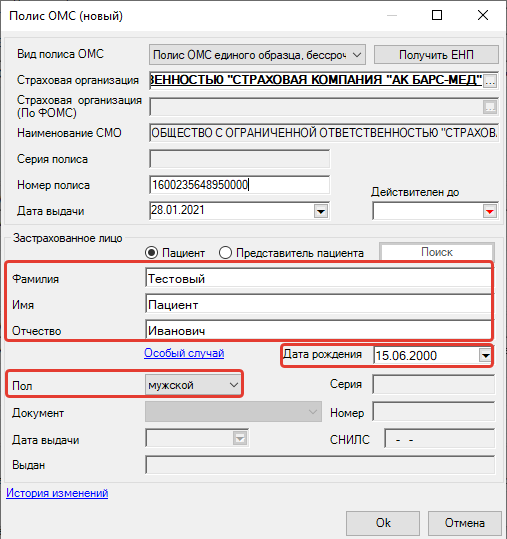
Можно добавить «Особый случай» по соответствующей кнопке. Выбрать необходимый случай галочкой и нажать «Ок».

Застрахованное лицо – выбрать «Представитель пациента» (для пациентов с возрастом менее 1 месяца и отсутствующим полисом ОМС для внесения данных матери). Данные о представителе автоматически подтянутся из вкладки «Персональные данные» из блока «Сведения о родителях/представителях пациента».


Нажать на кнопку «Поиск» и Enter в открывшейся форме.

- Если данных не существует, можно завести нового пациента или внести данные о представителе в полисе вручную.
- Когда представитель найдет в базе данных, нажать ОК – после этого данные полиса представителя автоматически заполнятся в полисе текущего пациента. Полис после этого сохранить по кнопке ОК.


На форме добавления полиса ОМС нажать «Ок».

Полис успешно сохранен.

Если пациент перестраховался, то открыть предыдущий полис, заполнить поле "Действителен до", сохранить полис по кнопке "Ок".
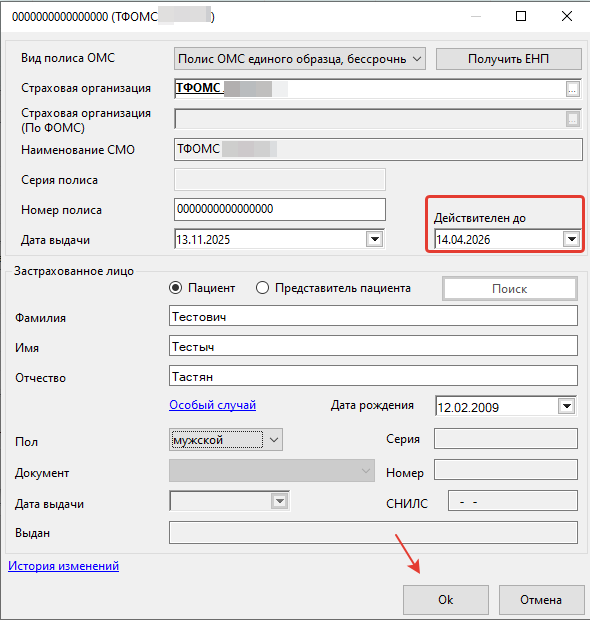
Далее аналогичным образом добавить новый полис ОМС.

Для добавления места учебы или работы нажать на разлинованном поле «Место работы/учебы» и кнопку Insert на клавиатуре.

Нажать на выпадающий список рядом с «Место» и выбрать необходимое.
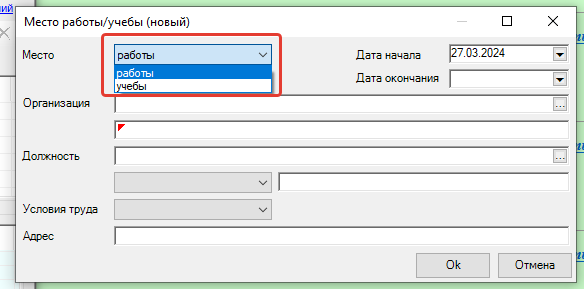
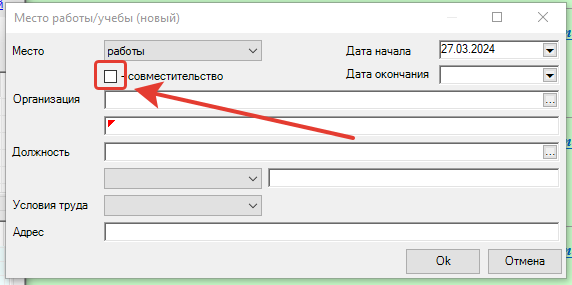
Если работа по совместительству, то нажать отметить галочкой.
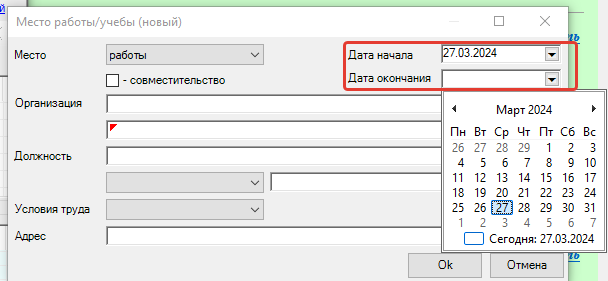
Проставить «Дата начала».
Нажать на кнопку на поле «Организация». Выбрать нужную организацию двойным нажатием.

При необходимости заполнить поля «Должность», «Условия труда».
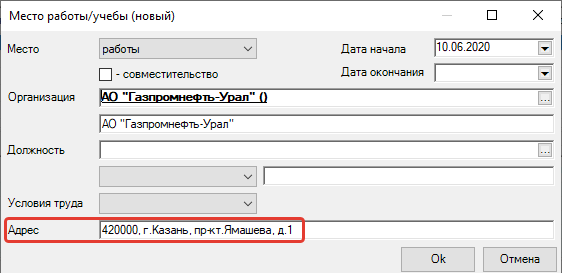
Адрес подтягивается автоматически, при необходимости можно отредактировать.
После заполнения данных на форме «Место работы/учебы» нажать «Ок».
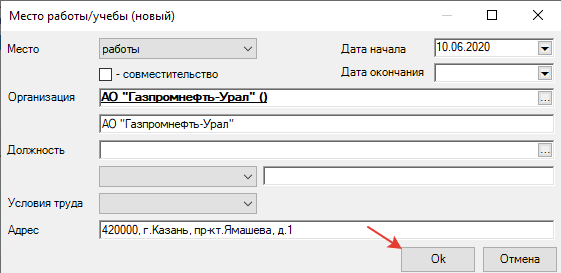
Информация успешно сохранена.

2.4 Медицинские данные
При необходимости перейти на вкладку «Медицинские данные» на форме амбулаторной карты.
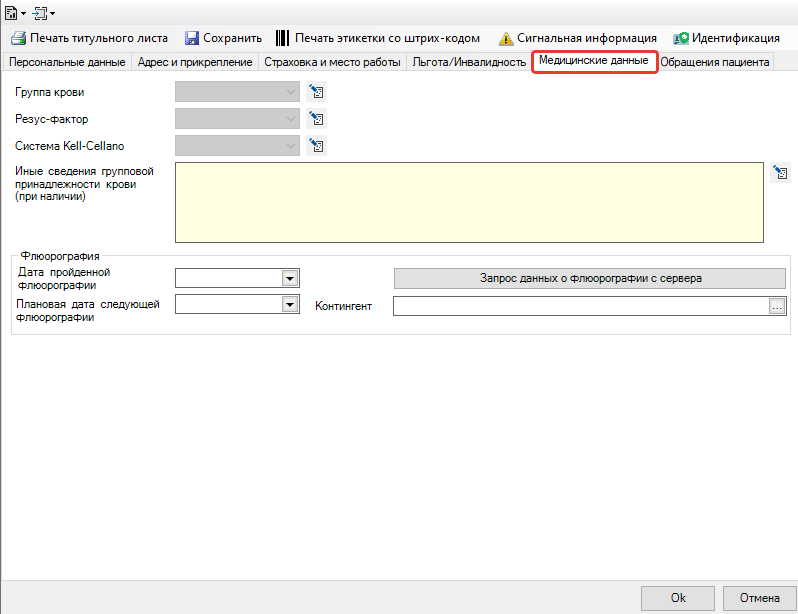
На вкладке «Медицинские данные» заполнить поля при необходимости:
- Группа крови.
- Резус-фактор.
- Система Kell-Cellano.
- Иные сведения групповой принадлежности крови (при наличии).
- Флюорография.
2.5 Печать титульного листа
Для печати титульного листа нажать на соответствующую кнопку на форме амбулаторной карты.

2.6 Сохранить
Нажать на кнопку «Сохранить» на форме амбулаторной карты. Все внесенные данные успешно сохранены.

2.7 Сигнальная информация
Нажать на кнопку «Сигнальная информация» на форме амбулаторной карты. На вкладке «Основные данные» добавляется информация о рождении и о смерти.

На вкладке «Аллергические реакции» добавляются аллергические реакции по кнопке Insert.

На вкладке «Запланированные прививки» будут отображаться запланированные прививки.

Перейти на вкладку «Справки». Для добавления новой справки нажать на разлинованном поле и по кнопке Insert на клавиатуре внести необходимые данные и сохранить по кнопке «Ок».

Для добавления данных о недееспособности перейти на вкладку «Недееспособность». Нажать кнопку «Добавить» (синего цвета и подчеркнута) или кнопку Insert на клавиатуре на разлинованном поле. В открывшейся форме добавить дату начала недееспособности и дату окончания недееспособности (при наличии) и сохранить по кнопке «Ок».

После заполнения всех данных нажать «Ок» на форме амбулаторной карты.

Амбулаторная карта создана и сохранена.