1. ПОДГОТОВКА К РАБОТЕ
1.1 Вход в программу
Запуск программы осуществляется двойным щелчком левой кнопки мыши по ярлыку на рабочем столе.
В появившемся окне ввести:
- Имя пользователя - логин, присвоенный пользователю в программе;
- Пароль - пароль, присвоенный пользователю в программе.

2. ОПИСАНИЕ ОПЕРАЦИЙ В ПОДСИСТЕМЕ
2.1 Обработка уведомления ССМП
Открыть АРМ ПДО.

Перейти в раздел «Уведомления ССМП».

Выбрать пациента из списка и нажать на кнопку «Просмотр уведомления». Откроется форма «Уведомление в стационар о предстоящей госпитализации пациента».

На данной форме обязательно должны быть заполнены следующие поля:
- Сотрудник, установивший диагноз;
- Способ транспортировки;
- Дата и время вызова скорой;
- Дата и время н/с (дата и время несчастного случая);
- ФИО (направляющего) сотрудника на должности;
- Должность направляющего сотрудника;
- Дополнительная информация для приемного отделения медицинской организации.
Место оказания помощи по справочнику и обстоятельства несчастного случая при необходимости.
После заполнения полей сохранить данные на форме по кнопке «Ок».

Далее необходимо госпитализировать пациента и оказать лечение.
2.2 Формирование СЭМД
СЭМД «Талон к сопроводительному листу станции (отделения) скорой медицинской помощи (CDA) Редакция 1» формируется на форме «Выписка отделения».
Открыть АРМ врача отделения, или АРМ заведующего отделением, или АРМ дежурного врача отделения.

Необходимо выбрать пациента из списка в разделе «На выписку» и нажать на кнопку  .
.

В открывшейся форме перейти на вкладку «Выписка», открыть выписку отделения двойным кликом левой кнопкой мыши и внести необходимую информацию.

Перейти на вкладку «Оповещение» создать и отправить уведомление в ССМП о результате госпитализации.

Далее нажать на кнопку «Мед. документация» → «Талон к сопроводительному листу станции (отделения) скорой медицинской помощи».

После нажатия двойным кликом левой кнопкой мыши по наименованию сформируется электронный медицинский документ.
Если все необходимые для формирования документа сведения заполнены, в левой части формы отобразится сформированный документ в формате CDA.
В правой части формы Автор документа подтягивается автоматически из учетки пользователя.

После проверки данных нажать на кнопку «Ок».
Откроется форма подписи документа.

Выполнить следующие действия:
- Нажать на кнопку «Подписать документ»
 ;
; - Первая подпись должна быть от имени врача – «Врач». Поэтому в программу необходимо зайти под учетной записью врача;
- Выбрать сертификат, после этого данные о подписывающем враче загрузятся на форму. После подписи нажать «Ок»;
- После подписи мед. документации Врачом, сотрудник, ответственный за отправку документов в РЭМД заходит в папку «Входящие для подписи МО» и выбирает документ для подписи;

5.После подписания документа необходимо нажать на значок дискеты вверху формы для сохранения и отправки в РЭМД  , проставится галка в чекбоксе «Готов к отправке».
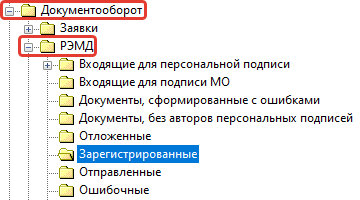
После отправки документов, они будут хранится в папке «Документооборот» - «РЭМД» и далее в подпапке , в зависимости от статуса отправки (зарегистрирован, отправлен, ошибка и др.).