Модуль новостной информации позволяет информировать пользователей (в т.ч. администраторов) системы по любым вопросам, связанным с предметной областью. Управление новостной информацией осуществляется в папке «Администрирование» → «Новостная информация». При входе в папку отображается список всех созданных ранее информационных сообщений (т.н. новостей). Управление списком производится с помощью кнопок панели инструментов приложения. На рисунке ниже показана форма редактирования информационного сообщения.

Рис. 10.7. Форма редактирования информационного сообщения
Описание формы приведено в таблице:
Реквизит формы | Описание |
Дата добавления | Дата добавления новости. |
От кого | Поле для выбора автора новости. Для выбора доступны следующие варианты: · Администрация учреждения; · Администратор системы; · Группа разработки. |
Раздел настройки видимости | Раздел содержит три вкладки. · На первой «Актуальность новости по ролям» указывается перечень ролей системы, которым должна быть видна данная новость. · На второй вкладке «Актуальность новости по клиентским модулям» можно указать клиентские модули. В этом случае новость будет видна всем пользователям, которым доступен данный модуль. · Третья вкладка «Актуальность новости по группам пользователей» отображает список групп пользователей. В этом случае новость увидят все пользователи, включенные в отмеченную группу (группы). |
Содержание | Поле для ввода текста информационного сообщения. В текст можно включать HTML-тэги для управления внешним видом текста. |
Нормативная документация | Раздел позволяет вести список документов, прикрепленных к данному информационному сообщению. Эти документы будут доступны читателю новости для просмотра и скачивания. Ведение списка описано ниже. |
Ведение списка документов осуществляется с помощью клавиш [Insert] (добавить документ) и [Delete] (удалить документ). При добавлении документа открывается диалог выбора документа, показанный на рисунке ниже.
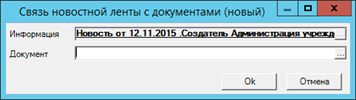
Рис. 10.8. Форма добавления документа к информационному сообщению
Здесь в первом поле формы отображаются данные информационного сообщения, к которому прикрепляется документ, второе поле позволяет выбрать документ из списка нормативных документов, загруженных в систему (ведение списка нормативных документов описано в п. 10.3).
Если в списке отсутствует требуемый документ, для его добавления необязательно переходить в папку нормативной документации, можно добавить его тут же, в открывшемся списке (кнопка добавления документа доступна в контекстном меню табличной формы, далее все действия соответствуют описанным в п. 10.3). Добавленный таким образом документ будет затем виден в папке «Нормативная документация» панели структуры приложения.
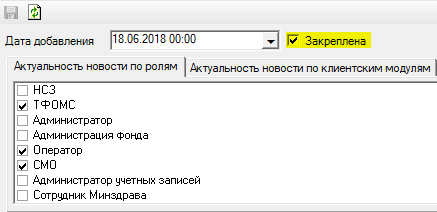
При добавлении новости можно нажать на кнопку «Закреплена», как показано на рисунке ниже.
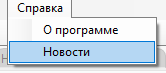
После перезапуска приложения заходим в Справка → Новости.
Далее открывается список новостей. Закрепленные новости будут располагаться сверху списка над всеми другими новостями в порядке убывания по дате их создания. Закрепленные новости нельзя скрыть при помощи кнопки «Скрыть». Пример приведен на рисунке ниже.

Первые две новости являются закрепленными, поэтому они располагаются сверху и их нельзя убрать, а остальные – две нет.