Табличная форма отображения данных заявки предоставляет возможность группировки данных таблицы по данным определенной колонки. Для этого нужно с помощью мыши перетащить заголовок колонки в область, расположенную над таблицей (область имеет приглашающую надпись «Поместите сюда заголовок колонки для группировки по этой колонке»). На рисунке 2.9 (ниже) показан пример применения группировки таблицы по колонке «Вид мед.помощи».
 Рис. 2.9 Фрагмент табличной формы заявки
| 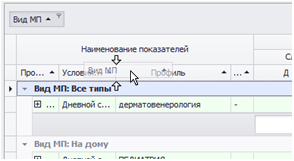 Рис. 2.10 Фрагмент табличной формы заявки
|
На Рис. 2. показан результат применения группировки по колонке «Условия оказания МП».

Рис. 2.11 Фрагмент табличной формы заявки с группировкой по колонке таблицы
Чтобы отменить группировку, нужно заголовок колонки перетащить мышью обратно, на область заголовков колонок таблицы, как это показано на Рис. 2.
На рисунке ниже показан пример группировки данных по кварталам. Нажатие кнопки

на панели инструментов формы позволяет просмотреть внесенные объемы по кварталам.

Рис. 2.12 Фрагмент табличной формы плана с группировкой по кварталам
Чтобы отобразить показатели по каждому кварталу нужно с помощью мыши перетащить заголовок колонки в область, расположенную над таблицей (область имеет приглашающую надпись "Поместите сюда заголовок колонки для группировки по этой колонке"), как это показано на рисунке ниже:

Рис. 2.13 Фрагмент табличной формы заявки в процессе применения группировки по колонке таблицы «Квартал»
В результате выполнения данного действия табличная форма заявки будет выглядеть следующим образом:

Рис. 2.14 Фрагмент табличной формы заявки с группировкой по колонке
Как видно на этом рисунке, значения показателей за весь период (квартал) суммируются в отдельной строке (на рисунке выделено красной линией).
Отменить группировку пользователь может двумя способами. В первом случае, нужно заголовок колонки перетащить мышью обратно, на область заголовков колонок таблицы, как это показано на рисунке ниже:

Рис. 2.15 Фрагмент табличной формы заявки в процессе отмены группировки по колонке таблицы, способ 1
Во втором случае, нужно подвести курсор на кнопку заголовка колонки и нажать правую кнопку мыши, в появившемся контекстном меню выбрать пункт <Разгруппировать>, как это показано на рисунке ниже:

Рис. 2.16 Фрагмент табличной формы заявки в процессе отмены группировки по колонке таблицы, способ 2
Для того, чтобы отменить отображение внесенных объемов по кварталам необходимо снова нажать кнопку

на панели инструментов формы. При этом табличная форма плана приобретет исходный вид.