Через кнопку "Принять пациента" необходимо создать случай обращения.
Для этого нужно осуществить поиск пациента любым из предложенных способов:
- Поиск по ФИО (формат записи для примера: Иванов Ив Ив)
- Поиск по ФИО + Дата рождения (формат записи для примера: ФИО 01.01.2000)
- Поиск по номеру АК (формат записи для примера 123456)
- Поиск по номеру полиса (формат записи: +1658582800034068)
- Поиск по дате рождения (формат ДД.ММ.ГГГГ)
- Поиск по адресу
- Поиск по СНИЛС
После ввода данных в поисковую строку нажать с клавиатуры клавишу Enter и выбрать нужного пациента. В поле Обращения пациента необходимо нажать
...
Для входа в программу запустите систему с ярлыка, расположенного на рабочем столе.


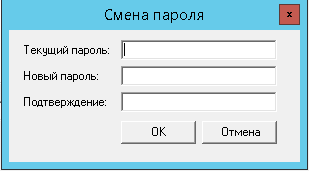
В появившемся окне необходимо ввести
- Имя пользователя
- Пароль.
...
Для этого, в дереве папок слева, через «Паспорт МО» - «Лечебные учреждения» - «МО пользователя» - открыть папку «Должности».

Найти нужного врача, открыть его должность, на вкладке «Общие данные» заполнить связь со справочниками

ВАЖНО! Значения, выбранные из федеральных справочников в МИС должны совпадать с указанными значениями в ФРМР
На вкладке «Роли сотрудника» по кнопке «Добавить» открыть справочник ролей, которые указаны в созданных типах документов, и выбрать необходимую (-ые) роль(-и) для данного врача. 
ОПИСАНИЕ ОПЕРАЦИЙ В ПОДСИСТЕМЕ
...
на разлинованное поле и с помощью кнопки
...
INSERT создать медицинский осмотр.
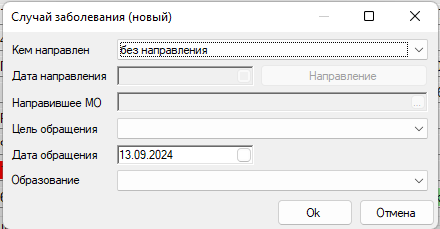
Далее нажать ОК на форме
...
Случай заболевания (новый)
...
...
...
Далее откроется форма осмотра врача. Необходимо нажать на кнопку
...
Новый осмотр
В верхней части формы на вкладке Осмотр врач вносит данные осмотра с указанием Анамнез жизни, Анамнез заболевания, Объективно, а также в нижней части формы заполняет Витальные параметры, Состояние пациента, МКБ, Цель осмотра, Вид осмотра из выпадающего списка, при необходимости врач может создать шаблон осмотра (см. инструкцию Создание шаблонов на форме осмотра пациента)

Сохранить данные по кнопке «ОК»
...
После того
...
как данные осмотра врача внесены в Программу, можно сформировать СЭМД
...
- документы по кнопке  вверху формы, по данной кнопке выходит список доступных СЭМД - документов.

После нажатия кнопки откроется форма электронного медицинского документа. Сформируется и отобразится в левой части формы документ в формате CDA.


Для документов обязательным условием является заполнение" Сведений об источнике оплаты" по кнопке "Дополнительная информация".
1) Источник оплаты = Пациент
2) Тип документа основания = Договор на оказание платных медицинских услуг
3) Номер документа - указать номер договора на оказание платных медицинских услуг
4) ИНН - внести ИНН пациента
5) Дата начала действия документа - внести дату начала действия договора на оказание платных мед услуг
6) Дата окончания действия документа - внести дату окончания действия договора на оказание платных мед услуг
На заполнение этих полей добавлена валидация данных.Якорь
В правой части формы Автор документа подтягивается автоматически из учетной записи пользователя, а Подписывающего сотрудника есть возможность выбрать из справочника.
После проверки данных нажать на кнопку «Ок».
Откроется форма подписи документа.

Выполните следующие действия:
...
Необходимо нажать на кнопку «Подписать документ»
...
Если автоматическая подпись не настроена, то после выбора роли и нажатия на «Подписать документ» выйдет окно выбора ЭП.
Необходимо выбрать сертификат врача двойным кликом мыши на форме. Далее запустится процесс подписи документа.
После подписи строка станет неактивной, серого цвета, а также заполнятся Фамилия и Имя подписанта.
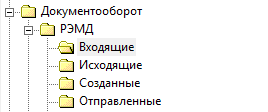
- После подписи мед. документации Врачом, сотрудник, ответственный за отправку документов в РЭМД заходит в папку Входящие и выбирает документ для подписи с ролью «Подпись медицинской организацией».
- После подписи документа ролью с типом «Подпись медицинской организацией» данные подтянутся строкой ниже, после данных о подписи врача и проставится галка в чекбоксе «Готов к отправке»
- После подписания документа необходимо нажать на значок дискеты вверху формы для сохранения и отправки в РЭМД

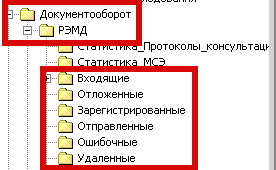
После отправки документов, они будут хранится в папке «Документооборот» - «РЭМД» и далее в подпапке , чтобы поставить подписи врачей. После отправки документов, они будут храниться в папке «Документооборот» - «АЭМД» и далее в папке, в зависимости от статуса отправки (зарегистрирован, отправлен, ошибка и др.)