
Для этого нужно осуществить поиск пациента любым из предложенных способов:
Через кнопку "Принять пациента" необходимо создать случай обращения.
Для этого нужно осуществить поиск пациента любым из предложенных способов:
После ввода данных в поисковую строку нажать с клавиатуры клавишу Enter и выбрать нужного пациента. В поле Обращения пациента необходимо нажать на разлинованное поле и с помощью кнопки INSERT создать медицинский осмотр.
Далее нажать ОК на форме Случай заболевания (новый)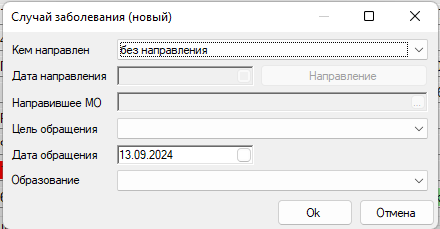
Далее откроется форма осмотра врача. Необходимо нажать на кнопку Новый осмотр
В верхней части формы на вкладке Осмотр врач вносит данные осмотра с указанием Анамнез жизни, Анамнез заболевания, Объективно, а также в нижней части формы заполняет Витальные параметры, Состояние пациента, МКБ, Цель осмотра, Вид осмотра из выпадающего списка, при необходимости врач может создать шаблон осмотра (см. инструкцию Создание шаблонов на форме осмотра пациента)

Сохранить данные по кнопке «ОК»
После того как данные осмотра врача внесены в Программу, можно сформировать СЭМД - документы по кнопке  вверху формы, по данной кнопке выходит список доступных СЭМД - документов.

После нажатия кнопки откроется форма электронного медицинского документа. Сформируется и отобразится в левой части формы документ в формате CDA.
Для документов обязательным условием является заполнение" Сведений об источнике оплаты" по кнопке "Дополнительная информация".
1) Источник оплаты = Пациент
2) Тип документа основания = Договор на оказание платных медицинских услуг
3) Номер документа - указать номер договора на оказание платных медицинских услуг
4) ИНН - внести ИНН пациента
5) Дата начала действия документа - внести дату начала действия договора на оказание платных мед услуг
6) Дата окончания действия документа - внести дату окончания действия договора на оказание платных мед услуг
На заполнение этих полей добавлена валидация данных.
После проверки данных нажать на кнопку «Ок». Откроется форма подписи документа. Необходимо нажать на кнопку «Подписать документ», чтобы поставить подписи врачей. После отправки документов, они будут храниться в папке «Документооборот» - «АЭМД» и далее в папке, в зависимости от статуса отправки (зарегистрирован, отправлен, ошибка и др.)