| Оглавление |
|---|
...
1. Ввод данных по госпитализации
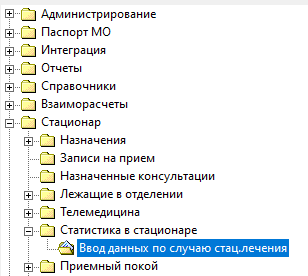
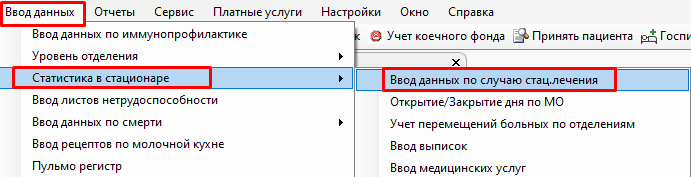
Для ввода информации существует два варианта:
Выбрать папку «Стационар» - «Статистика в стационаре» - «Ввод данных по случаю стац.лечения».
В меню «Ввод данных» выбрать «Статистика в стационаре» - «Ввод данных по случаю стац.лечения».
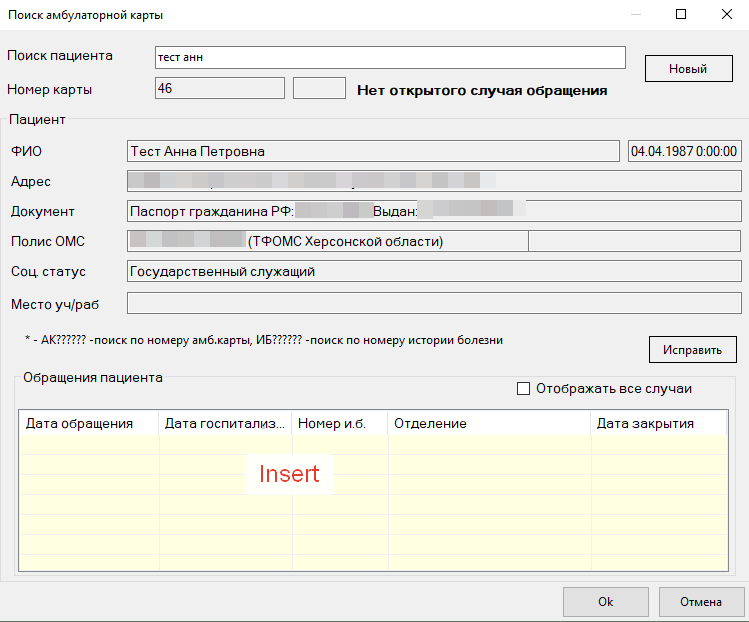
После выбора данного пункта откроется окно для поиска пациента в базе поликлиники. Найти нужного пациента.
Вариант 1: По номеру амбулаторной карты: АК123
Далее нажать клавишу ENTER
Вариант 2: По номеру истории болезни: ИБ38 или 38
Далее нажать клавишу ENTER
Если пациент существует в базе данных, то паспортные данные пропишутся автоматически. При необходимости можно отредактировать данные в амбулаторной карте по кнопке «Исправить».
Если пациента нет в базе данных, тогда нажать на кнопку кнопку Новый и заполнить информацию по данному пациенту (подробнее в инструкции «Поиск и создание амбулаторной карты»).
После того, как пациент найден либо создан, для добавления нового случая кликнуть указателем мыши в пустое разлинованное поле «Обращения пациента» и нажать клавишу INSERT.
Примечание: Для отображения существующих случаев обращения поставить галочку «Отображать все случаи».
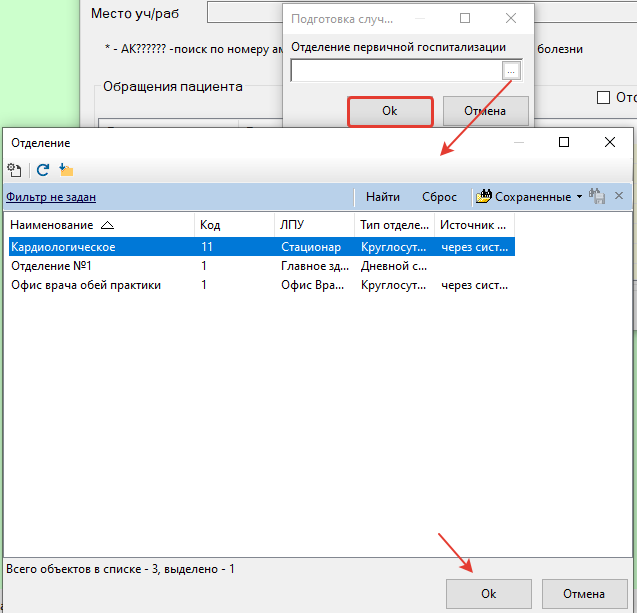
Откроется форма для выбора выбора отделения первичной госпитализации. Необходимо из списка выбрать и установить необходимое отделение.
Откроется окно для ввода нового случая по госпитализации.
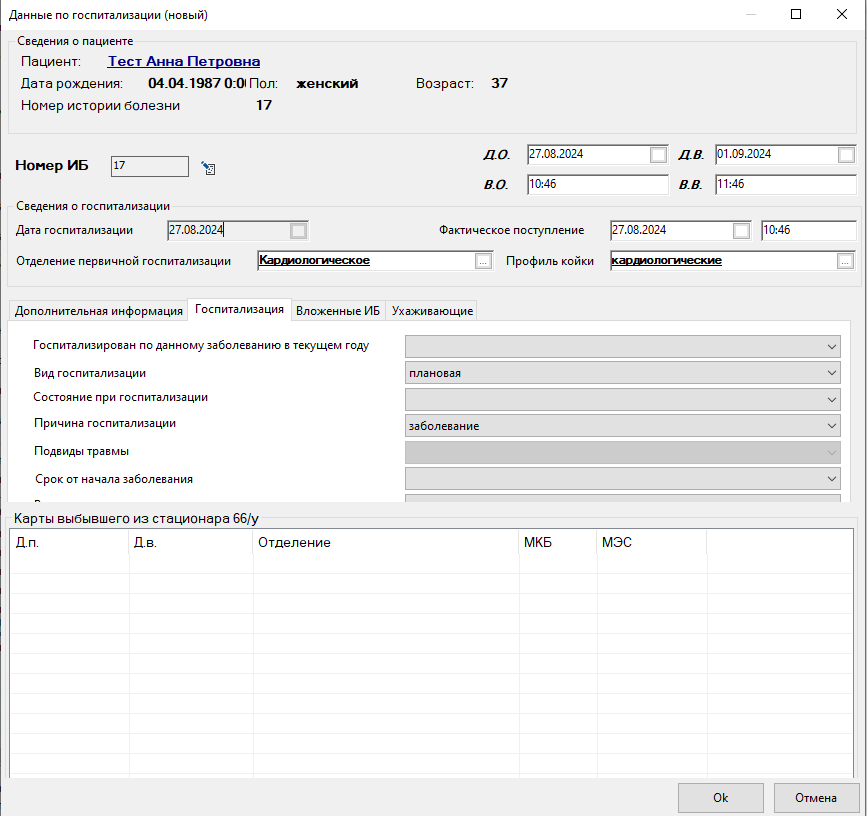
Заполнить все необходимые поля (незаполненные обязательные поля отмечены красным треугольником, а при сохранении подсветятся значком значком  ):
):
- Д.О – дата поступления в стационар.
- В.О – время поступления в стационар (по кнопке Enter на клавиатуре проставится текущее время).
- Д.В – дата выписки из стационара.
- В.В – время выписки из стационара (по кнопке Enter на клавиатуре проставится текущее время).
- Фактическое поступление заполнится данными из Д.О. При необходимости можно изменить.
- Время фактического поступления (по кнопке Enter на клавиатуре проставится текущее время).
- Дата госпитализации предустановится из фактического поступления.
- Отделение первичной госпитализации предустановится из предыдущей формы.
- Профиль койки предустановится автоматически, если в выбранном отделении один профиль, иначе выбрать из справочника необходимый.
- Номер истории болезни – присваивается автоматически, при необходимости его можно отредактировать, нажав кнопку
 и сохранив новое значение по кнопке «Ок».
После заполнения обязательных полей перейти на вкладку «Дополнительная информация» и щелкнуть левой клавишей мыши по кнопке «Направление», откроется пустая форма для ввода данных вручную. Направление обязательно указывается для плановой помощи в условиях круглосуточного стационара и в условиях дневного стационара.

Заполнить поля:
- Номер направления;
- Кем направлен – выбрать значение из справочника;
- Дата направления;
- Каналы госпитализации – выбрать значение из справочника;
- Отделение – выбрать значение из справочника;
- Профиль койки – выбрать значение из справочника;
- Направительный диагноз – выбрать значение из справочника.
Сохранить внесенные данные по кнопке «Ок».
...
2. Ввод выписки отделения
Для ввода выписки по каждому отделению необходимо на форме «Данные по госпитализации» кликнуть указателем мыши в пустое разлинованное поле «Карты выбывшего из стационара 66/у» и нажать клавишу INSERT.
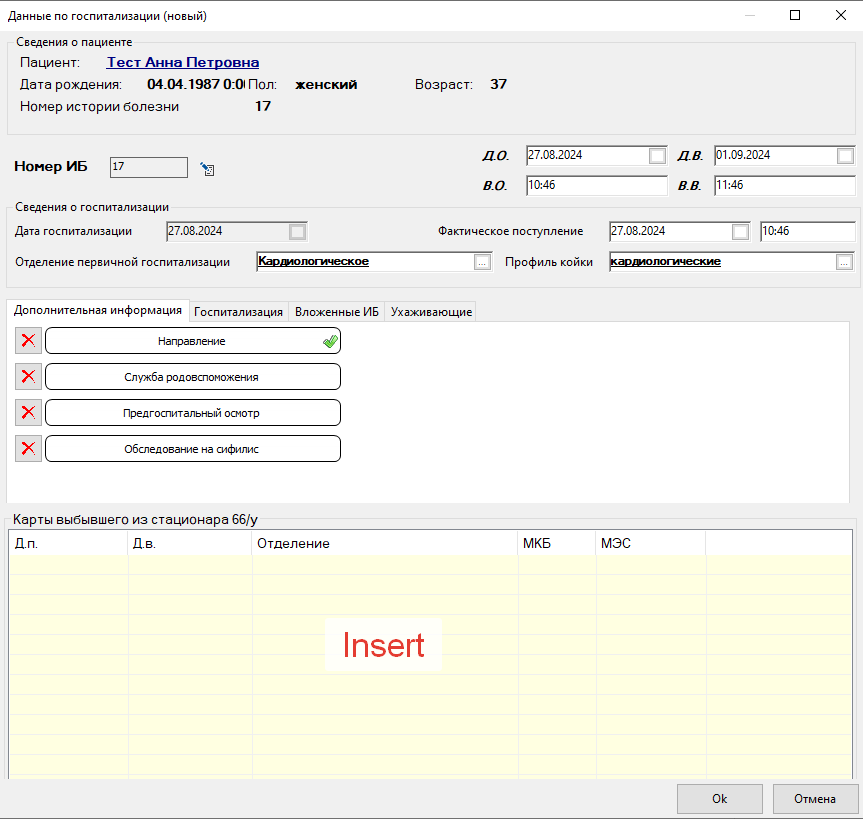
В результате появится окно ввода выписки из отделения.

Вносятся сведения, необходимые для оформления выписки.
Обязательные к заполнению поля:
...
Если существует осложнение основного заболевания или сопутствующие заболевания, то нужно внести данные в соответствующую таблицу. Для этого перейти на вкладку и воспользоваться соответствующими кнопками:

Сохранить данные по кнопке «Ок».
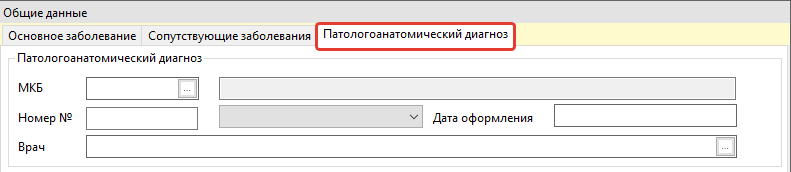
В случае смерти пациента внести данные на вкладке «Патологоанатомический диагноз».
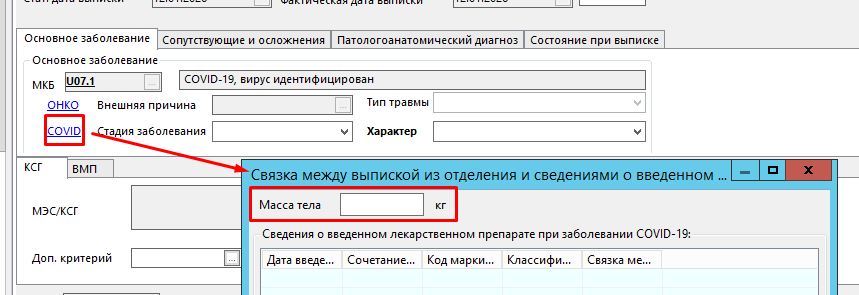
Для Для пациентов старше 18 лет (возраст пациента на дату начала лечения ≥18) с диагнозами U07.1 и U07.2 (cсопутствующий cопутствующий код МКБ не должен входить в диапазон O00-O99, Z34-Z35) необходимо указать вес:
...
...
2.1 Операции и услуги
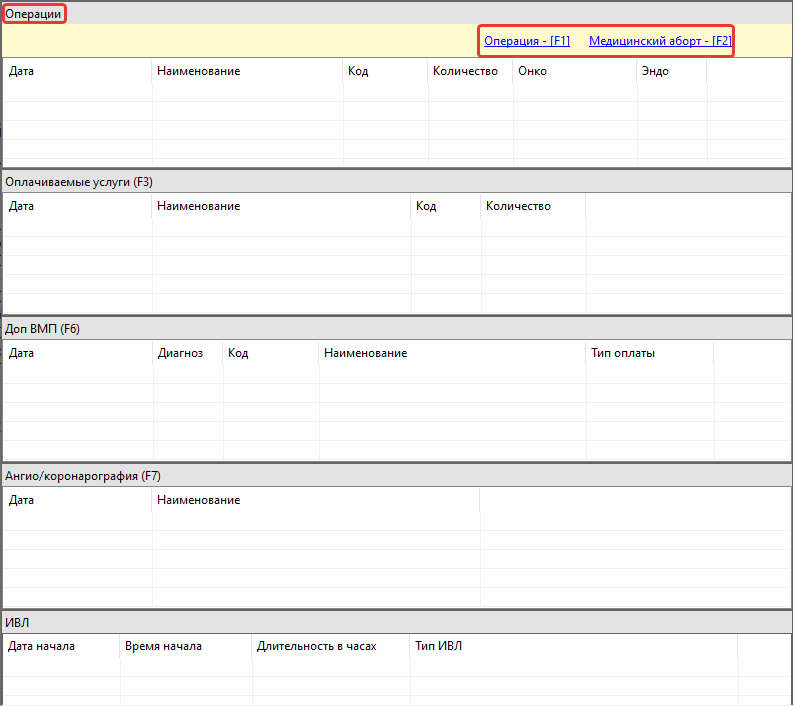
Для внесения данных по оказанным в стационаре услугам следует перейти в раздел «Операции». На каждой услуге указано, по какой клавише открывается нужное окно:
- Операции – F1 (операции в стационаре, в том числе операции по ВМП);
- Медицинский аборт – F2.
...
2.2 Аборты
Для внесения в систему данных о проведенном аборте следует в разделе «Операции» внести по кнопке F2 или щелкнуть левой кнопкой мыши по синей надписи: «
...
Медицинский
...
аборт
...
–
...
[F2
...
]
...
», далее заполнить данные на открывшейся форме:
- Дата и время проведения.
- Вид аборта.
- Причина аборта.
- Срок прерывания беременности (в неделях).
- Вес абортуса.
- Признак первой беременности – при необходимости.
- Номер беременности (если нет признака первой беременности).

После внесения данных по проведенного аборту нужно также внести данные о проведенной операции. Для этого нажать F1 или на синюю надпись: «Операция – [F1]» и внести необходимые данные, выбрав также услугу.

Для внесения данных по оказанным в стационаре операциям следует перейти в раздел «Оплачиваемые услуги» - F3. В открывшейся форме заполнить следующие Wiki разметка
- Дата проведения и дата окончания.
- Код услуги.
- Вид оплаты выбрать из выпадающего списка (оплата как отдельная услуга либо оплата в структуре тарифа).

...
...
2.3 Результат лечения
При оплате случая по КСГ на вкладке КСГ необходимо заполнить значение в поле МЭС«МЭС/КСГКСГ», нажав на кнопку кнопку  . Откроется форма подбора КСГ (по МКБ, по услугам).

Если на выбор определенного КСГ влияет дополнительный классификационный критерий, то его необхоимо необходимо указать в поле Доп«Доп. критерийкритерий».

При необходимости указать признак использования КСЛП. При нажатии на кнопку «КСЛП» откроется форма, в ней на вкладке «Основное» по кнопке с клавиатуры INSERT откроется справочник КСЛП, выбрать нужное значение.

Также в разделе «Результат лечения» заполнить следующую информацию:
...
При помощи кнопки «Печать выписки» можно распечатать выписку.
Значение индекса Бартела при необходимости указать на вкладке «Дополнительно» в одноименном поле.

...
2.4 Реанимация
В разделе «Нахождение в реанимации» можно внести информацию о нахождении пациента в реанимации.
Если пациент пребывал в реанимации до или во время госпитализации в текущем отделении, нужно в разделе «Нахождение в реанимации» по щелчку левой клавиши мыши и кнопке Insert внести необходимые данные (обязательные поля отмечены красным треугольником) и сохранить по кнопке «Ок».

...
ВНИМАНИЕ!
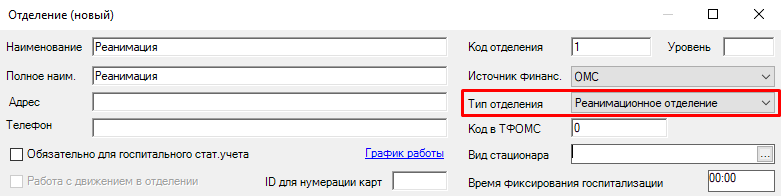
Для внесения данных о нахождении пациента в реанимации в паспорте МО должно быть внесено отделение с типом «Реанимационное отделение»!
...
После внесения всех данных сохранить форму выписки по кнопке «Ок» и форму данных по госпитализации по кнопке «Ок».
Информация отобразится в разделе «Обращения пациента» на форме «Поиск амбулаторной карты».
