| Оглавление |
|---|
...
1. Ввод данных по госпитализации
...
...
Для ввода информации существует два варианта:
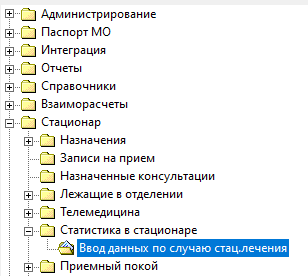
Выбрать папку «Стационар» - «Статистика в стационаре» - «Ввод данных по случаю стац.лечения».
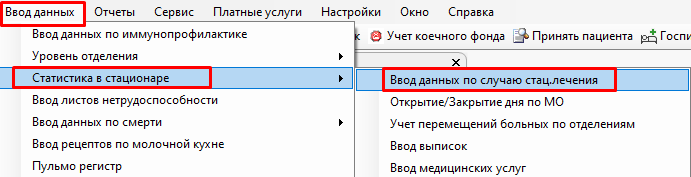
В меню «Ввод данных» выбрать «Статистика в стационаре» - «Ввод данных по случаю стац.лечения».
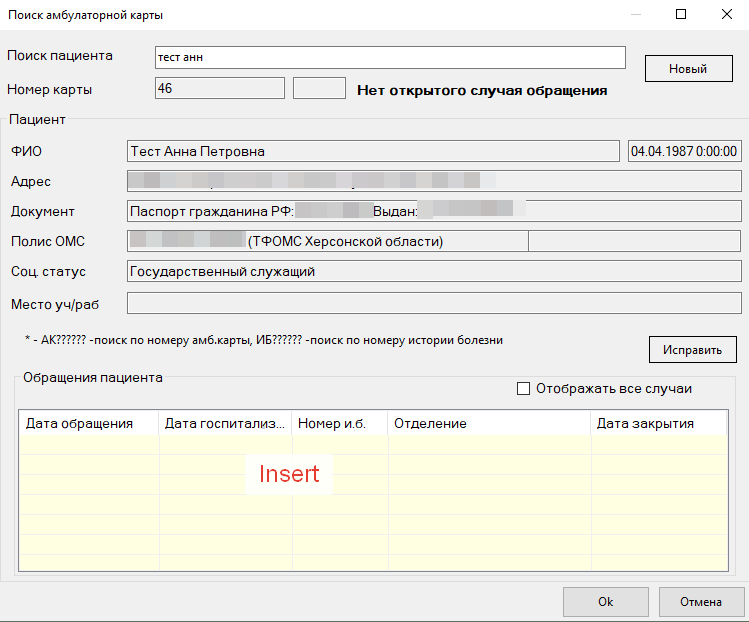
После выбора данного пункта откроется окно для поиска пациента в базе поликлиники. Найти нужного пациента.
Вариант 1: По номеру амбулаторной карты: АК123
Далее нажать клавишу ENTER
Вариант 2: По номеру истории болезни: ИБ38 или 38
Далее нажать клавишу ENTER
Если пациент существует в базе данных, то паспортные данные пропишутся автоматически. При необходимости можно отредактировать данные в амбулаторной карте по кнопке «Исправить».
Если пациента нет в базе данных, тогда нажать на кнопку кнопку Новый и заполнить информацию по данному пациенту (подробнее в инструкции «Поиск и создание амбулаторной карты»).
После того, как пациент найден либо создан, для добавления нового случая кликнуть указателем мыши в пустое разлинованное поле «Обращения пациента» и нажать клавишу INSERT.
Примечание: Для отображения существующих случаев обращения поставить галочку «Отображать все случаи».
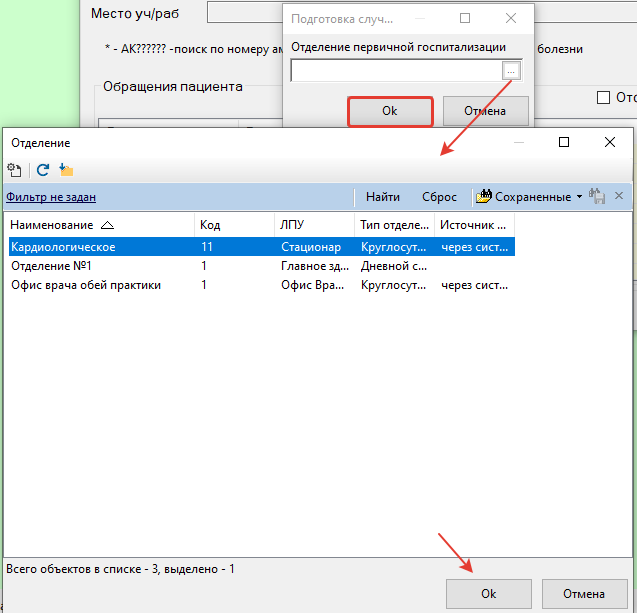
Откроется форма для выбора выбора отделения первичной госпитализации. Необходимо из списка выбрать и установить необходимое отделение.
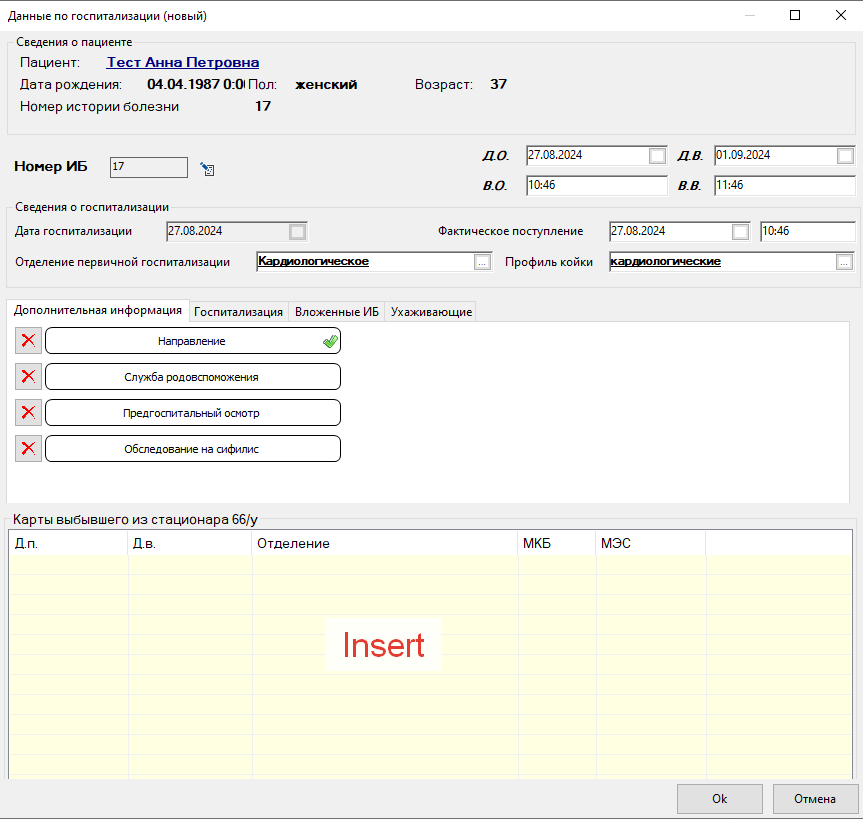
Откроется окно для ввода нового случая по госпитализации.

Заполнить все необходимые поля (незаполненные обязательные поля отмечены красным треугольником, а при сохранении подсветятся значком значком  ):
):
- Д.О – дата поступления в стационар;
- В.О – время поступления в стационар (по кнопке Enter на клавиатуре проставится текущее время);
- Д.В – дата выписки из стационара;
- В.В – время выписки из стационара (по кнопке Enter на клавиатуре проставится текущее время);
- Фактическое поступление заполнится данными из Д.О. При необходимости можно изменить;
- Время фактического поступления (по кнопке Enter на клавиатуре проставится текущее время);
- Дата госпитализации предустановится из фактического поступления;
- Отделение первичной госпитализации предустановится из предыдущей формы;
- Профиль койки предустановится автоматически, если в выбранном отделении один профиль, иначе выбрать из справочника необходимый;
- Номер истории болезни – присваивается автоматически, при необходимости его можно отредактировать, нажав кнопку
 и сохранив новое значение по кнопке «Ок».
После заполнения обязательных полей перейти на вкладку «Дополнительная информация» и щелкнуть левой клавишей мыши по кнопке «Направление», откроется пустая форма для ввода данных вручную.

Заполнить поля:
- Номер направления (обязательное поле для сдачи счетов).
- Кем направлен – выбрать значение из справочника.
- Дата направления.
- Каналы госпитализации – выбрать значение из справочника.
- Отделение – выбрать значение из справочника.
- Профиль койки – выбрать значение из справочника;
- Направительный диагноз – выбрать значение из справочника.
Сохранить внесенные данные по кнопке «Ок».
...
...
2. Ввод выписки отделения
Для ввода выписки по каждому отделению необходимо на форме «Данные по госпитализации» кликнуть указателем мыши в пустое разлинованное поле «Карты выбывшего из стационара 66/у» и нажать клавишу INSERT.
В результате появится окно ввода выписки из отделения.

Вносятся сведения, необходимые для оформления выписки. Поле «Вид оплаты» по умолчанию ОМС, при необходимости можно выбрать иное значение из выпадающего списка.
Обязательные к заполнению поля:
...
Если существует осложнение основного заболевания или сопутствующие заболевания, то нужно внести данные в соответствующую таблицу. Для этого перейти на вкладку и воспользоваться соответствующими кнопками:

Сохранить данные по кнопке «Ок».
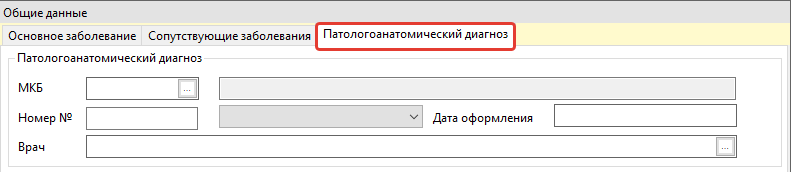
В случае смерти пациента внести данные на вкладке «Патологоанатомический диагноз».
...
2.1 Операции и услуги
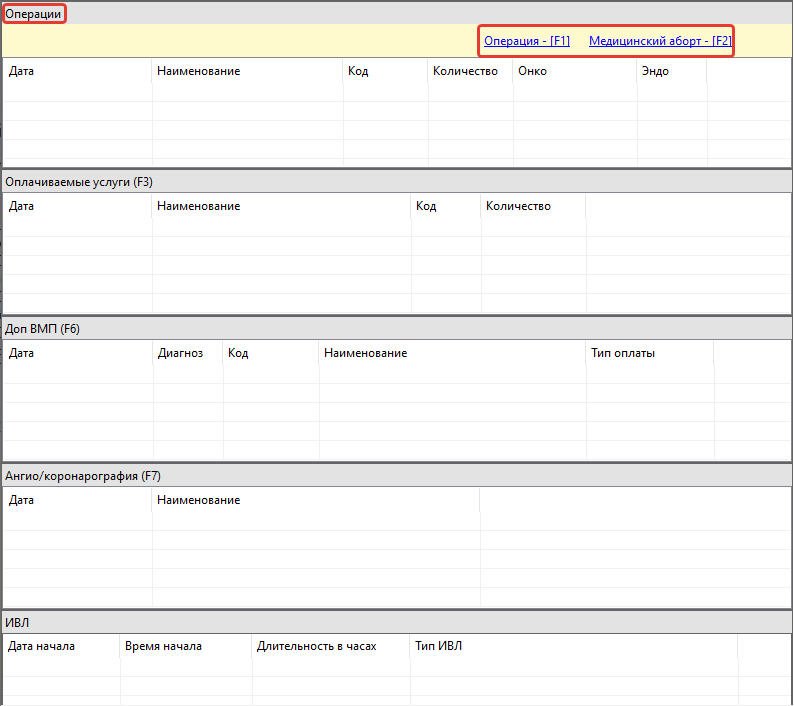
Для внесения данных по оказанным в стационаре услугам следует перейти в раздел «Операции». На каждой услуге указано по какой клавише открывается нужное окно:
- Операции – F1 (операции в стационаре, в том числе операции по ВМП);
- Медицинский аборт – F2.
...
...
2.2 Аборты
Для внесения в систему данных о проведенном аборте следует в разделе «Операции» внести по кнопке F2 или щелкнуть левой кнопкой мыши по синей надписи: «
...
Медицинский
...
аборт
...
–
...
[F2
...
]
...
», далее заполнить данные на открывшейся форме:
- Дата и время проведения.
- Вид аборта.
- Причина аборта.
- Срок прерывания беременности (в неделях).
- Вес абортуса.
- Признак первой беременности – при необходимости.
- Номер беременности (если нет признака первой беременности).

После внесения данных по проведенного аборту нужно также внести данные о проведенной операции. Для этого нажать F1 или на синюю надпись: «Операция – [F1]» и внести необходимые данные, выбрав также услугу.

Для внесения данных по оказанным в стационаре операциям следует перейти в раздел «Оплачиваемые услуги» - F3. В открывшейся форме заполнить следующие Wiki разметка
- Дата проведения и дата окончания.
- Код услуги.
- Вид оплаты выбрать из выпадающего списка (оплата как отдельная услуга либо оплата в структуре тарифа).

...
2.3 Результат лечения
При оплате случая по КСГ на вкладке КСГ необходимо заполнить значение в поле МЭС/КСГ, нажав на кнопку  . Откроется форма подбора КСГ (по МКБ, по услугам).

При необходимости указать признак использования КСЛП. При нажатии на кнопку «КСЛП» откроется форма, в ней на вкладке «Основное» по кнопке с клавиатуры INSERT откроется справочник КСЛП, выбрать нужное значение.

Если пациент был госпитализирован с представителем, необходимо указать значение из справочника с кодом sl001 или sl002.
При наличии необходимости развертывания индивидуального поста указать значение с кодом sl004.
Также в разделе «Результат лечения» заполнить следующую информацию:
...
При помощи кнопки «Печать выписки» можно распечатать выписку.
Значение индекса Бартела при необходимости указать на вкладке «Дополнительно» в одноименном поле.

...
2.4 Реанимация
В разделе «Нахождение в реанимации» можно внести информацию о нахождении пациента в реанимации.
Если пациент пребывал в реанимации до или во время госпитализации в текущем отделении, нужно в разделе «Нахождение в реанимации» по щелчку левой клавиши мыши и кнопке Insert внести необходимые данные (обязательные поля отмечены красным треугольником) и сохранить по кнопке «Ок».

...
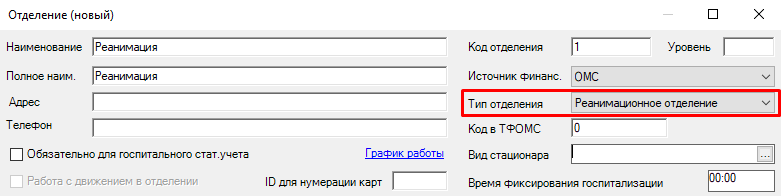
ВНИМАНИЕ!
Для внесения данных о нахождении пациента в реанимации в паспорте МО должно быть внесено отделение с типом «Реанимационное отделение»!
...
...
...
2.5 Внесение сведений о случае онкологического заболевания
На форме выписки из стационара при нажатии на кнопку ОНКО откроется форма для внесения сведений о случае лечения онкологического заболевания:

Заполнить:
- Повод обращения.
- Вид классификации.
- Значение Tumor.
- Значение Nodus.
- Значение Metastasis.
- Стадия заболевания.
- Признак выявленных отдаленных метастазов (подлежит заполнению при выявлении отдаленных метастазов, если заполнено поле Повод обращения).

В поле «Сведения о проведенных исследованиях» вносятся данные из Диагностического блока (гистологический признак или маркёр (ИГХ):

Сведения об имеющихся показаниях и отказах вносятся в соответствующее поле.

При проведении лучевой или химиолучевой терапии обязательно нужно указать значение в поле суммарная очаговая доза, рост, вес, площадь поверхности тела, количество фракций проведения лучевой терапии.

Медицинские услуги, выполненные в рамках случая, вносятся в поле «Сведения об услугах при лечении ЗНО».

На форме «Сведения об услугах при лечении ЗНО» внести также сведения о введенном противоопухолевом лек препарате.

На этой форме выбрать схему лекарственной терапии.

После выбора схемы выбрать препарат, по умолчанию по фильтру подтягиваются те препараты, которые присутствуют в выбранной схеме.
Выбрать из списка нужный препарат. После выбора препарата автоматически заполняется поле «Соответствие лекарственного препарата схеме лек.терапии».
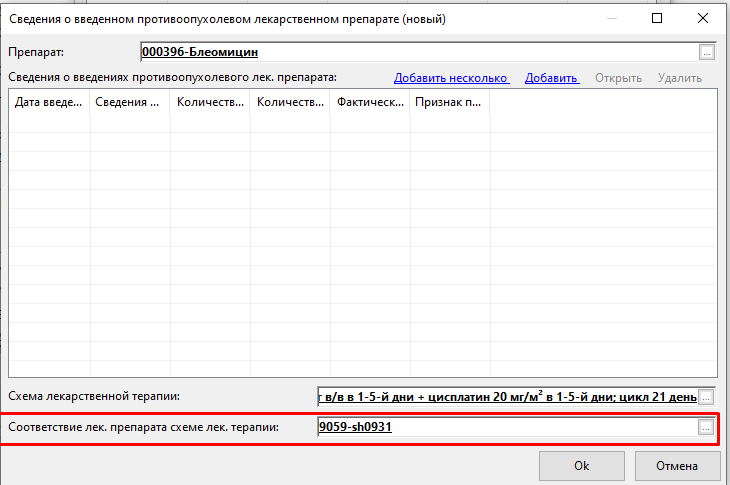
Примечание: есть такие случаи, когда выбранной схеме и препарату есть два соответствия лекарственного препарата схеме лекарственной терапии. В таком случае автоматического подбора соответствия не происходит. Необходимо выбрать значение соответствия из справочника.

Далее на форме нажать «Добавить», откроется форма для ввода сведений о принимаемом препарате.

Ввод сведений происходит следующим образом:
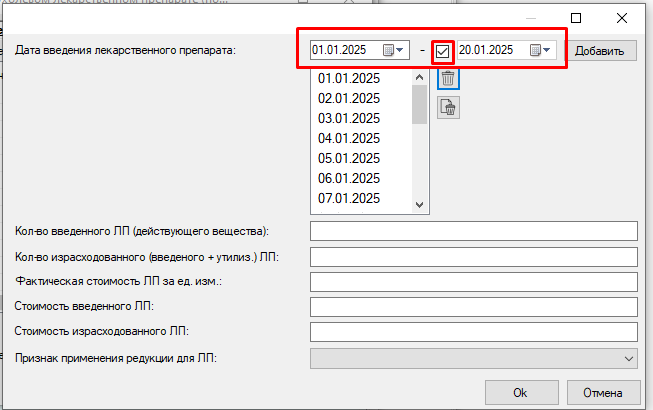
Если в схеме присутствует препарат, который необходимо принимать пациенту ежедневно (например 20 дней), то заполнение происходит следующим образом: необходимо установить  галочку и разблокируется вторая часть календаря, где можно будет указать период с …по…. Далее нажать «Добавить».
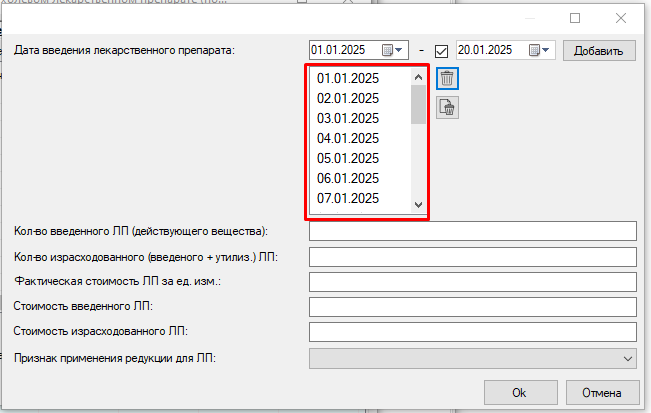
Выбранный период отобразится в след. виде: мышкой можно прокрутить и проверить правильность выгрузки дат. Если возникла необходимость удалить одну из выгруженных дат, нажать  - удалит выбранную дату,
  - удалит весь период.
Далее на форме заполнить поля:
...
Признак применения редукции для ЛП: выбрать из списка.
После заполнения всех полей нажать «Ок».
Введенный препарат на форме отобразится следующим образом:

Если необходимо изменить, например: дозировку у препарата в какой-то конкретный день, то выбрать нужную дату на форме и внести изменение.


Если в схеме присутствуют препараты, которые нужно принимать в конкретные дни, например 1, 5, 8, то сведения нужно вносить следующим образом: внести каждую дату по кнопке «Добавить». Далее также заполнить необходимые поля, нажать «Ок».
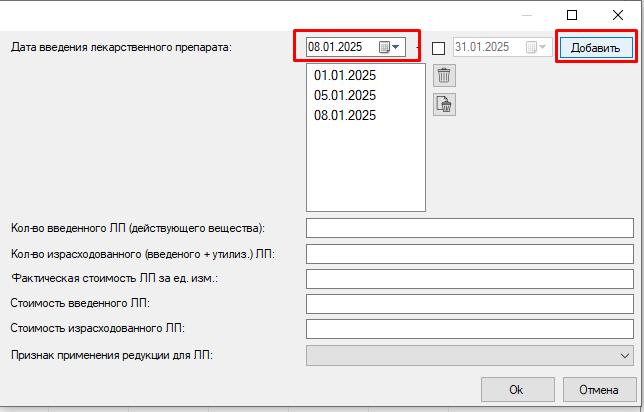
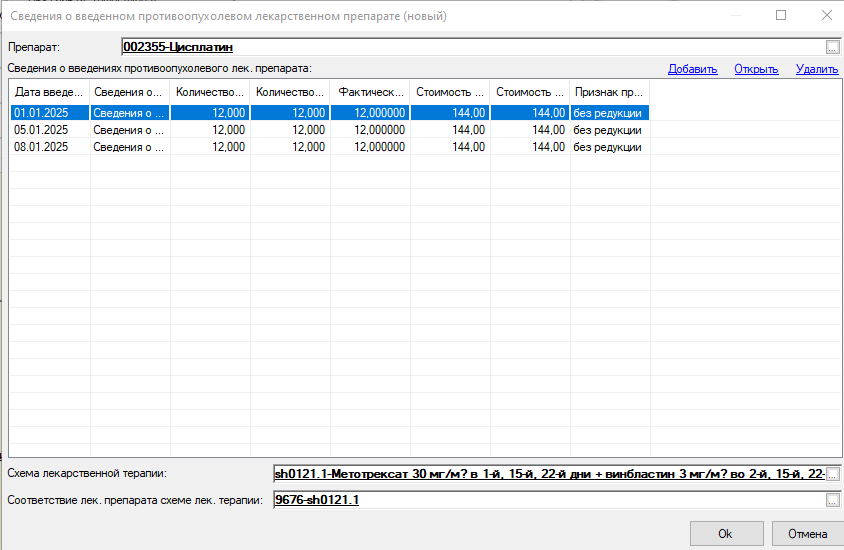
Если в схеме присутствует более одного препарата, то каждый препарат нужно вносить отдельно. После того, как внесли первый препарат, нажать «Ок».
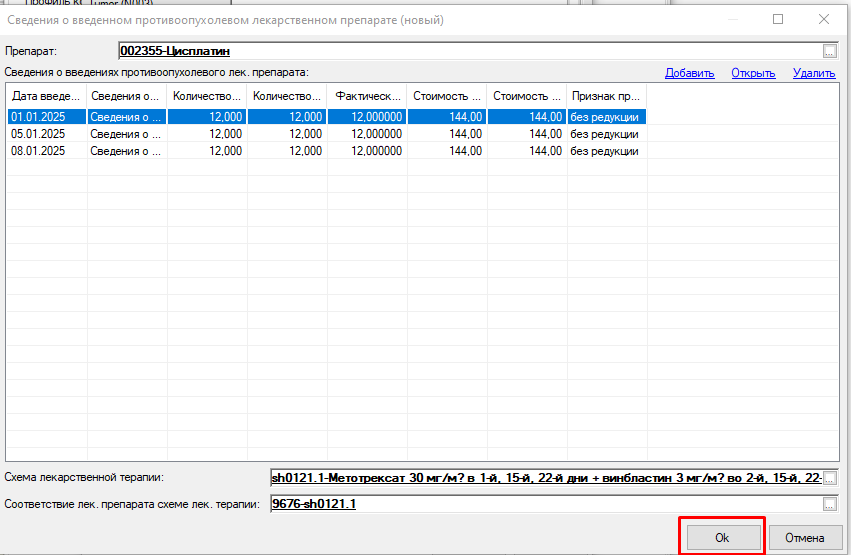
Сохраненный препарат отобразится на форме «Сведения о введенном противоопухолевом лекарственном препарате».
После внесения всех данных сохранить форму выписки по кнопке «Ок» и форму данных по госпитализации по кнопке «Ок».
Информация отобразится в разделе «Обращения пациента» на форме «Поиск амбулаторной карты».
