Оглавление
Справочник отводов
Заходим в папку «Справочники» - «Отводы»:
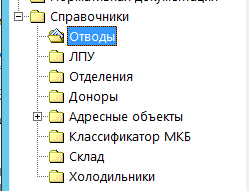
Откроется список отводов, уже внесённых в систему:

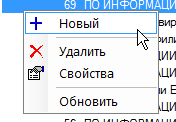
Чтобы добавить новый отвод нажимаем на кнопку

или щелкаем правой клавишей мыши по полю и выбираем в контексном меню вариант «+ Новый»:
Откроется форма отвода:
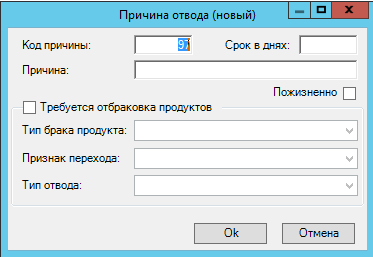
Код причины проставляется автоматически, но его можно поменять вручную.
Далее указываем наименование причины отвода. Если причина пожизненная ставим галочку, если у отвода есть определённый срок, то указываем его (в днях). По прошествии этих дней отвод будет сниматься автоматически.
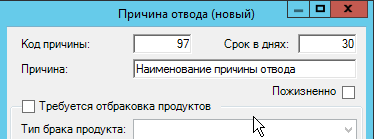
Также можно указать настройки для продуктов, на которые может влиять данный отвод.
Для этого ставим галочку «Требуется отбраковка продуктов».
Указываем тип брака продукта:
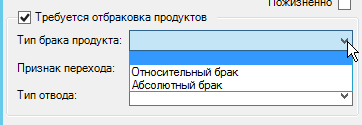
Указываем «Признак перехода». Это настройка для плазмы:
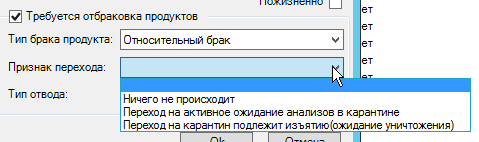
«Ничего не происходит» - плазма остается на карантине, за-за отвода статус продукта не меняется;
«Переход на активное ожидание анализов в карантине» - меняется статус продукта на активное ожидание, для вызова донора для сдачи анализов;
«Продукт уходит на ожидание уничтожение» - статус продукта меняется на ожидание уничтожения.
Эти действия происходят автоматически.
Указываем тип отвода:
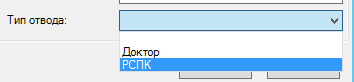
«Доктор» - отвод фиксирует доктор;
«РСПК» - отвод согласно федеральному сервису.
После того как все данные введены, сохраняем отвод по кнопке Ок.
Оформление отвода
Отвод донора можно оформить на разных стадиях прохождения донора по этапам кровоотдачи.
Если по каким-то причинам донор оказывается неподходящим для сдачи крови, то заводится «отвод»:
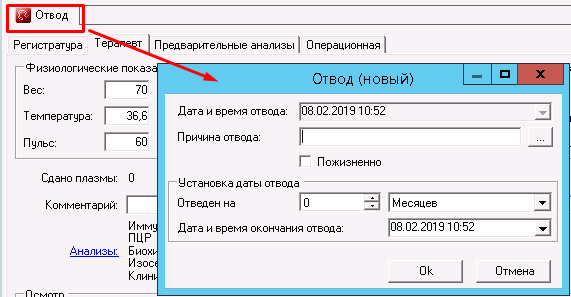
На форме заполняется причина отвода и указывается срок - отвести человека можно на какой-то конкретный срок или пожизненно.
Причина отвода выбирается из справочника отводов:
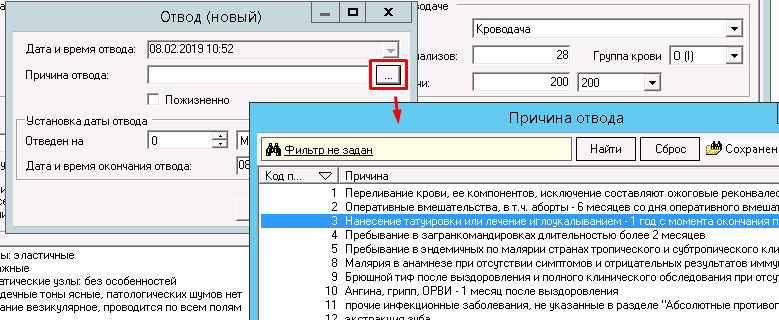
Выбираем и нажимаем ОК.
Указываем срок и сохраняем.
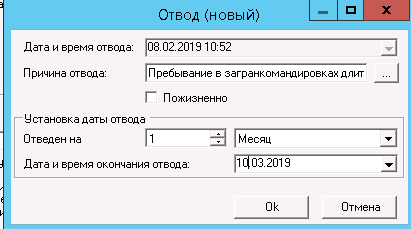
В строке отвода появится запись:

Желтый цвет записи обозначает, что отвод временный. Если запись красная, то отвод пожизненный.