Программа предусматривает автоматический контроль корректности данных следующими способами:
· сверка с нормативами;
· пользовательская валидация;
· системная валидация.
В верхней части формы справа от полей основных параметров плана расположен индикатор состояния плана

(см. Рис. 2.1), цвет которого зависит от корректности введенных данных. Когда все строки плана
соответствуют установленным нормативам (т.е. норматив существует и значение его не превышает), индикатор сменит цвет на зеленый.
Также реализована функция сверки введенных значений с нормативами (лимитами), заданными для данной МО. Превышение значением установленного лимита отображается в таблице подсвечиванием ячейки с некорректными данными, как это показано на рисунке ниже.
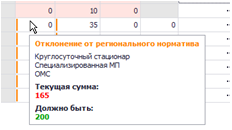 Рис. 2.4 Форма отображения ввода некорректных данных | 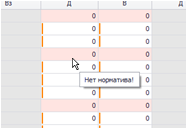 Рис. 2.5 Контроль ввода данных
|
Если вся строка подсвечивается светло-красным цветом, это значит, что по данной позиции норматив не указан (см. Рис. 2.).
Кроме вышеперечисленных способов контроля правильности вводимых данных системой предусмотрен механизм т.н. пользовательской валидации данных. Если администратором системы настроена пользовательская валидация, для пользователя приложения это выглядит следующим образом. При попытке покинуть строку таблицы, в которой содержатся ошибочные данные, т.е. перейти на другую строку или сохранить данные, эта строка подкрашивается красным цветом, как это показано на рисунке ниже.

Рис. 2.6 Фрагмент табличной формы с примером работы пользовательской валидации
Если навести указатель мыши на заголовок строки с ошибкой, как это показано на рисунке, появится подсказка с текстом, объясняющим суть ошибки.
Кроме пользовательской, на форме редактирования заявки осуществляется проверка вводимых данных с помощью т.н. системной валидации. Проверка отслеживает следующие ситуации:
· в ячейках с выбором значения из справочника нельзя ввести текст, не соответствующий значению справочника;
· в ячейках ввода числовых значений нельзя ввести текст или оставить ячейку пустой;
· нельзя сохранить заявку с незаполненными разделами планирования.
На рисунке ниже (Рис. 2.8) показано, как выглядит попытка ввода некорректного значения:
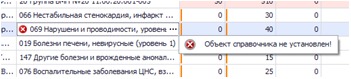 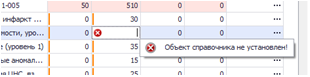 Рис. 2.7 Индикация ошибок системной валидации | 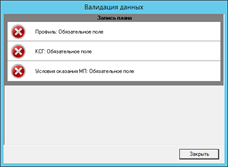 Рис. 2.8. Сообщение об ошибке |
В процессе редактирования заявки поле раздела планирования может быть пустым (например, сразу после добавления новой строки она имеет пустые значения в колонках разделов планирования), но для обеспечения корректности данных заявки эти поля должны быть заполнены. На Рис. 2.8 показан пример системного сообщения об ошибке, которое выводится при попытке сохранения заявки с пустыми разделами планирования. В окне сообщения отображается список обязательных для заполнения, но не заполненных полей в строках заявки.
При появлении такого сообщения необходимо закрыть окно сообщения об ошибках, и найти и затем заполнить в заявке строки с пустыми значениями разделов планирования. Для поиска некорректных строк заявки можно воспользоваться фильтром «Показать записи с критическими ошибками» (см. таблицу с описанием функций панели инструментов табличной формы в п. 6.2).