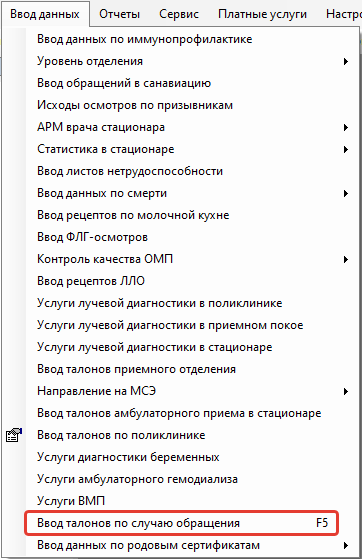
1. В строке меню нажать «Ввод данных», выбрать «Ввод талонов по случаю обращения».

Также можно открывать необходимую форму при помощи горячих клавиш. Рассмотрим на примере «Ввод талонов по случаю обращения», нажать правой кнопкой мыши по выбранному пункту и выбрать «Установить сочетание горячих клавиш для команды ''Ввод талонов по случаю обращения''».

Установить необходимое сочетание клавиш и сохранить по кнопке «Ок».
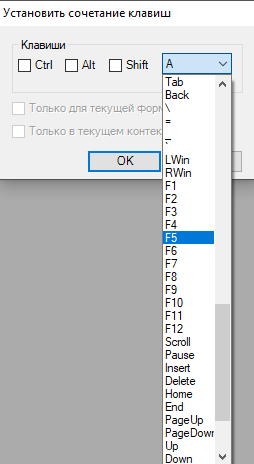
После этого можно открывать форму по установленной горячей клавише.
2. Найти пациента по номеру полиса (формат записи: +1658582800034068), по номеру АК, по СНИЛС. Нажать ENTER. Если пациент не найден, то его можно создать по кнопке «Новый пациент» (подробнее в инструкции «Поиск и создание амбулаторной карты»).
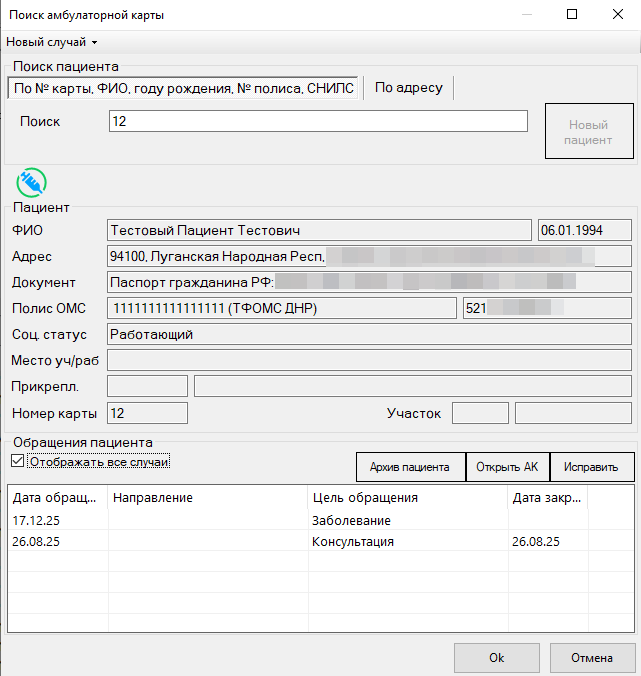
3. Добавить обращение пациента (амбулаторно-поликлинический случай):
- Щелкнуть мышью в поле обращение пациента, нажать INSERT, или нажать на «Новый случай» и выбрать из списка необходимый случай для создания. Или выбрать уже существующее обращение в списке и нажать ENTER для заполнения данных.
- В открывшейся форме «Случай заболевания (новый)» нажать «Обращение»:

3. Заполнить форму «Случай заболевания (новый)»: дата обращения (равна первому посещению в ТАП – талон амбулаторного пациента), цель обращения (при необходимости), нажать на кнопку «Ок».
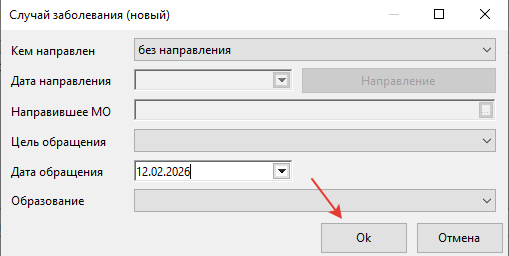
В случае заболевания открыто новое обращение:

4. Добавить консультации.
Щелкнуть мышью в поле «Консультации», нажать INSERT.

Выбрать специалиста, цель посещения (9 - Посещение школы для больных с хроническими заболеваниями), вид посещения. Обязательно заполнить результат и исход.

Все последующие посещения данного случая вводить в секции «Данные о последующих посещениях». В обращении необходимо отразить каждое посещение, проведенное в рамках школы для больных с хроническими заболеваниями.

Заполнить дату посещения, время посещения (при необходимости), цель (9 - Посещение школы для больных с хроническими заболеваниями), вид посещения, результат, исход. В поле «Специалист» проставляется врач из первичного осмотра, его можно поменять при условии, что специальность будет та же. Сохранить по кнопке «Ок».
5. Закрыть случай обращения.
После ввода всех посещений в рамках обращения нажать на кнопку  . Открывается форма «Исход случая обращения». Заполнить диагноз, характер заболевания, добавить сопутствующие заболевания и осложнения при наличии, заполнить поле «Исход обращения».

Сохранить данные по кнопке «Ок».
