Оглавление
Создание базы данных
Запускаем приложение DBInstaller.exe:
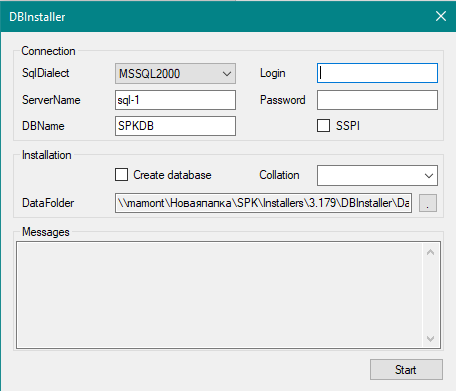
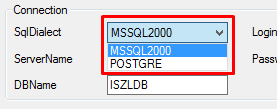
Выбираем какую базу данных будет разворачивать:
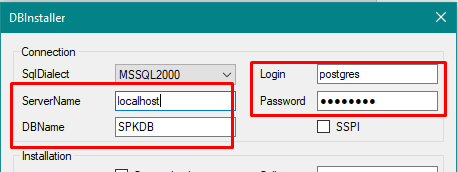
В соответствующих полях указываем данные по наименованию сервера, логин/пароль от службы сервера:
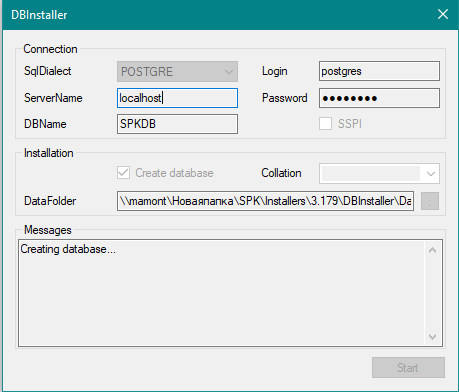
В разделе Installation проставляем галочку «Create database» (Создать базу данных). Папка установки заполняется автоматически:

После заполнения всех полей нажимаем «Start».
По завершении процесса в окне «Сообщений» будет выведена информация по полной установке. Процесс создания базы может занимать продолжительное время.
Установка серверного приложения
Устанавливаем серверный файл приложения. Запускаем файл ServerInstaller.msi и далее пошагово по формам:


Указываем каталог установки:

По умолчанию папка: C:\Program Files (x86)\Vitacore\SPK Server\
Далее указываем параметры соединения с базой (Имя сервера, Имя базы данных):

Нажимаем «Далее»:

На первоначальном этапе можно установить с системной учетной записью LocalSystem. Если точно известна учетная запись, под которой будет запускаться служба, выбираем «С учетной записью», и прописываем логин и пароль.
В дальнейшем можно будет изменить эту настройку в свойствах службы сервера.
Нажимаем «Далее», подтверждаем установку:

Нажимаем «Установить», произойдет установка:

Далее заходим в папку с установленным сервером и находим файл SPK.Service.exe.config:

Откроем его.
Найдем развел <GEst.Server>
Здесь нужно указать параметры доступа к базе данных.
Если это SQL, то будет такая строка с данными:
<ConnectionString value="server=SRV46;database=SPKDB;integrated security=True;persist security info=True;user id=;password=;packet size=4096;connection reset=false;connection lifetime=500;min pool size=1;max pool size=50"/>
Если Postgre, то такая:
<SqlDialect value="POSTGRE" />
<ConnectionString value="Server= SRV46;Port=5432;Database= SPKDB;User Id=postgres;Password= postgres;" />
Если присутствуют обе записи, то лишнюю нужно или удалить или закомментировать.
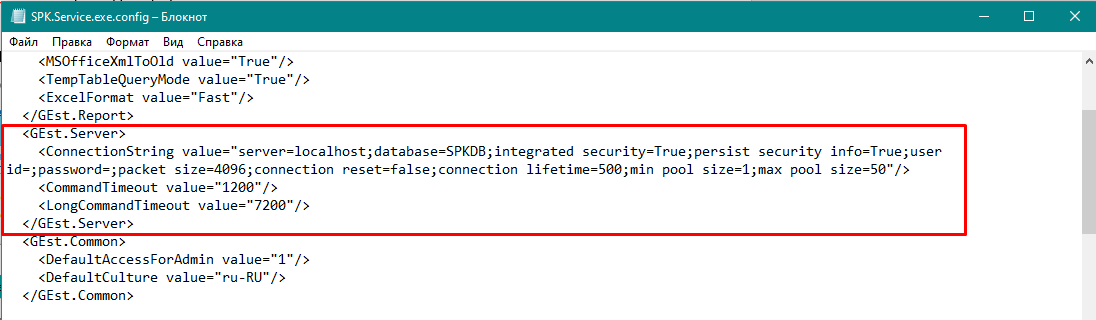
Сохраняем файл.
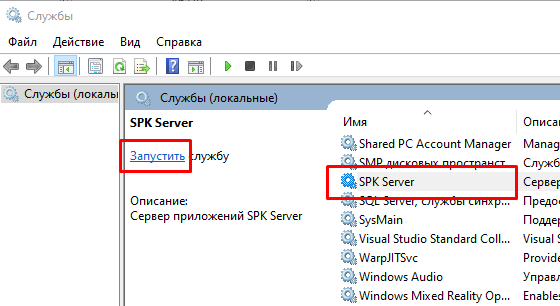
Чтобы служба заработала заходим в «Службы» и запускаем её:
Установка сервера обновлений
Устанавливаем сервер с помощью файла UpdateServerInstaller.msi
Все параметры оставляем по умолчанию:


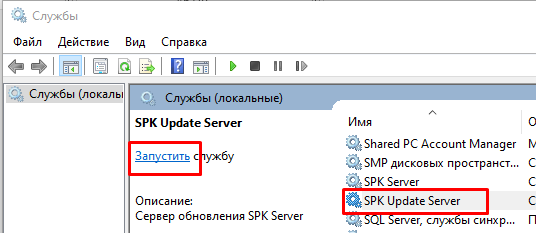
После завершения установки, нужно будет запустить службу сервера обновлений:
Установка клиентского приложения
Для установки клиентского модуля необходимо запустить инсталлятор ClientInstaller.msi
Откроется форма установки:

Нажимаем кнопку «Далее».
Следующий шаг принятие Лицензионного соглашения.
Устанавливаем галочку «Я принимаю условия лицензионного соглашения».

Нажимаем «Далее».
В следующем окне необходимо указать конечную папку, в которую запишутся файлы и библиотеки приложения. По умолчанию всегда указывается папка: C:\Program Files (x86)\Vitacore\SPK Client\

Нажимаем «Далее».
Откроется форма, где запрашивается информация адресов приложений и обновлений, т.е. должны быть указаны ip – адрес и порт сервера, на который проведены установки инсталляторов обновлений и сервера.

Нажимаем «Далее».
Все этапы по установке прописаны, проводится последний шаг к финальной установке клиентского модуля.

Нажимаем «Установить».
При успешной установке выдается форма завершения установки.

Нажимаем «Готово».
Приложение установлено. На рабочем столе появился ярлык, через который можно зайти в программу.