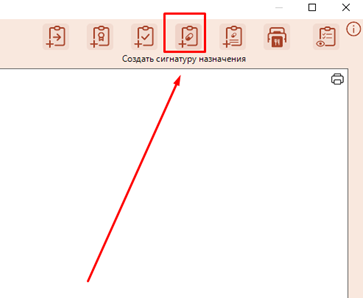
1.Для добавления лекарственного назначения необходимо нажать на кнопку на форме «Лист назначений». Откроется форма «Лечебное назначение».

2. В первую очередь пользователь выбирает Тип назначения из списка:
-монокомпонентное лекарственное назначение
-поликомпонентное лекарственное назначение
-лечебная процедура
2.1 Рассмотрим Монокомпонентное лекарственное назначение.
После того, как выбран «Тип назначения», следует выбрать назначаемый препарат.
Если поставить галочку «Назначить по ТРН», то торговое наименование запишется в назначение.

Если поставить галочку «Назначить по остаткам», то появится сгруппированный список МНН, лекарственная форма, дозировка.

Если выбрать одновременно «Назначить по ТРН» и «Назначить по остаткам», то остатки будут группироваться еще с учетом торгового наименования.

После того, как препарат выбран-следует указать дозу. Указываем необходимую дозу, регулируем ее вверх и вниз по 0,25.

Далее следует выбрать «Способ введения» и «Условия». Затем заполнить Signa (схему назначения), N (количество дней приема).
Условия введения назначения может добавить сотрудник с ролью Локального администратора двумя способами:
- через лечебное назначение

- через папку Справочники/Справочник условий введения назначения.

В поле Signa выбираем периодичность из справочника либо редактируем с помощью иконки.

По нажатию на иконку открывается справочник назначений, в котором по кнопке «+» добавляем новое назначение.

Раскладка дня (это распределение приемов препарата в течение одного дня). В раскладке дня можно менять время приема препарата, после этого время автоматически поменяется в назначении.

2.2 Рассмотрим поликомпонентное лекарственное назначение.
Поликомпонентное лекарственное назначение представляет собой Solution, т.е. это может быть смесь нескольких лекарств или витаминов в каком-либо растворе, т.е. – это разбавитель и какой-то препарат.
Для создания этого назначения следует выбрать соответствующий тип назначения, на форме появится возможность добавления нескольких препаратов в таблице.

Далее нажать на ссылку: «Добавление препарата», откроется форма для выбора препарата. Затем необходимо указать препарат из справочника и дозу на прием.

После того, как добавлены все препараты, «галочкой» указывается основной (базовый) компонент состава. Далее так же заполняются все поля и формируется назначение.
2.3 Рассмотрим добавление назначения «Лечебная процедура».
Для данного назначения следует выбрать тип назначения «Лечебная процедура» из выпадающего списка. Далее необходимо выбрать процедуру из справочника медицинских услуг.

После того, как процедура выбрана, необходимо заполнить «Способ введения», «Условия», «Signa», «№». В поле дата начала действия предустановится дата, которой открыт АРМ. После заполнения всех данных нажать кнопку сохранить изменения.
Если необходимо внести изменения в созданное назначение, то это можно сделать до отмены или выполнения хотя бы одного элемента назначения. Для этого необходимо, зажав на клавиатуре ctrl, кликнуть дважды на любой элемент назначения.
В открывшейся форме нужно нажать на кнопку "Редактировать назначение", внести необходимые изменения и нажать на кнопку "Сохранить изменения"

3. Шаблон лекарственного назначения.
Для создания шаблона необходимо после заполнения всех полей (при создании лекарственного назначения) поставить галочку «Сохранить назначение в справочник» и указать наименование шаблона.

Для использования этого шаблона в будущем нужно нажать в листе назначений кнопку «Назначить лечение» и выбрать нужный шаблон. Он доступен для должности врача в текущем отделении - с тем же диагнозом, при котором был создан шаблон.
Если при выборе шаблона нажать Сброс/Найти, отобразятся все шаблоны отделения, независимо от диагноза пациента.

Есть возможность редактировать и создавать шаблоны назначений через папки Справочники/Назначения/Шаблоны назначений стационара.
Это доступно пользователям с ролью Локальный администратор.
- Для того чтобы шаблон стал доступен всем врачам отделения необходимо очистить поле Врач.
- При создании шаблона, в папке Шаблоны назначений стационара, поле врач остается пустым.

Инструкция по настройке шаблонов лекарственных назначений в стационаре
4. Отмена созданных назначений.
Для того, чтобы отменить определенные назначения, нужно провалиться в него, выбрать Статус состояния Отменено и нажать ОК.

Для отмены всех невыполненных назначений, необходимо встать на строку "Назначение: Signa:.... и нажать на клавиатуре кнопку Backspace и ОК.
Если назначение только создано и ни один элемент назначения не выполнен и не отменен, то его можно удалить полностью встав на строку "Назначение: Signa:.... и нажав на клавиатуре кнопку Delete.
