СОДЕРЖАНИЕ
1. Ведение паспорта и структуры МО
1.1 Заполнение паспорта медицинской организации
1.1 Добавление и редактирование cтруктурных подразделений
(филиалов)
1.2 Закрытие структурных подразделений (филиалов)
1.3 Добавление отделений в структурных подразделениях (филиалах)
2. Регистрация сотрудника, добавление должности
2.1 Добавление должности
3. Добавление, редактирование учетных записей пользователей
3.1. Создание личности, логина и пользователя
3.2. Подключение Ролей для Пользователя
3.1 Блокирование и восстановление учетных записей пользователей
1. Ведение паспорта и структуры МО.
В системе предварительно создан пользователь с уровнем доступа (роль
"Локальный администратор МО", "Администратор учетных записей")
Для работы в WEB-клиенте необходимо подключить настройку
ArmLocalAdminWorkSpaceWeb (АРМ Локального администратора) клиентского модуля AKUZ.HospitalARMSClientModule.
Войдите в систему под учетной записью Локальный администратор МО.
Введите предоставленные логин и пароль на форме входа в систему. 
Нажмите на кружок в левом нижнем углу и выберите АРМ «Локальный администратор» 
1.1 Заполнение паспорта медицинской организации
В верхней левой части экрана выбрать «Медицинская организация», отобразится форма настройки МО:

Следует проверить и при необходимости откорректировать соответствующие поля: Наименование, Полное наименование, Адрес МО, Код, Код ТФОМС, Код МО, ОГРН, Профиль, ФИО Главного врача, Код района, Контактный телефон.

В разделе «Структурные подразделения (филиалы)» отображается список филиалов с возможностью добавить новый. Если установлена отметка «Действующие», то в списке отображаются структурные подразделения (филиалы) без установленной в них даты исключения, в противном случае отображаются все.

В разделе «Связка с федеральными справочниками (ИЭМК)» следует заполнить поле Реестр медицинских организаций Российской Федерации
(версия 2), указав соответствие со федеральным справочником Реестр МО РФ ( <span style="color: #0563c1"><span style="text-decoration: underline; ">1.2.643.5.1.13.13.11.1461</span></span>).

Нажмите кнопку […] справа от поля. Откроется окно для выбора из справочника

В справочнике следует найти «вашу» МО. Для этого необходимо выбрать поле, по которому будет осуществляться поиск (Например, «Наименование организации») и справа от этого поля ввести условие поиска:

Откроется окно справочника, в котором будет отфильтрованный список организаций. Завершите выбор кнопкой «Ok» внизу формы.

Примечание: в случае, если колонка с необходимым для поиска атрибутом не отображается в справочнике, данную колонку можно вывести для отображения. Для этого следует нажать правой кнопкой мыши на шапке таблицы, выбрать пункт «Выбрать атрибуты».


В открывшемся окне атрибут, колонку с которым следует отображать, из левой части окна перетащить с помощью мыши или кнопки  в правую часть. Порядок столбцов в таблице, для удобства, можно настроить с помощью перемещения позиций, используя кнопки вверх/вниз. После всех изменений нажать кнопку «ОК».

Таким же способом заполняется справочник «Номенклатура государственных и муниципальных учреждений здравоохранения и социального обслуживания»
1.1 Добавление и редактирование cтруктурных подразделений
(филиалов)
В разделе «Структурные подразделения (Филиалы)» кликнуть «Добавить» чтобы добавить филиал к главной МО. 
На открывшейся форме заполнить все необходимые поля: Наименование, Полное наименование, Код, Тип, Категория. Чтобы указать адрес, нажать на кнопку «Добавить» в разделе «Адрес». 
Примечание! Данные о подразделениях должны соответствовать федеральному справочнику[ |https://nsi.rosminzdrav.ru/#!/refbook/1.2.643.5.1.13.13.99.2.114]«ФРМО. Справочник структурных[ |https://nsi.rosminzdrav.ru/#!/refbook/1.2.643.5.1.13.13.99.2.114]подразделений», который заполняется сотрудниками МО в соответствии с Порядком ведения Федерального реестра медицинских организаций и Федерального регистра медицинских работников[ |http://portal.egisz.rosminzdrav.ru/materials/501]{_}{+}http://portal.egisz.rosminzdrav.ru/materials/501+_ .
.
Если структурное подразделение внесено по структуре из ФРМО, то необходимо настроить привязку подразделения (филиала) к ФРМО. Следует перейти на вкладку «Установки», далее на вкладку «ФРМО». На вкладке
«ФРМО» отобразится поле «Структурное подразделение (филиал)» 
Откроется справочник «ФРМО. Справочник структурных подразделений». 
Выберите соответствующий филиал и нажмите кнопку «Ok» внизу формы.
1.2 Закрытие структурных подразделений (филиалов)
В случае ликвидации структурного подразделения необходимо установить дату в поле «Дата акт. … по». 
1.3 Добавление отделений в структурных подразделениях (филиалах)
Для добавления отделения нажать на кнопку «Добавить» на вкладке «Отделения». 
На форме «Отделение (новый)» следует заполнить поля: Наименование, Полное наименование, Код отделения, Источник финансирования («ОМС» для отделений, работающих по финансированию ОМС; «через систему ОМС» для отделений, работающих по одноканальному финансированию), Тип отделения, Код в ТФОМС.
Примечание! Обязательные для заполнения поля отмечены маркером «  » в левом верхнем углу поля.
Для стационаров внести ID для нумерации карт, а также отметки «Обязательно для госпитального стат. учета» и «Работа с движением в отделении» для учета движения больных и коечного фонда в отделении. Примечание! Значение ID влияет на генерацию номеров историй болезней. Если ID во всех отделениях стационара для МО указать одинаковый, то включается сквозная генерация номеров историй болезней, возможен перевод пациентов из одного отделения в другое. Если ID указать разный для различных отделений, то включается индивидуальная генерация номеров историй болезней для каждого отделения, а перевод пациентов невозможен.
Отметка «Признак активности» установлена по умолчанию и влияет на отображение отделения в списке отделений при установленной галке «Действующие».
По кнопке «График работы»  для расчета количества оплачиваемых дней в стационаре необходимо отметить рабочие и выходные дни отделения.
Поле «Подразделение» заполняется автоматически, «Заведующий» - заполнить из справочника. Настройте привязку к ФРМО на форме отделения.
Вкладка «Сотрудники»
Вкладка «Сотрудники» может использоваться для просмотра, редактирования и добавления должностей в отделение. Открыть должность сотрудника двойным кликом по строке или добавить новую по кнопке «Добавить». 
Подробнее о заполнении карточки должности сотрудника в разделе
«Регистрация сотрудника, добавление должности»
Вкладка «Кабинеты» 
Кликните по "Добавить" откроет пустую форму "Кабинет (новый)": 
Заполните все поля на вкладке «Общие данные» 
Вкладка «Профили коек и палаты»
Чтобы для отделения стационара ввести профили коек, необходимо перейти на вкладку «Профили коек и палаты» и нажать «Добавить» на вкладке «Профили коек». 
Откроется окно, где нужно указать: отделение, тип отделения, профили коек. 
Для добавления информации о койках, нужно нажать на синий значок +
(плюс) в правом нижнем углу
Откроется окно, где нужно заполнить все необходимые поля: профиль коек, дата начала действия записи, всего коек (обязательные поля) и нажать ОК. 
Для создания новой палаты кликнуть на «Добавить» в разделе «Палаты» вкладки «Профили коек и палаты». 
На форме «Палаты отделения (новый)» указать номер палаты, количество коек, выбрать лечащего врача из справочника. 
Вкладка «Операции»
На вкладке «Операции» указать список операций стационара, которые проводятся в данном отделении. Нажать на Три точки и выбрать «Добавить». 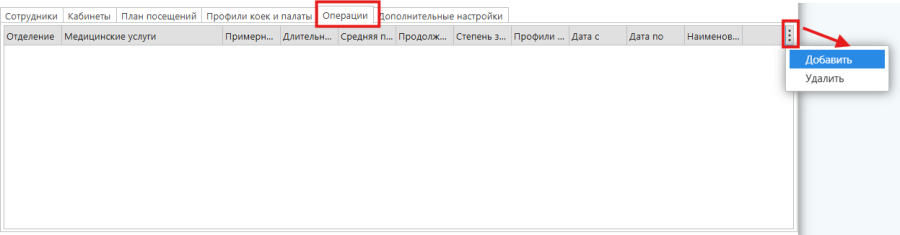
Откроется форма для заполнения данных об операции. 
- Поле «Отделение» подтягивается из наименования отделения.
- Если в отделении один профиль коек, то он автоматически подтянется в поле «Профиль коек», иначе выбрать из справочника.
- Поле «Услуга» заполнить из справочника «Медицинские услуги».
- «Степень чистоты» и «Длительность предоперационной подготовки, дни» выбирать из выпадающего списка.
- Заполнить вручную поля «Длительность операции, мин», «Длительность межоперационного интервала, мин», «Послеоперационный период, дни», «Используется в ОП с» (прим. ОП - операционный план), «Используется в ОП по».
2. Регистрация сотрудника, добавление должности
2.1 Добавление должности
Перейдите на Должности, нажмите на кнопку «Создать должность» 
Откроется форма для заполнения новой должности 
По кнопке  справа от полей формы заполняются связки Должности с необходимыми справочниками.
Сотрудник – выбрать из списка (по ФИО). Если нужный Сотрудник не отображается в списке, то необходимо создать нового сотрудника. 
Для этого на форме поиска нажать на синий значок + (плюс) в правом нижнем углу, откроется форма Сотрудник (Новый). Заполнить в ней все поля и нажать на ОК. 
Выберите «Отделение» (Обратите внимание на «Тип отделения») 
Заполните поле «Должность». Откроется справочник «Тип должности».
Выберите соответствие по справочнику. 
Выберите «Специальность»: 
Заполните обязательные поля «Ставка», «Код врача» и «Дата приема на работу» 
Заполните поля «Профиль мед. Помощи (V002)» и «Специальность (V021)» На вкладке «Установки» ставятся отметки, каким способом будет возможна запись к данному специалисту:
- Запись через Инфомат» - установить, если в МО настроена интеграция с Инфоматами.
- «Удаленная запись» - установить, если к сотруднику МО необходимо производить удаленную запись из другой МО.
- «Запись через федеральный сервис» - установить, если к сотруднику доступна запись через Официальный интернет-портал государственных услуг РФ[ |https://www.gosuslugi.ru/]https://www.gosuslugi.ru/.[ |https://www.gosuslugi.ru/]
- «Прием прикрепленных» - установить, если врач ведет прием только прикрепленного населения.
- «Прием диспансерных» - установить, если к врачу осуществляется прием только пациентов, находящихся на диспансерном наблюдении.
- «Прием по направлению» - установить при записи по направлению через Официальный интернет-портал государственных услуг РФ.
- «Запись на услуги» - установить, если врач оказывает услуги функциональной диагностики или лабораторных исследований.
- «Запись на консультации» - установить, если врач осуществляет прием пациентов по записи через модуль Регистратура.
Установите галочку поле слева от пункта «Запись на консультации»
3. Добавление, редактирование учетных записей пользователей
3.1. Создание личности, логина и пользователя
Создание новой учетной записи пользователя следует начинать с создания нового объекта "Личность". Для этого перейти в Пользователи. Отобразится список уже созданных, для создания новой нажать на Создать личность. Откроется форма: 
Необходимо заполнить строку "Полное имя" и сохранить данные нажав на кнопку ОК.
После сохранения выбрать Личность (созданную ранее), два раза щелкнуть на ней мышкой.
Необходимо создать логин. Нажать на три точки в правом верхнем углу и выбрать Добавить: 
На форме «Логин (новый)» заполните поля: Логин, Аутентификация (выбрать «Системная аутентификация»), Пароль, Подтверждение пароля. Поле
«Личность» устанавливается автоматически из формы личности, поле «Подразделение» предзаполняется из настроек текущего пользователя администратора МО. Нажмите кнопку «Ок». 
Перейдите на вкладку «Пользователи». Нажмите на значок + (плюс) в правом нижнем углу и нажмите на Добавить. 
Откроется форма «Пользователи системы (новый)». Поля «Личность»,
«Подразделение» предзаполнены автоматически, галочка напротив флага Активный. В центральном поле формы отобразятся Роли, доступные по уровню текущему пользователю модуля «Локальный администратор МО» 
Заполните поле «Филиал» нажав по кнопке справа от поля и выбрав филиал из справочника. Выберите филиал, который будет соответствовать созданной ранее должности. Нажмите кнопку «Ok»
Откройте поле «Должность» нажав по кнопке справа от поля. Откроется справочник «Должности», список доступных должностей ограничен рамками МО, которая заполнилась на форме ранее. Выберите соответствующую Должность и нажмите кнопку «Ok».
3.2. Подключение Ролей для Пользователя
Добавление Роли происходит при помощи проставления галки слева от наименования роли на форме редактирования пользователя.
Примечание! Роли являются совокупностью клиентских модулей и отвечают за распределение доступности нужного функционала для пользователей. 
После проставления галочек следует закрыть форму нажатием кнопки «Ok» внизу формы.
3.1 Блокирование и восстановление учетных записей пользователей
Галочка Активный позволяет ограничивать доступ учетной записи к системе. Если снять галочку, то учетная запись будет заблокирована и вход будет недоступен.
Для восстановления доступа необходимо установить галочку «активный» и нажать на ОК. 