Оглавление |
Заходим под учётной записью сотрудника лаборатории:
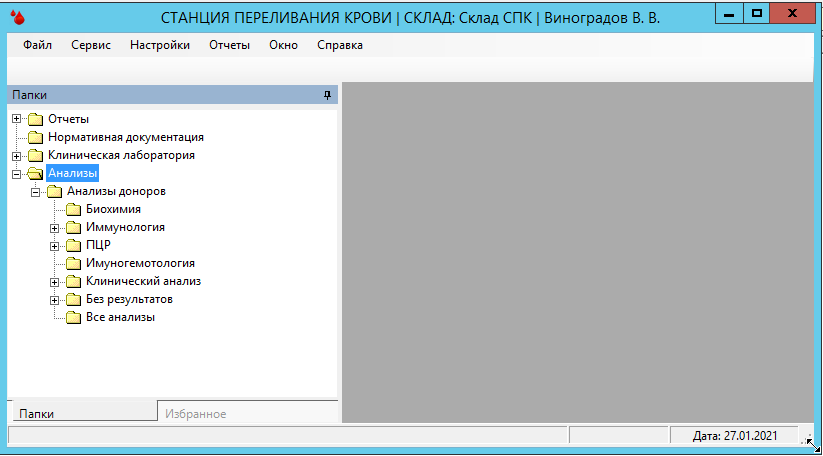
В данном примере в учётную запись были подключены несколько модулей анализов. Есть возможность разбить работу/папки по разным учётным записям. Т.е. каждый анализ может проводиться разными лаборантами, которые увидят только свою папку.
Данное рабочее место предназначено для работника лаборатории и под ним доступны следующие задачи:
- Ввод данных по анализам;
- Просмотр и оценка анализов;
- Добавление отвода.
Открываем запись в папке «Анализы» - «Анализы доноров» - «Биохимия»:
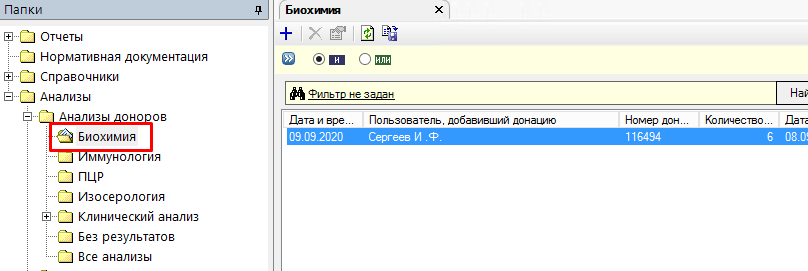
Откроем запись. Форма ввода анализов откроется на вкладке «Биохимия».
Нажимаем на ссылку «Внести результаты»:

Поля для ввода анализов станут доступны для ввода. Желтым цветом подкрашены те поля, которые обязательны к заполнению:
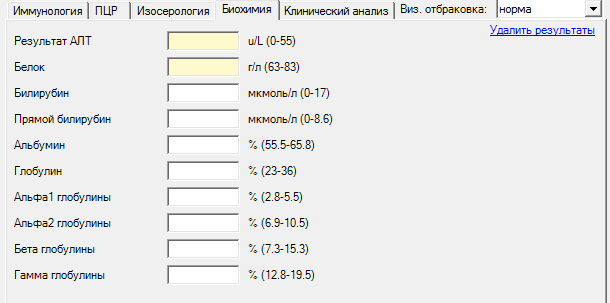
После того как результаты внесены, нажимаем Ок. Форма закроется. Запись из папки пропадёт.
Открываем запись в папке «Анализы» - «Анализы доноров» - «Иммунология»:
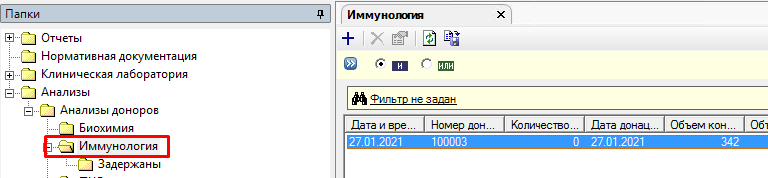
Откроем запись. Форма ввода анализов откроется на вкладке «Биохимия».
Нажимаем на ссылку «Внести результаты». Поля для ввода анализов станут доступны для ввода:

Указываем все данные.
Если какой-нибудь из анализов задержан, ставим галочку напротив анализа внизу формы:

Затем сохраняем, нажав на кнопку Ок.
Если анализ задержан, то он перейдёт в папку «Задержаны».
Открываем запись в папке «Анализы» - «Анализы доноров» - «ПЦР»:
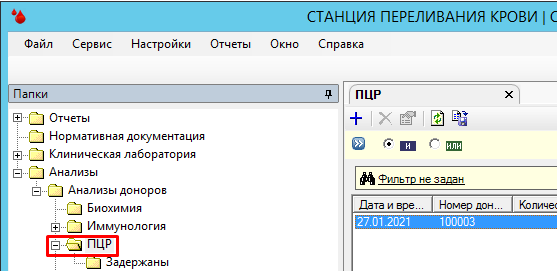
Откроем запись. Форма ввода анализов откроется на вкладке «Биохимия».
Нажимаем на ссылку «Внести результаты». Поля для ввода анализов станут доступны для ввода:

Указываем все данные.
Если какой-нибудь из анализов задержан, ставим галочку напротив анализа внизу формы:

Сохраняем запись. Если анализ задержан, то он перейдёт в папку «Задержаны».
Открываем запись в папке «Анализы» - «Анализы доноров» - «Имуногемотология»:
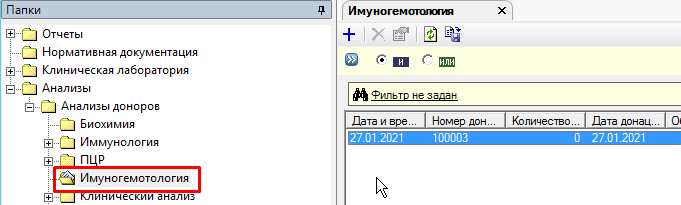
Откроем запись. Форма ввода анализов откроется на вкладке «Биохимия».
Нажимаем на ссылку «Внести результаты». Поля для ввода анализов станут доступны для ввода. Желтым цветом подкрашены те поля, которые обязательны к заполнению:

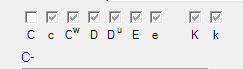
Чтобы указать фенотип, ставим соответствующие галочки:

Если стоит серая галочка, то значение не выбрано. Щелкаем по первому значению – галочка снимется и будет проставлено значение С-:
Щелкнем еще раз – появится галочка черного цвета и значение станет С+:
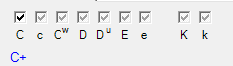
Проставляем все значения, чтобы получился нужных фенотип:
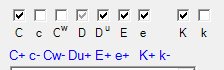
Указываем все данные и сохраняем, нажав на кнопку Ок.
Форма закроется. Запись из папки пропадёт.
Открываем запись в папке «Анализы» - «Анализы доноров» - «Клинический анализ».
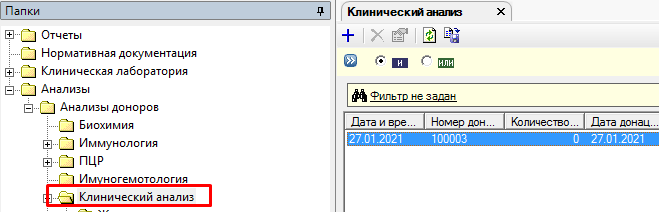
Откроем запись. Форма ввода анализов откроется на вкладке «Биохимия».
Нажимаем на ссылку «Внести результаты». Поля для ввода анализов станут доступны для ввода. Желтым цветом подкрашены те поля, которые обязательны к заполнению:

Указываем все данные и сохраняем, нажав на кнопку Ок.
Форма закроется. Запись из папки пропадёт.
После того, как все анализы проведены и внесены в систему, заходим в папку «Все анализы».
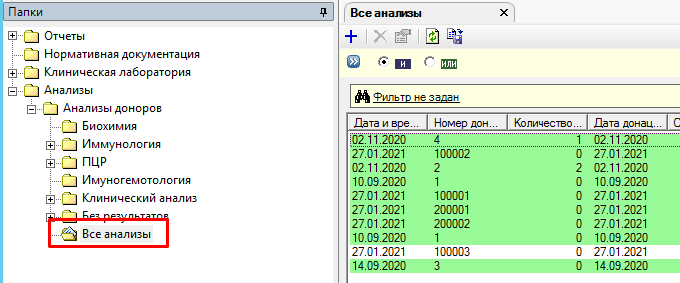
Открываем запись. Нажимаем на кнопку «Оценить результаты анализов»:

Автоматически оцениваются результаты и выдаётся заключение.
Если с анализами что-то не то, это будет указано и автоматически проставится отвод. Например:
