Оглавление |
Заходим под учётной записью работника центрифужной:
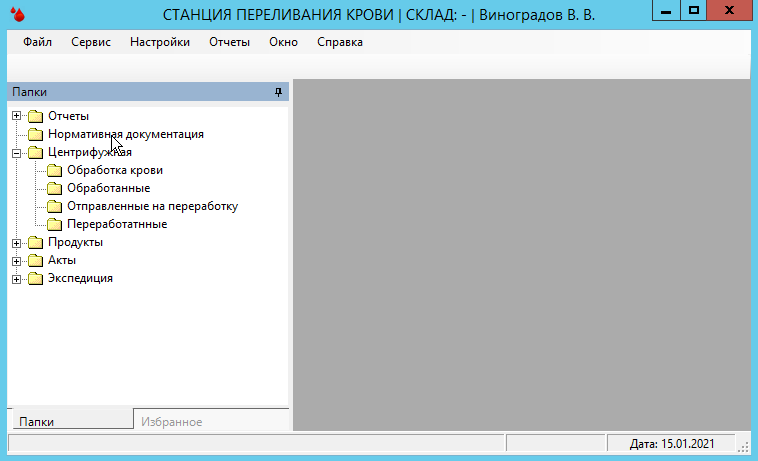
Данное рабочее место предназначено для работника центрифужной и под ним доступны следующие задачи:
- Внесение данных по обработке крови;
- Заведение продуктов, полученных из донации;
- Переработка продуктов.
После забора, кровь отправляется в центрифужную.
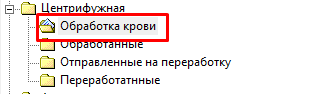
Заходим в папку «Центрифужную» и открываем подпапку «Обработка крови»:
Откроется форма обработки.
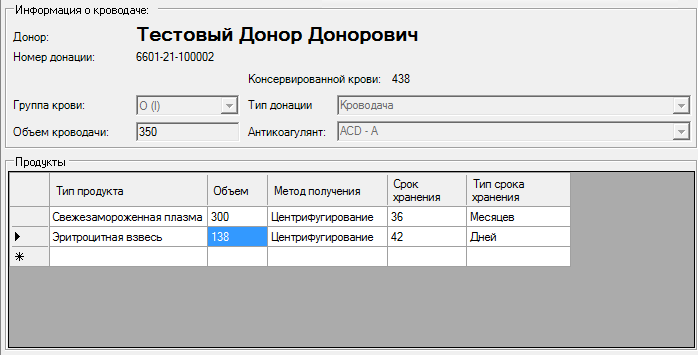
Внизу формы будет отображен список продуктов, которых можно получить при типе донации. В примере на скриншоте это кроводача.
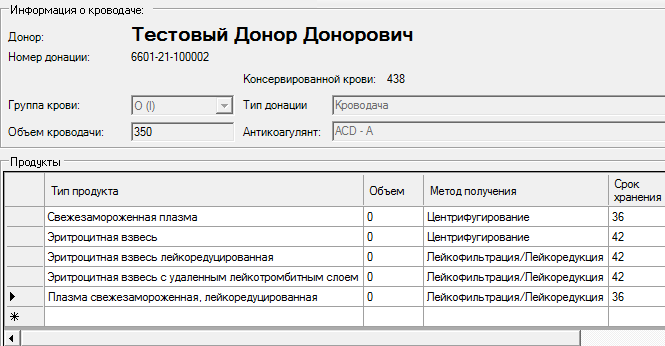
Лишнее продукты можно удалить, выделив их мышкой и нажав клавишу Delete на клавиатуре или просто не трогать их. Если проставить объем только тем продуктам, которые получатся при этой обработке, то при сохранении лишние записи с объемом 0 удалятся с формы.
Например, выберем обработку методом центрифугирования, и поэтому ставим объём у свежемороженной плазмы и Эритроцитной взвеси:
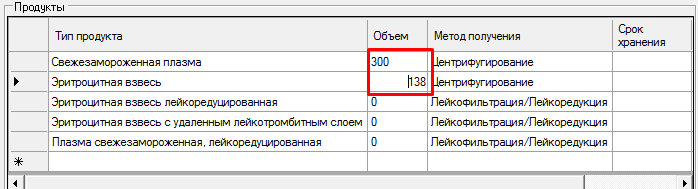
Сохраняем по кнопке

Лишние записи удалятся, данные будут сохранены:
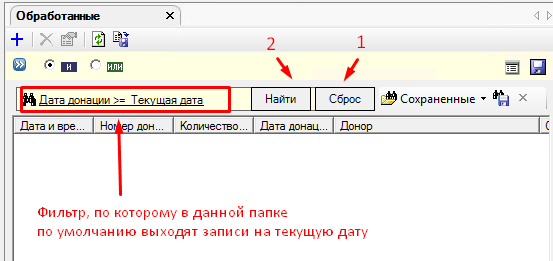
Запись перейдет в подпапку «Обработанные». В данной папке будут хранится все обработанные записи. По умолчанию на текущий день.
Если есть необходимость просмотра записей за предыдущие периоды, то нужно нажать на кнопку «Сброс», а затем на кнопку «Найти»:
Список из любой папки можно распечатать, для этого нужно нажать на кнопку

и выбрать формат файла:
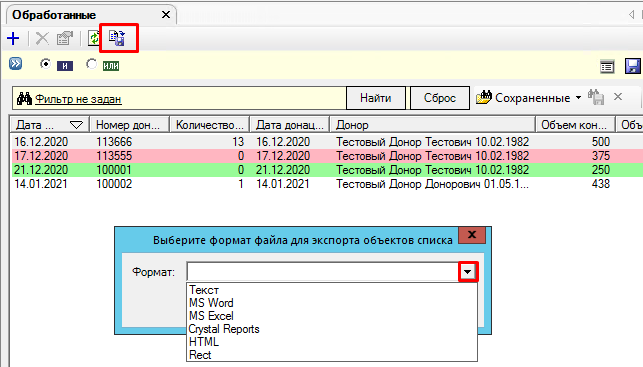
После выбора формата файла нажимаем Ок и откроется файл со списком.
Инструкция по работе с колонками и фильтрами в отдельной файле.
Также, сотрудник центрифужной может перерабатывать продукты, отправленные из экспедиции на переработку.
Для этого заходим в папку «Центрифужная» - «Отправленные на переработку»:
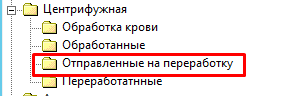
Откроется список продуктов, отправленных на обработку за текущий день:
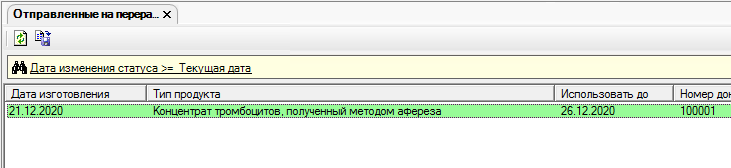
Щелкаем правой клавишей мыши по продукту. Появится контекстное меню:
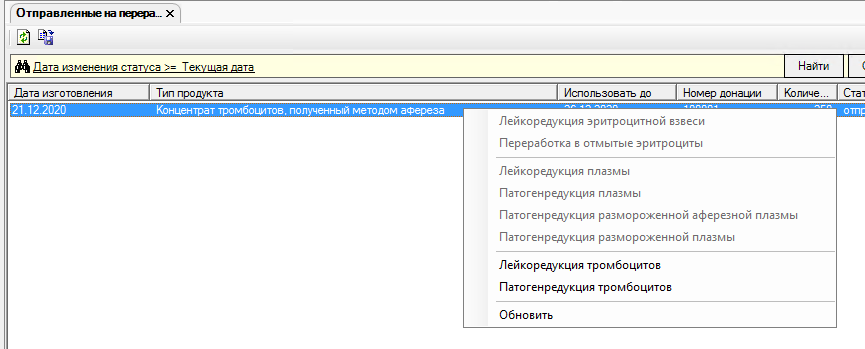
Будут доступны только виды обработки для выбранного продукта.
Одновременно можно обрабатывать несколько продуктов. Для этого их нужно будет выделить в списке.
Выбираем, например лейкоредукцию. Откроется форма:
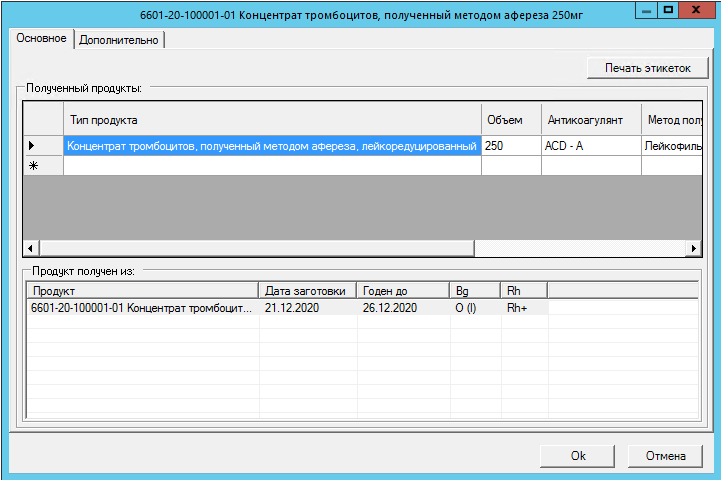
По умолчанию весь продукт целиком идёт на переработку.
Если мы хотим переработать только часть продукта, то ставим необходимый объём и щелкаем по строке со звездочкой *.
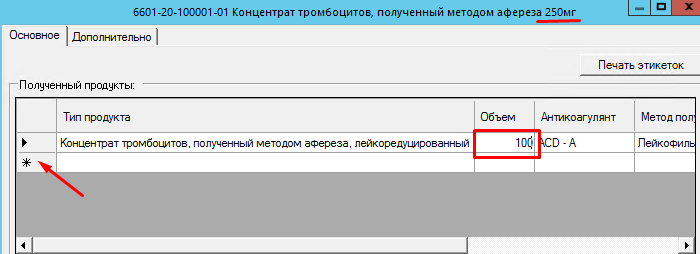
Добавится еще одна строка с остатком продукта:
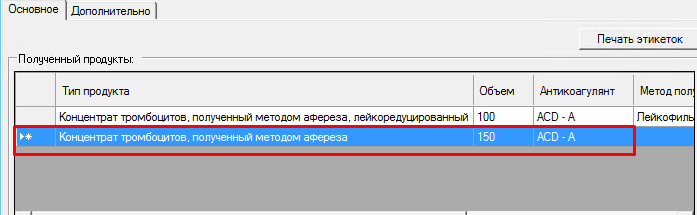
Объём остатка рассчитается автоматически.
Теперь можно распечатать этикетки. Нажимаем на кнопку

Выйдет сообщение о сохранении данных, нажимаем ОК.
Откроется предпросмотр этикетки, её можно распечатать:

После распечатки этикетки, закрываем предпросмотр и форму по кнопке Ок.
Запись о переработке можно посмотреть в папке «Переработанные».
Если посмотреть на продукты по данной донации, будет видно 3 записи:
Сам переработанный продукт, полученный новый продукт и остаток продукта первоначального:
