Оглавление
Заходим под учётной записью регистратора:
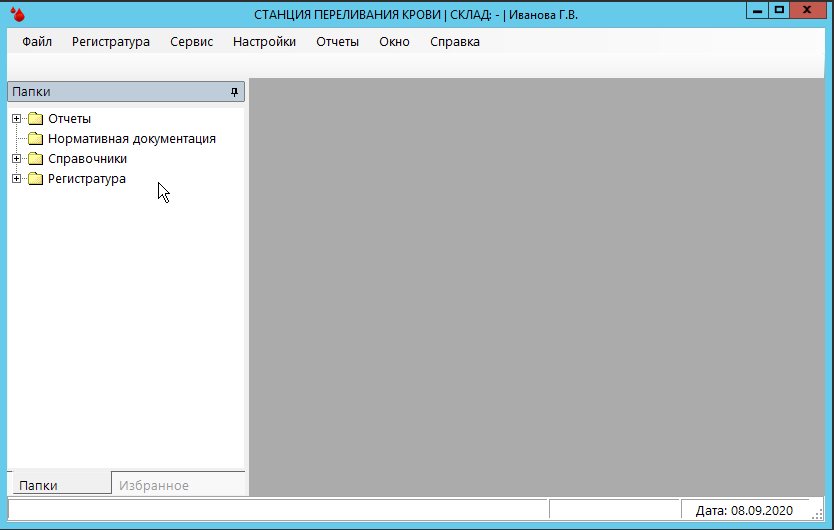
Данное рабочее место предназначено для работника регистратуры и под ним доступны следующие задачи:
- Поиск донора в базе;
- Внесение отвода согласно федеральному сервису;
- Создание нового донора;
- Внесение корректировок в данные донора;
- Создание направление на кровоотдачу;
- Возможность отправки донора на анализы;
- Просмотр списка всех доноров;
- Просмотр всего процесса сдачи донором крови;
- Получение списков донора для обзвона.
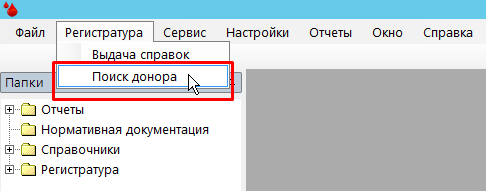
Чтобы найти в базе донара заходим в «Регистратура» - «Поиск донора»:
Откроется форма поиска:
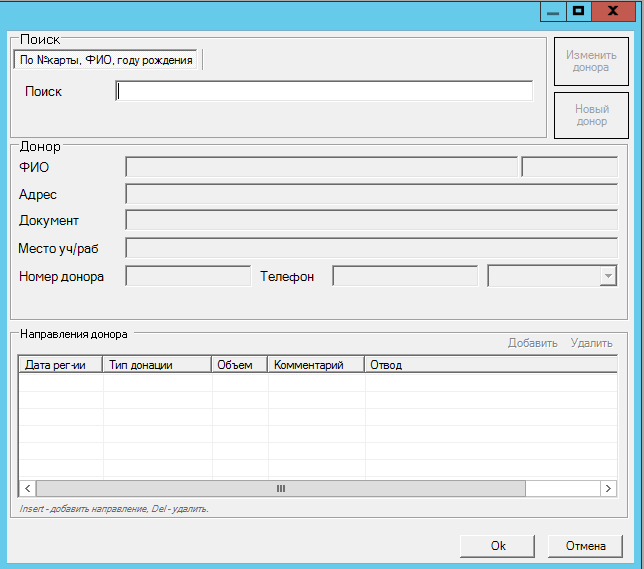
Поиск пациента можно выполнить:
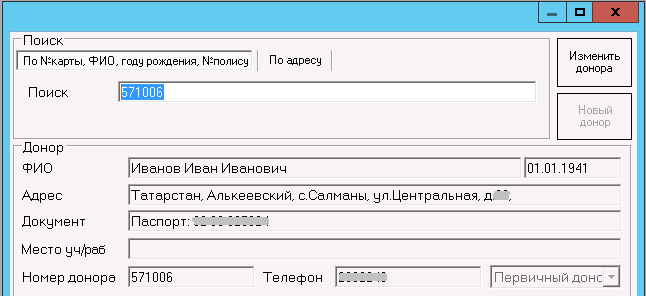
По номеру карты (номер донора). Вводим номер и нажимаем клавишу ENTER на клавиатуре. Если донор найден, его данные заполнятся на форме:
по ФИО. Вводим ФИО, нажимаем ENTER, выходит список пациентов с таким ФИО:
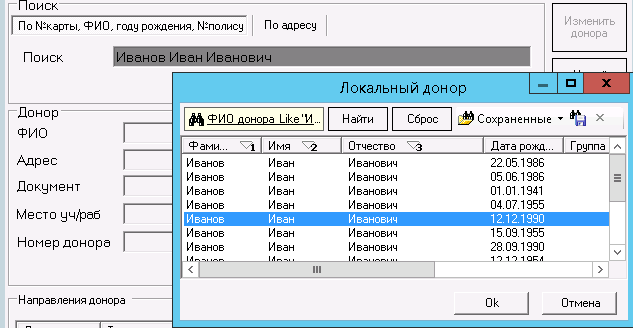
Выбираем нужного. Нажимаем ОК.
по первым буквам ФИО:
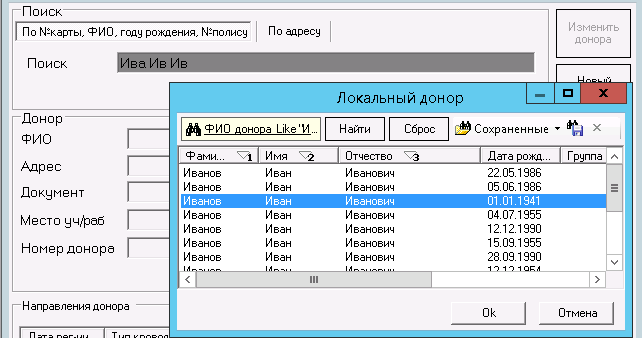
по ФИО и году рождения. Вводим ФИО целиком, или кратко и добавляем год (можно писать и 1990 и просто 90).

или

Если донор не найден в базе данных, он будет подсвечен красным светом.
Чтобы занести данного донора в базу, нажимаем кнопку «Новый донор»:

Откроется электронная карта донора. Заполняем форму и нажимаем Ок. Если какое-то из обязательных полей будет не заполнено, то при сохранении, это поле будет помечено значком

:
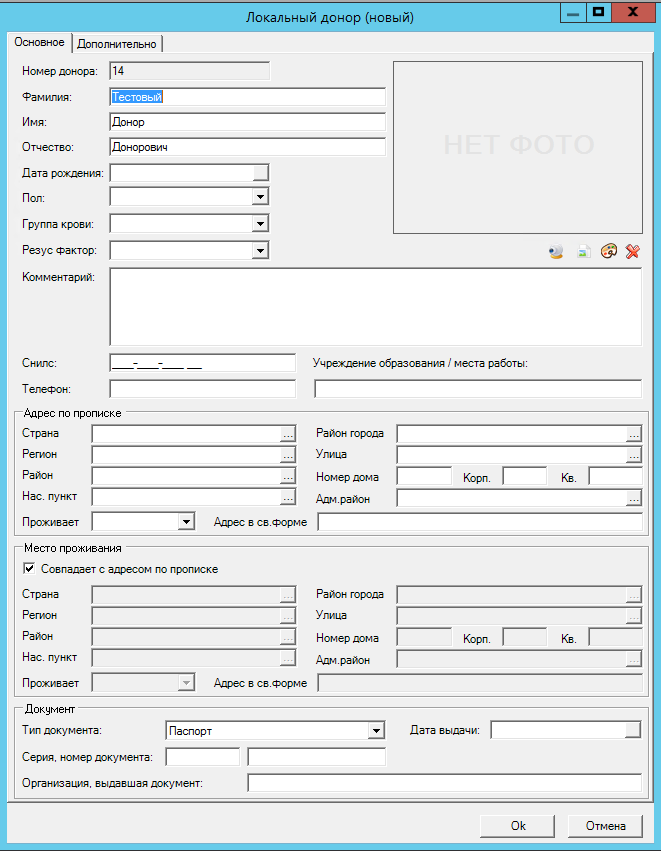
Заполняем обязательные поля и нажимаем Ок.
Новый донор создан.
Для редактирования персональных данных донора нужно найти нужного донора и нажать на кнопку «Изменить донора»:
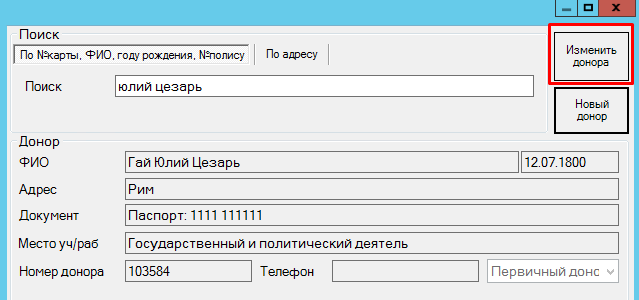
Откроется электронная карта донора, в которую можно внести изменения его персональных данных.
Отведенные доноры
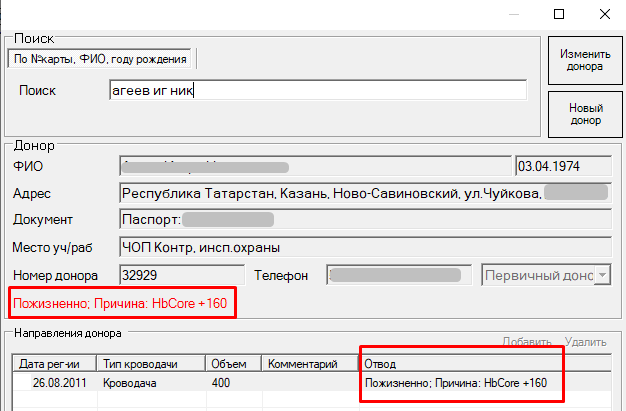
Если донор является отведенным от кроводачи, то при нахождении донора на карте выйдет соответствующее сообщение:
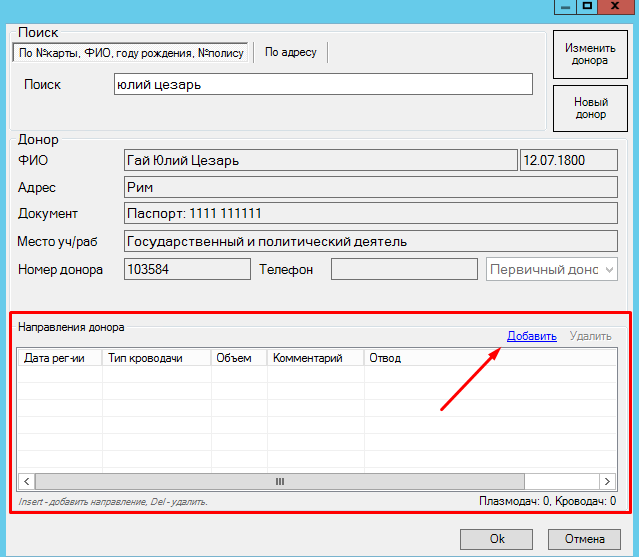
Для создания направления, находим нужного донора в базе и в поле «Направления донора» нажимаем на кнопку «Добавить».
Откроется форма нового направления на вкладке «Регистратура». Персональные данные из карты донора автоматически прописываются на форму:
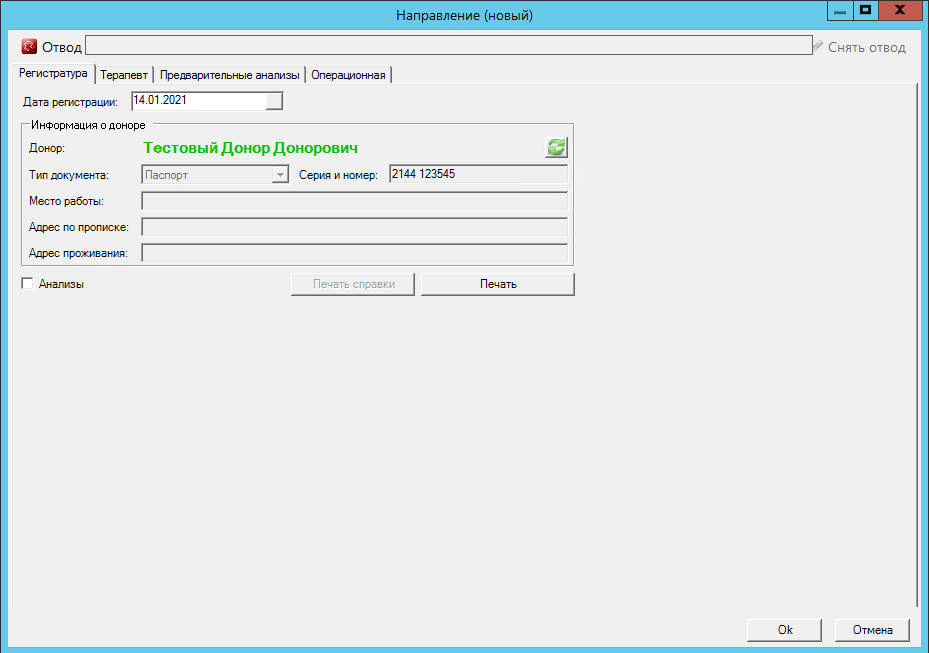
Если донор пришёл сдавать анализы, то ставим галочку «Анализы»:
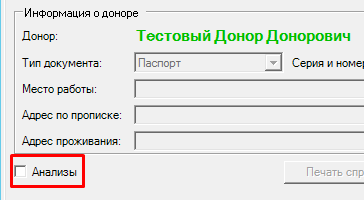
После это направление можно распечатать по кнопке «Печать».
Далее нажимаем на кнопку «Ок.
Направление сохранилось и его видно на форме поиска:
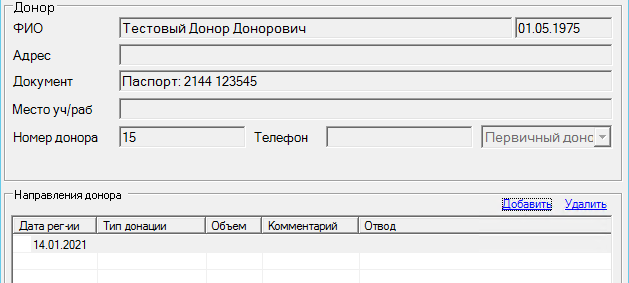
На этом создание направления завершено. Она отобразиться в рабочей папке у терапевта.
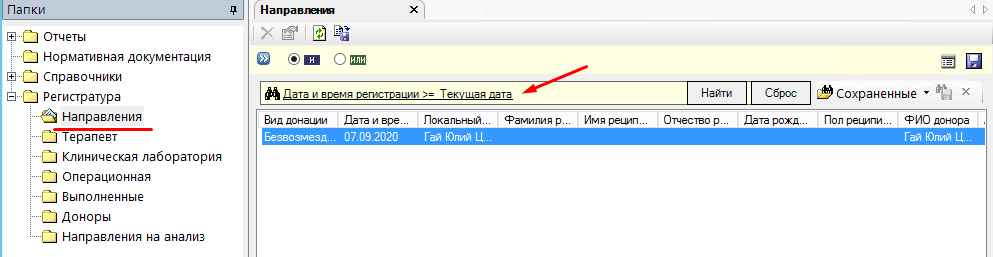
Регистратура сможет увидеть список направлений, созданных за текущий день в папке в папке «Направления».
По умолчанию будет выходить список только на текущий день:
Чтобы посмотреть все направления, не зависимо от даты создания, нужно нажимать на кнопку «Сброс» и затем на кнопку «Найти»:
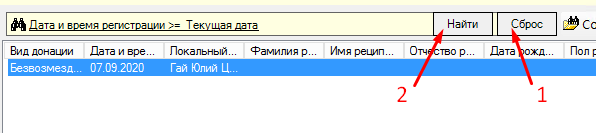
Предустановленный фильтр будет сброшен и будет показан список всех направлений:
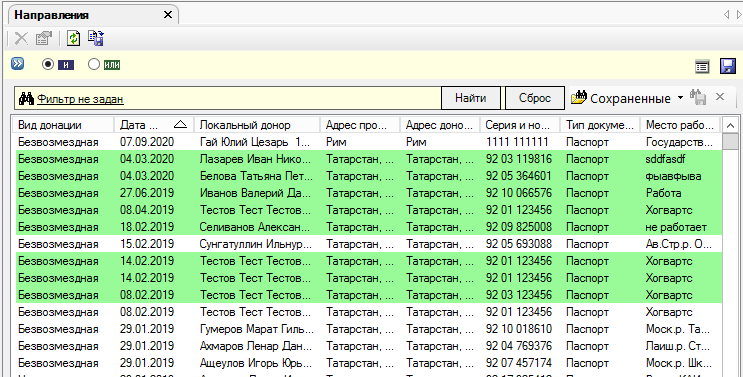
Чтобы отсортировать список по дате, нужно щелкнуть мышкой по названию колонки.
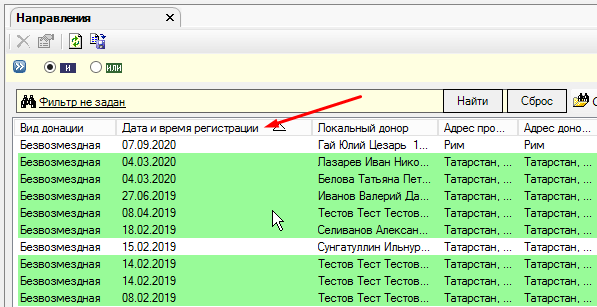
Записи, подкрашенные зеленым цветом, обозначают направления с хорошими анализами, желтые – записи с временным отводом донора, а красные – с пожизненный отводом.
По кнопке «Выдача справок»
Чтобы выдать донору справку, заходим в «Регистратура» - «Выдача справок»:
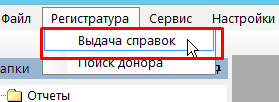
Откроется форма поиска донора.
Находим нужного донора и нажимаем на кнопку «Добавить»:
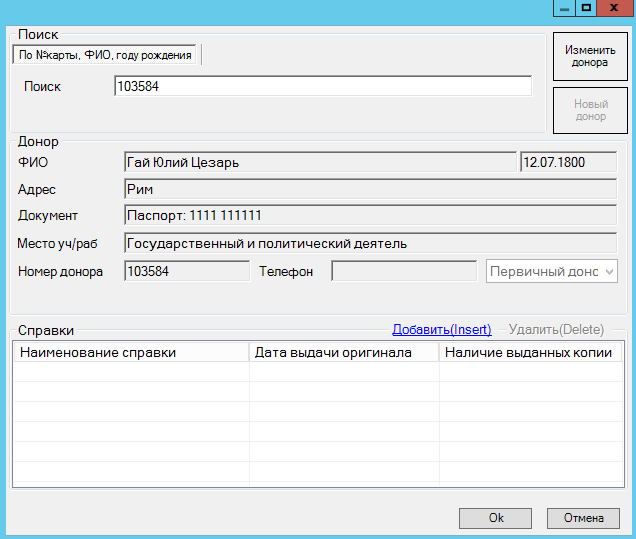
Откроется форма справки:
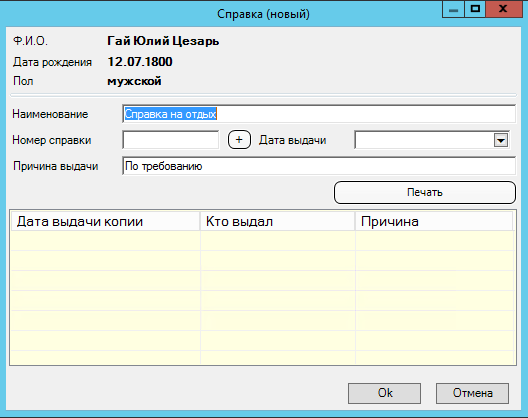
Вписываем наименование, получаем номер выданной справки по кнопке

, указываем дату и причину выдачи.
Нажимаем на кнопку «Печать».
Откроется окно с выбором шаблона справки:
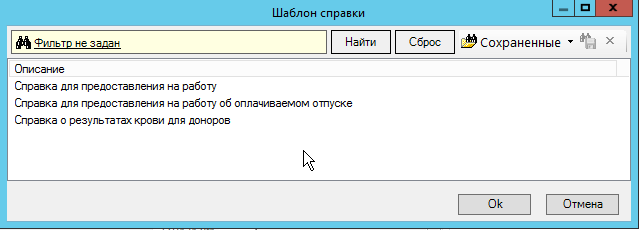
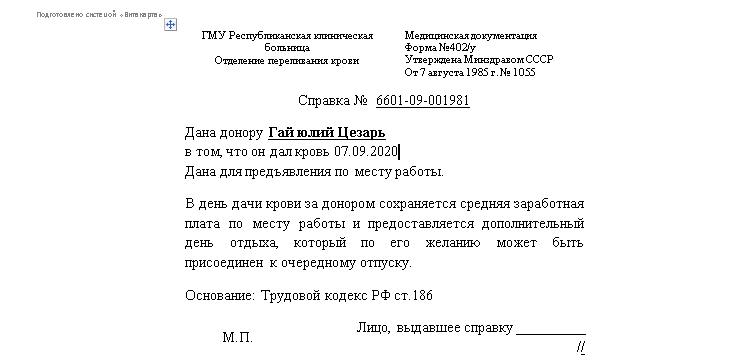
Выбираем справку и нажимаем Ок. Откроется документ с текстом справки, который можно распечатать:
Из выполненного направления
Справку можно распечатать из направления, если была произведена донация.
Заходим в папку «Регистратура» - «Выполненные»:
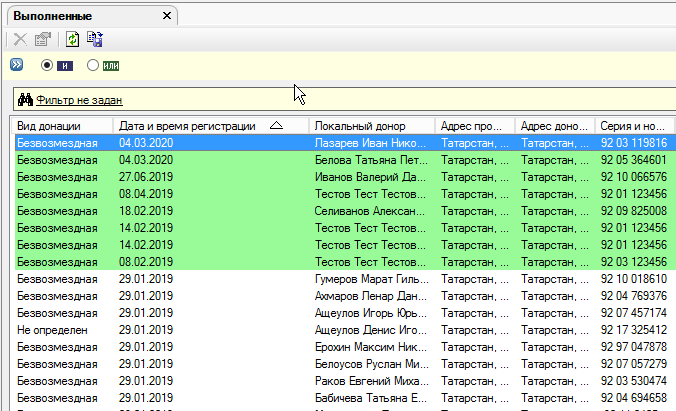
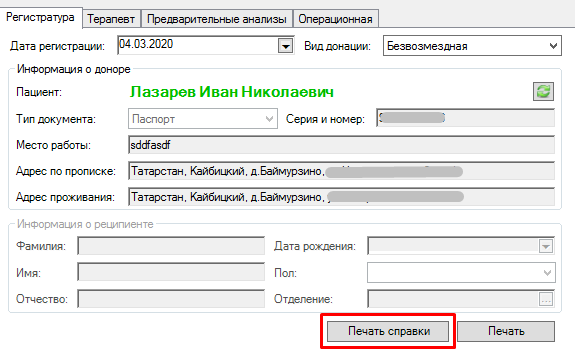
Открываем направление и нажимаем на кнопку «Печать справки», которая стала активной:
Откроется окно с выбором шаблона справки:
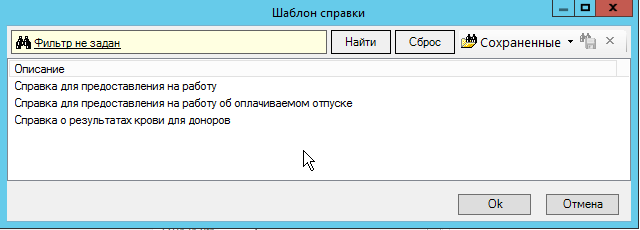
Выбираем справку и распечатываем полученный документ.
Папка «Регистратура»
Список направлений регистратор может увидеть Папка «Направление на анализ»
Список доноров сюда подтягивается автоматически из доноров за текущий день. Список можно распечатать.
Папка «Доноры»
Здесь можно посмотреть список всех доноров:
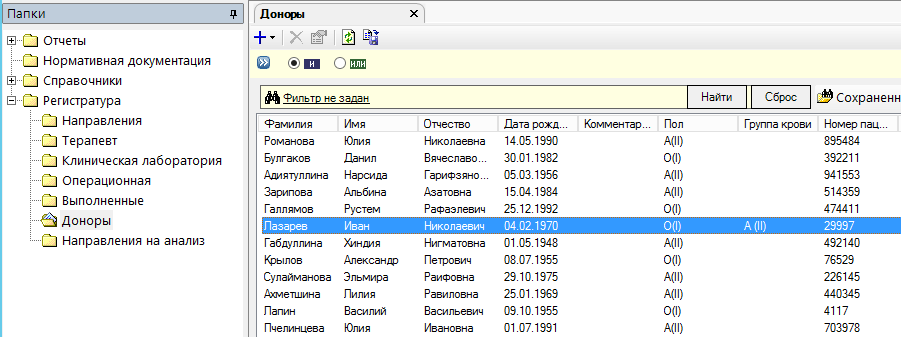
С помощью сохранённых фильтров можно отобрать список доноров по определённым условиям:
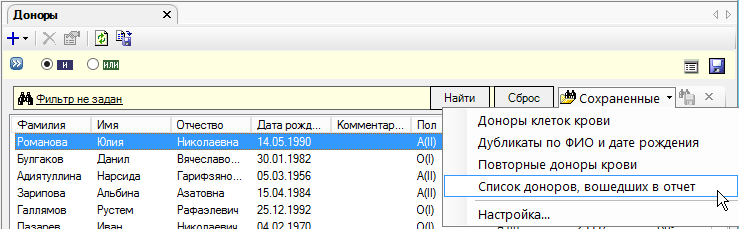
Выборки (сохранённые фильтры) можно дополнять, сохранять новые.
Отобранный список можно экспортировать в файл:
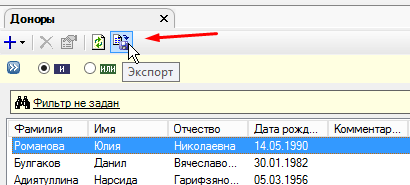
Откроется окошко, где надо выбрать формат:
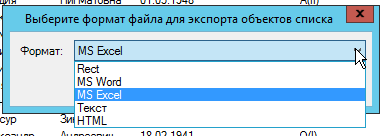
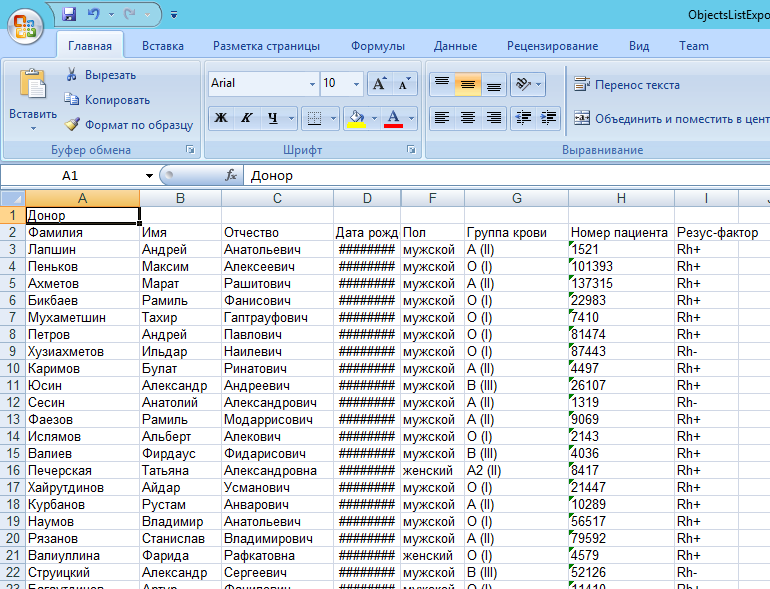
Выбираем формат и нажимаем Ок. Список откроется в Excel: