
Для формирования реестра счетов необходимо открыть папку «Взаиморасчеты» в дереве папок.
1.1. В структуре папки выбрать подраздел «Реестры счетов» и кликнуть на папку два раза левой кнопкой мыши.
1.2. В списке реестров кликнуть на  или правой кнопкой мыши по списку и выбрать пункт «Новый» из контекстного меню.
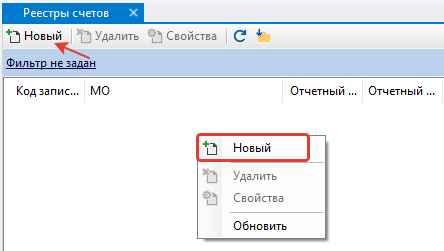
1.3. В открывшейся форме заполнить обязательные поля:
Код – указать номер месяца, за который формируется счет;
Номер – произвольное значение номера реестра (для каждого счета в текущем месяце код должен иметь уникальное значение. Если счет удаляется, а потом заново формируется, то код остается старым);
Месяц – выбрать месяц, за который необходимо сформировать счет;
Год – указать год формирования;
Выставлено – указать дату формирования счета.

В поле «Программа» нажать кнопку [...] для выбора необходимой программы страхования по нужному виду помощи (см. рис. ниже) и нажать «Ок».

1.4. После заполнения всех полей нажать кнопку «СФОРМИРОВАТЬ» для запуска формирования реестра. После окончания формирования реестра в разделе «Пакеты» появится строчка с именем сформированного пакета без префикса. Проверить, какие данные и в каком виде попали в реестр, можно на вкладках «Записи», «Законченные случаи», «Случаи» и «Услуги», разбивка в которых соответствует структуре выгружаемых в xml реестров счетов.

Удаление данных из реестра
Если необходимо исключить полностью данные по обращениям данного пациента, их можно удалить в разделе «Записи» – в таком случае данные удалятся и из других разделов реестра.
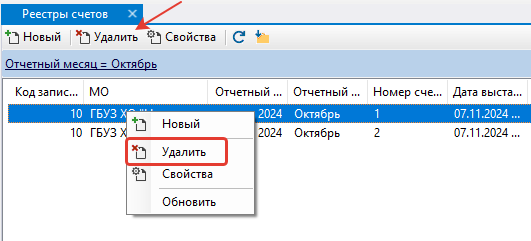
Для того чтобы удалить ошибочные записи, вам необходимо зайти в раздел «Законченые случаи». Далее выделить все объекты либо нажать правой кнопкой мыши и выбрать «Удалить».

Полностью удалить реестр возможно из папки «Реестры счетов».
1.5. После того, как в реестре не будет ошибок формирования и случаев, выделенных красным цветом, необходимо нажать на кнопку «Пересчитать».

1.6. После нажатия на кнопку «Пересчитать» возможны два варианта:
1. При успешном пересчете в разделе «Пакеты» отобразится пакет с суммами («Выставлено», «Принято», «Санкции МЭК»), а в разделе «Файлы экспертизы» файл с рассчитанными суммами, который можно выделить и нажать «Сохранить».

2. При наличии ошибок ФЛК в отправленном счет-реестре в разделе «Пакеты» не будет сумм («Выставлено», «Принято», «Санкции МЭК») и от ТФОМС придет файл с ошибками. Перейти в раздел «Файлы экспертизы», выделить и сохранить файл, исправить ошибки в программе и сформировать реестр заново (удалить текущий нажатием правой кнопкой мыши и создать новый вышеуказанным способом).

1.7. Если сумма «Выставлено» совпадает с суммой «Принято», а поле «Санкции МЭК» соответственно не заполнено, следовательно, реестр готов к основной отправке на оплату в ТФОМС.
Выбрать пакет с суммами и нажать на кнопку «Отправить» для отправки в ТФОМС.

1.8 После отправки возможно два варианта:
1. Если суммы «Выставлено» и «Принято» совпадают, а в поле «Санкции МЭК» пусто. От ТФОМС придет акт с расширением xls в разделе «Файлы экспертизы», который можно сохранить и посмотреть.


2. Если после отправки реестра поле «Санкции МЭК» непустое, то информацию о случаях с санкциями можно подробно посмотреть на вкладке «Ошибки формирования». Исправить данные в ошибочных случаях и сформировать реестр заново (удалить текущий реестр нажатием правой кнопкой мыши и создать новый реестр вышеуказанным способом).
Если исправить ошибки не получается, то удалить ошибочные записи через «Законченые случаи» и повторить п. 1.5-1.7 данной инструкции.

1.9 Нажать на галочку «Принят», счет-реестр станет окончательным и недоступным для удаления и редактирования.

ПРИМЕЧАНИЯ
Если после отправки реестра на вкладке «Ошибки формирования» отобразились ошибки, как показано на рисунке ниже, то необходимо обратиться в ТФОМС для уточнения персональных данных пациентов.
