Оглавление |
В нашей системе не совсем простая структура учетной записи. Она состоит из трех таблиц – логины, личности и пользователи.
У учетной записи обычно один логин, одна личность, но может быть несколько пользователей. Например, если сотрудник занимает в организации две должности и у него разный рабочий функционал.
В данной инструкции я покажу порядок создания обычной учетной записи, как проще всего и быстрее её создать.
Для каждого сотрудника создаётся своя учётная запись, так как все операции, совершенные в системе, фиксируются и можно посмотреть кто и когда совершил ту или иную операцию.
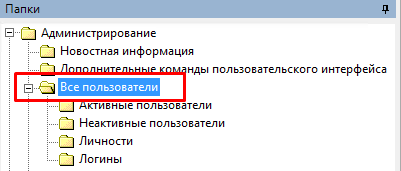
Чтобы создать учетную запись пользователя заходим в «Администрирование» -> «Все пользователи»:
Чтобы создать новую запись нажимаем на

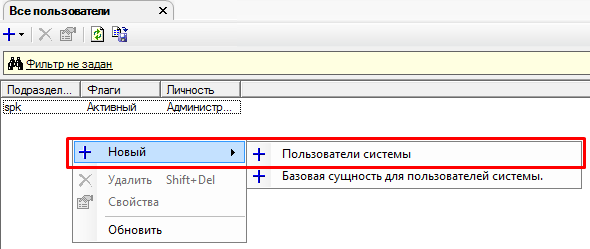
или щелкаем правой клавишей мыши по полю и вызываем контекстное меню и выбираем «+ Новый» - «Пользователи системы»:
Откроется форма нового пользователя:
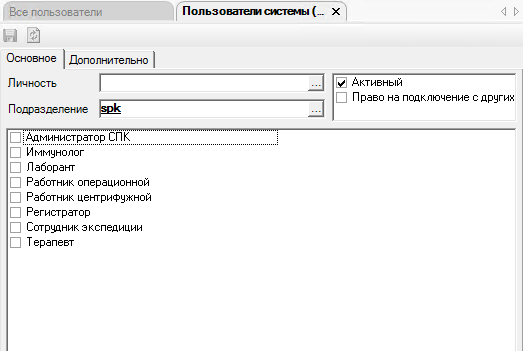
Выбираем личность или создаем новую:
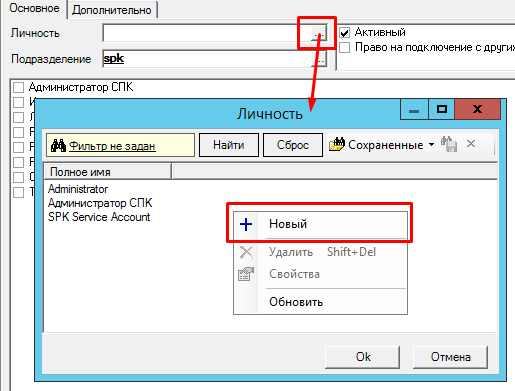
Откроется форма новой личности.
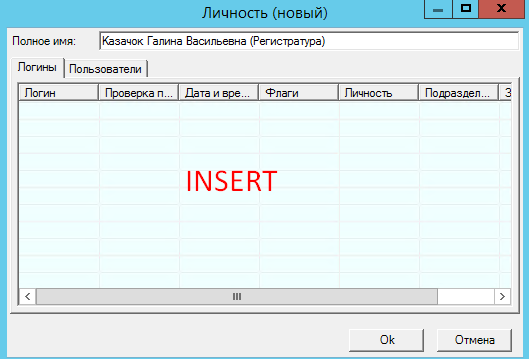
Вбиваем ФИО и, например, должность (возьмём для примера сотрудника вашей регистратуры) и создаем логин по клавише INSERT:
Откроется форма, на которой вводим логин и пароль (для примера ввела пароль 123, после можно будет исправить):
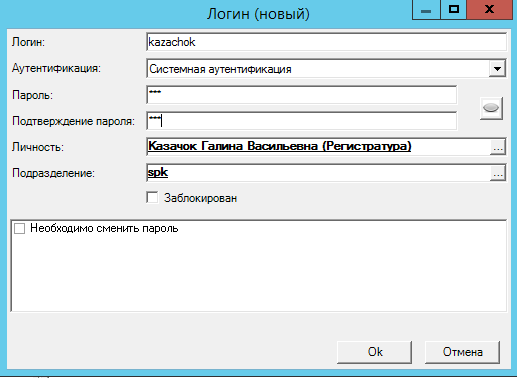
Если поставить галочку «Необходимо сменить пароль», то после того, как сотрудник в первый раз зайдёт в программу через свою учетную запись, ему выйдет сообщение о смене пароля.
Галочка «Заблокирован» проставляется, если сотрудник, например, увольняется и под этим логином зайти будет нельзя.
Удалить сотрудника из системы нельзя, т.к. на нём будут завязаны записи, которые он создавал.
Нажимаем Ок.
Также сохраняем по кнопке Ок личность.
Снова оказываемся на форме пользователя. Указываем роль:
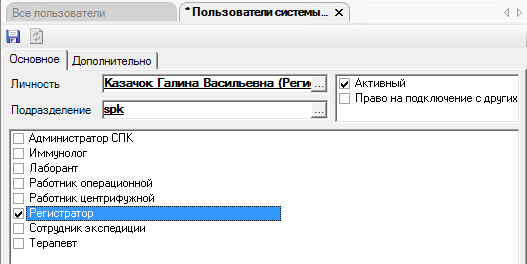
И снизу формы можно указать Лабораторию и склад (экспедицию):
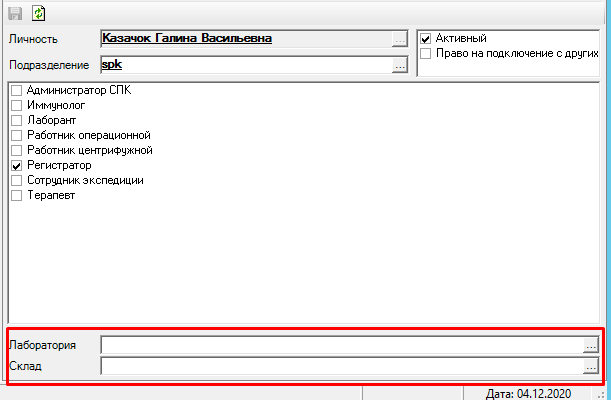
Новая учетная запись станет рабочей через 15 минут.
Папки:
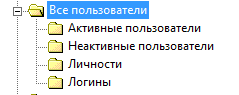
В папке «Все пользователи» находятся, как и подразумевается все;
В папке «Активные пользователи» - активные учетные записи;
В папке «Неактивные» - те учетные записи, которым была проставлена галочка «Заблокирован»;
В папках «Личности» и «Логины» - личности и логины, соответственно.
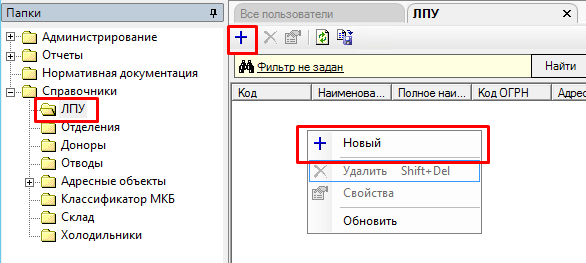
Чтобы внести ЛПУ, заходим в папку «Справочники» - «ЛПУ».
Чтобы создать новую запись нажимаем на

или щелкаем правой клавишей мыши по полю и вызываем контекстное меню и выбираем «+ Новый»:
Откроется форма. Обязательные поля – код и наименование:
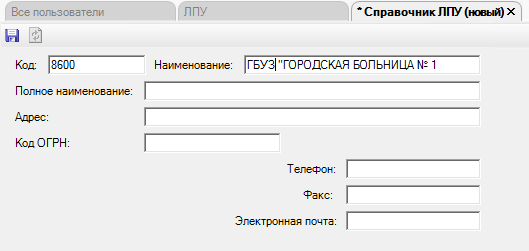
Сохраняем по кнопке

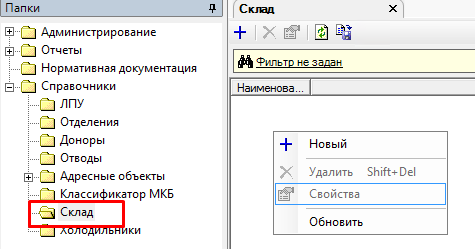
Чтобы внести экспедицию, заходим в папку «Справочники» - «Склад».
Чтобы создать новую запись нажимаем на

или щелкаем правой клавишей мыши по полю и вызываем контекстное меню и выбираем «+ Новый»:
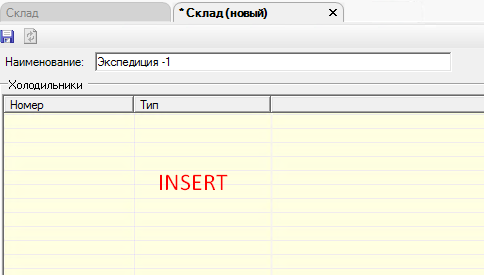
Откроется форма склада, куда вносим наименование и можно добавить холодильники по клавише INSERT:
Откроется форма холодильника:
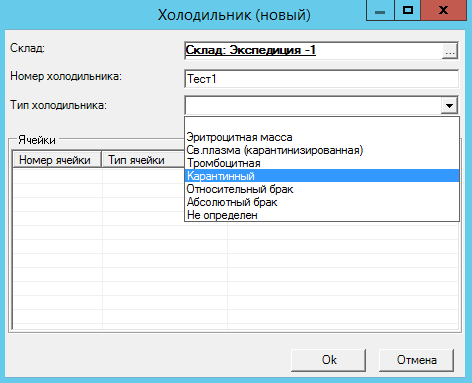
Указываем номер холодильника и указывает тип (если какого-то типа не хватает – просьба написать – добавим).
В холодильник можно сразу добавить ячейки (у вас это пакеты по месяцам). Также с помощью клавиши INSERT:
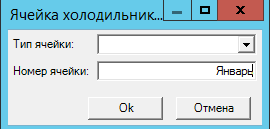
Также ячейке можно проставить «Тип». Это группа крови:
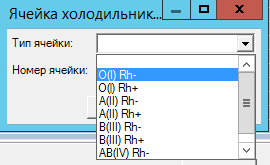
Сохраняем ячейку по кнопке Ок. Далее сохраняем холодильник по кнопке Ок. И сам склад по кнопке

Тестовый склад в системе оставлю для примера. После его можно будет или переименовать или удалить.
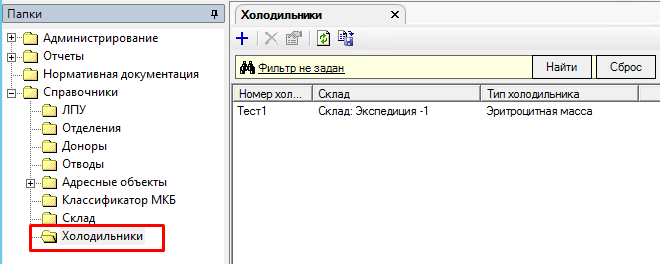
Холодильники можно посмотреть в отдельной папке: