Оглавление |
После центрифугирования продукты попадают в экспедицию. А материалы по ним отправляются в лаборатории на анализы.
В программе на период проверки эти продукты можно увидеть в папке «Продукты» - «Ожидание анализов»:

В данной папке продукты можно просмотреть, открыть карту продукта, а также назначить ячейку холодильника. Это можно сделать и позже. Также ячейку можно назначить будет позже другую, если продукт будет перемещён.
Чтобы указать холодильник и ячейку, где хранится продукт выделяем запись и нажимаем на «Перемещение продукта»:
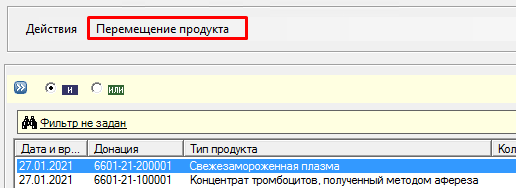
Откроется форма изменения местонахождения продукта:
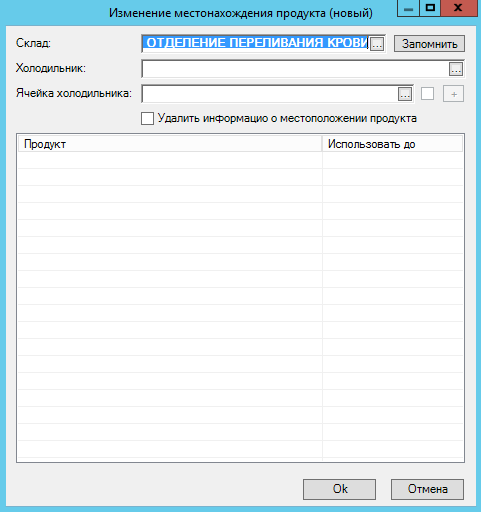
Склад по умолчанию проставляется от склада, указанного в учётной записи работника склада, но его можно поменять:
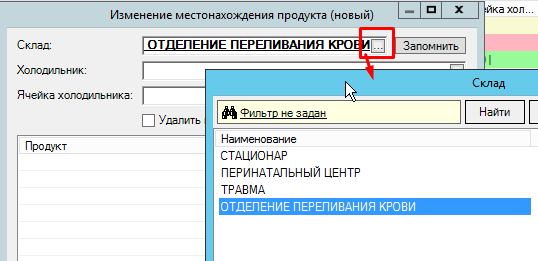
Выбираем склад по кнопке ОК, и щелкнув по нему дважды мышкой.
Далее выбираем холодильник:
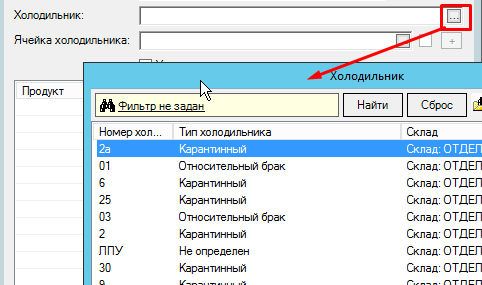
Затем выбираем ячейку холодильника:
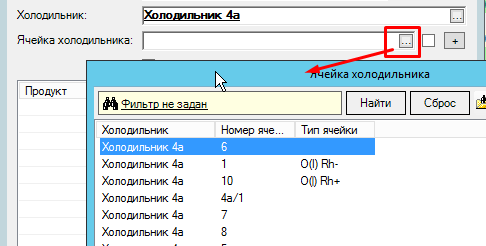
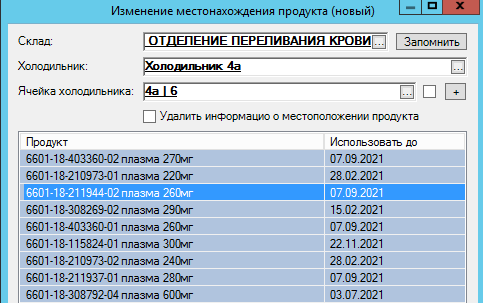
При выборе ячейки, отобразятся продукты, которые в данный момент там находятся:
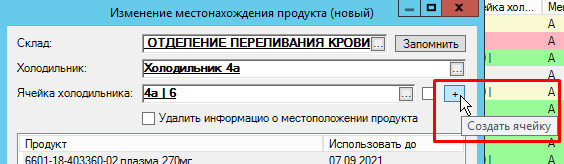
Можно создать новую ячейку:
Появится окошко с подтверждением:
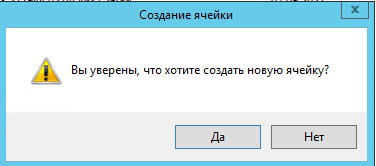
Нажимаем «Да». Откроется форма ячейки. Можно указать тип ячейки (но не обязательно):
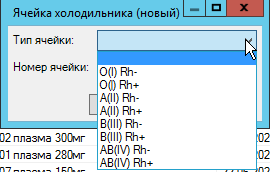
Указываем номер ячейки и нажимаем Ок. Ячейка автоматически проставится на форму:
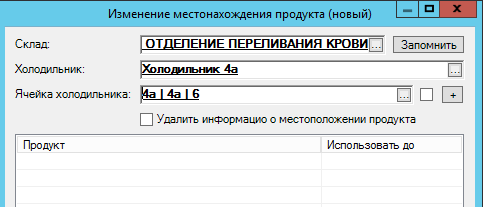
Нажимаем Ок.
После того, как все анализы введены, продукты переходят в папку «Ожидание выпуска в сеть»:

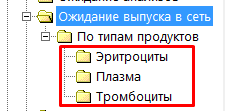
Продукты можно посмотреть в общей папке, а также с разбивкой по типам.
Из данной папки продукты можно отправить на бактериальный контроль или отправить на уничтожение:

Чтобы выпустить продукт, нужно перейти в соответствующую типу продукта папку: эритроциты, плазма или тромбоциты:
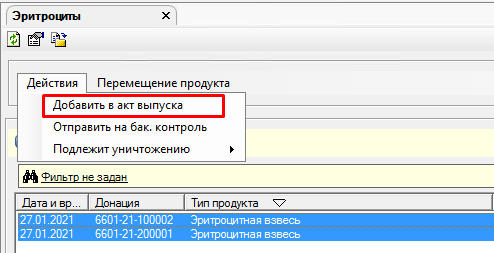
Чтобы добавить продукт (в данном примере – эритроциты) в акт выпуска, переходим в папку «Эритроциты» и выделяем продукт (строку), или несколько продуктов сразу и нажимаем на «Действия» - «Добавить в акт выпуска»:
Откроется форма акта. Продуктам нужно присвоить номер:
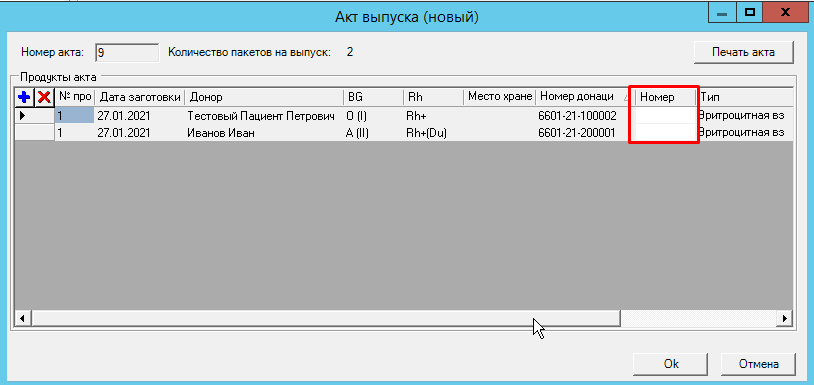
После присвоения номеров, можно распечатать этикетки. Для этого щелкнем по нему мышкой и откроем его контекстное меню:

Выйдет окно сохранения записи:
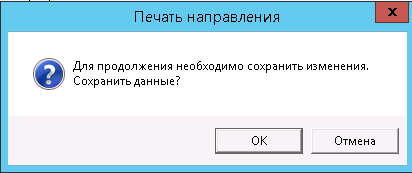
Нажимаем Ок.
Откроется печатная форма, которую можно распечатать.
Также с этой формы можно распределить продукт в холодильник. Для этого щелкнем по продукту мышкой, и выбираем пункт в контекстном меню «Установка ячейки»:

Откроется форма «Изменение местонахождения продукта».
На данной форме нужно выбрать склад из списка складов, холодильник и ячейку холодильника.
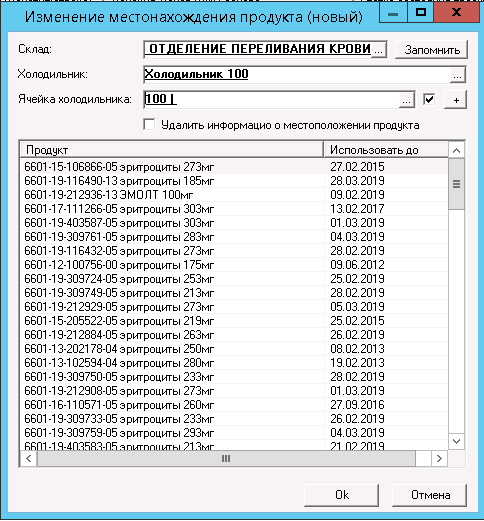
Нажимаем Ок.
Таже есть второй способ назначить номер продукта и распечатать этикетку. А также просмотреть информацию по продукту. Для этого щелкнем по продукту мышкой, и выбираем пункт в контекстном меню «Просмотр продукта»:
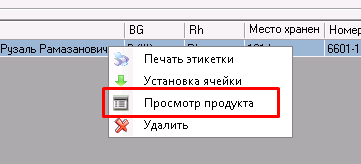
Откроется форма:
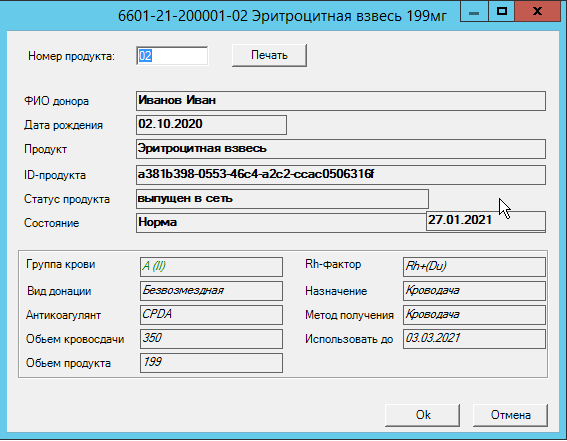
Вносим номер, распечатываем.
Закрываем по кнопке Ок.
Теперь можно распечатать акт. Нажимаем на кнопку «Печать акта»:

Выйдет окно сохранения записи:
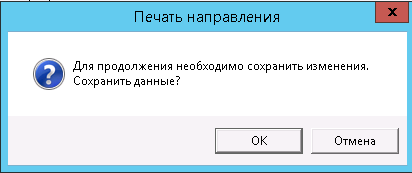
Нажимаем Ок.
Откроется печатная форма, которую можно распечатать.
Акты можно распечатать и после. Найти их можно в папке «Акты» - «Акты выпуска».
После того, как акт на эритроциты создан, продукт переходит в папку «Выпущенные в сеть».
Плазма, в отличие от эритроцитов и тромбоцитов, после создания акта попадает в папку «Карантин», статус продукта меняется на «Пассивное ожидание анализов в карантине». После карантина плазма также попадёт в папку «Выпущенные в сеть».
В папку «Выпущенные/Выпущенные в сеть» попадают все продукты, которым был создан акт выпуска и которые готовы к переливанию:

Из данной папки продукты можно:
- добавить в акт изъятия (на лабораторные исследования);
- отправить на бактериальный контроль;
- отправить на переработку/уничтожение;
- переместить в другую ячейку холодильника.
В папке «Карантин/На карантине» содержаться все продукты, находящиеся на карантине:

Первые шесть месяцев карантина плазма проводит в папке «Карантин/Пассивное ожидание анализов в карантине».
По происшествии этого времени плазма переходит в папку «Карантин/Активное ожидание анализов в карантине» и доноры плазмы приглашаются на дополнительные анализы. Статус таких продуктов «карантин-активное ожидание анализов в карантине»:

После того, как донор сдаст анализы и исследования будут по ним проведены, продукт перейдёт в папку «Ожидание выпуска».
Переходим в папку «Ожидание выпуска». В эту папку попадают продукты, прошедшие карантин и получен результат анализов донора.

В данной папке будут находится все продукты, статус которых «карантин-ожидание выпуска из карантина».
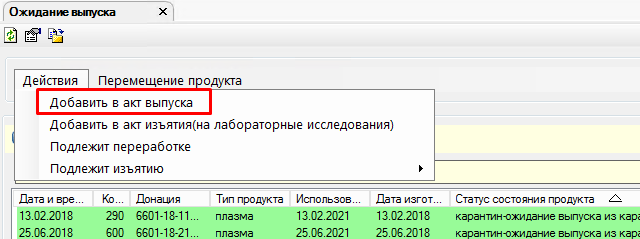
Чтобы выпустить продукт, выбираем его и жмём на действие – «Добавить в акт выпуска»:
Откроется форма акта выпуска:
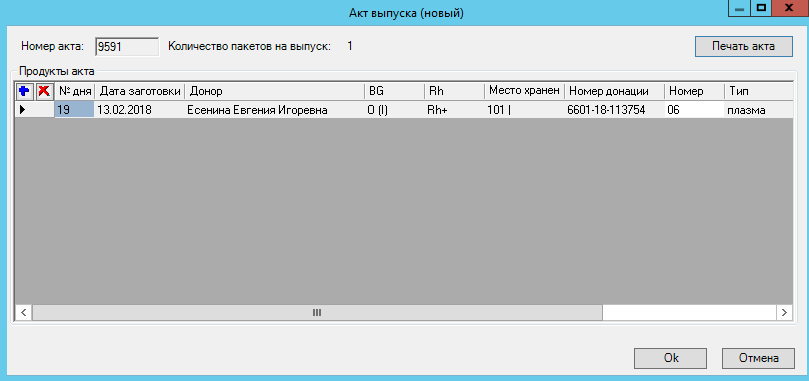
Здесь можно распечатать этикетку и распечатать акт выпуска.
Сохраняем.
Плазма перейдет в папку «Выпущенные»-«Выпущенные в сеть».
Из папок выпуска и карантина продукты можно отправлять на лабораторные исследования, переработку и уничтожение (изъятие).
Сделать это можно выделив продукт и нажав на кнопку «Действие»
- добавить в акт изъятия (на лабораторные исследования);
- отправить на переработку;
- отправить на уничтожение (изъятие):
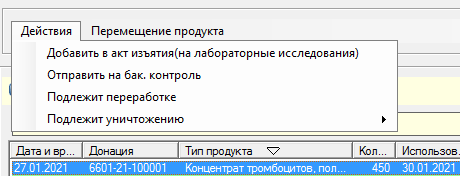
Чтобы отправить продукт на лабораторные исследования, выбираем продукт и жмём на соответствующее действие. Откроется форма акта изъятия:
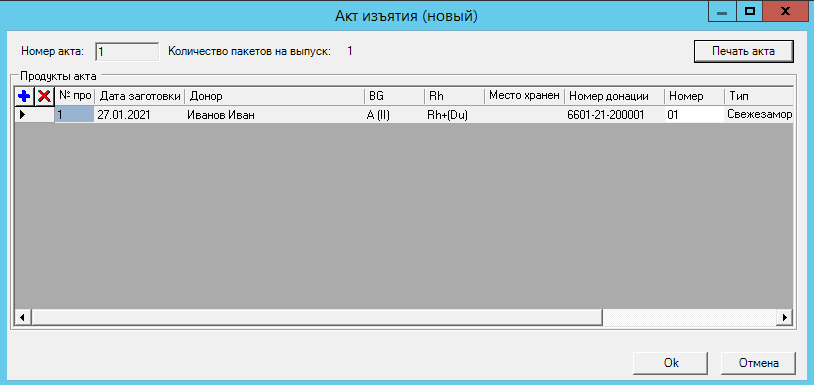
По кнопке «Печать акта» - распечатываем акт изъятия на лабораторные исследования и сохраняем.
Продукт перейдёт в папку «Лабораторные исследования»-«Изъятые»:
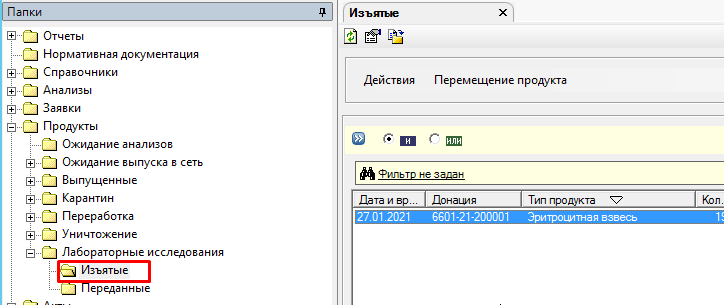
Из этой папки можно оформить акт передачи на лабораторные исследования. Для этого также выбираем продукт и нажимаем действие:
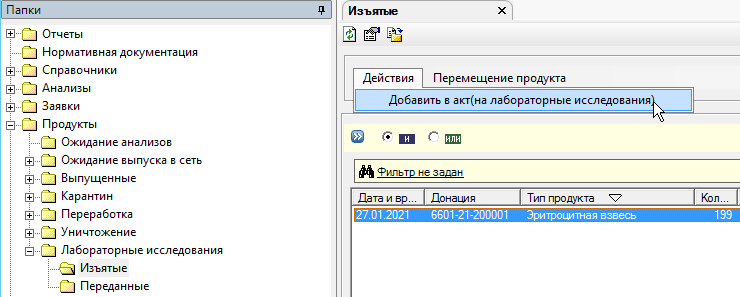
Откроется форма акта передачи:
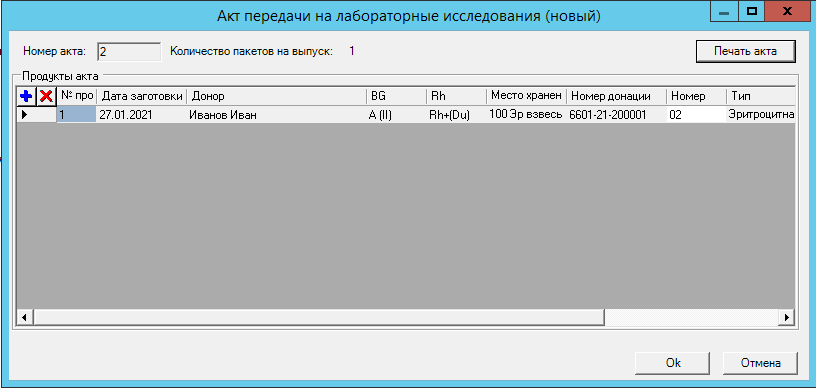
По кнопке «Печать акта» - распечатываем акт передачи на лабораторные исследования и сохраняем.
Продукт перейдёт в папку «Лабораторные исследования»-«Переданные».
Чтобы отправить продукт на переработку, выбираем продукт или продукты и жмём на соответствующее действие.
Выйдет окно с подтверждением:
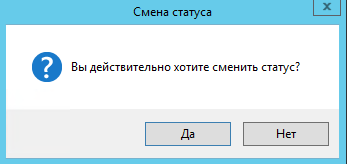
Нажимаем «Да». Статус продукта сменится с «Активного ожидания анализов в карантине» на «Ожидание переработки». Продукт перейдёт в папку «Переработка/Подлежащие переработке»:
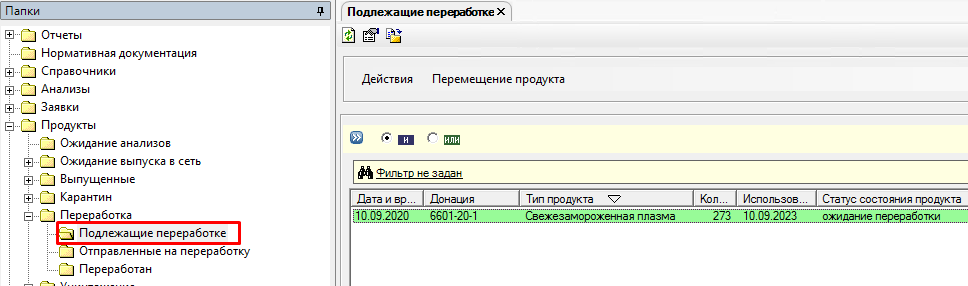
Из данной папки продукты можно отправить уже на переработку или при необходимости на исследования или уничтожение.
Выбираем вариант «на переработку»:
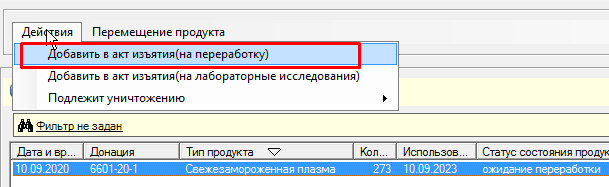
Откроется форма акта изъятия, где можно распечатать акт.
Всё сохраняем и продукт перейдёт в папку «Отправленные на переработку»:
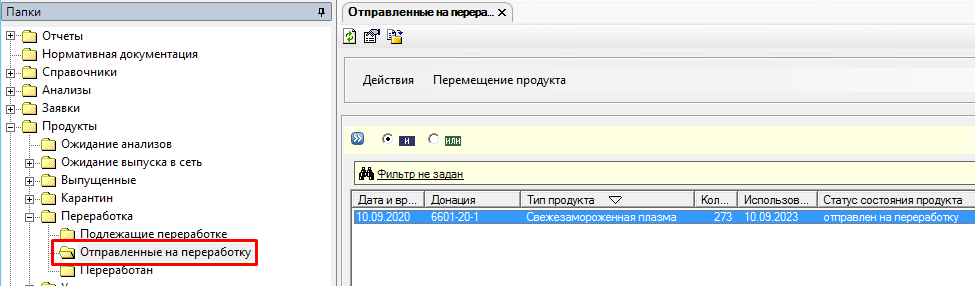
А также он отобразиться в папке «Центрифужная»-«Отправленные на переработку», где и будет переработан.
После переработки продукт будет отображаться в папке «Переработан».
Чтобы отправить продукт на уничтожение, выбираем продукт и жмём на соответствующее действие:
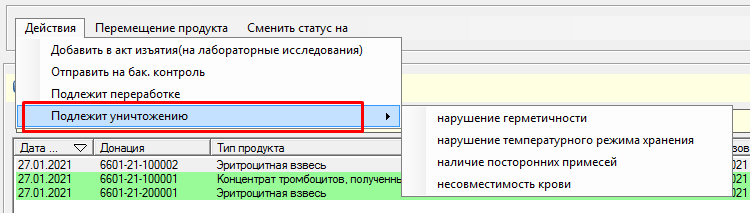
Выберем для примера «нарушение герметичности». Выйдет окно с подтверждением:
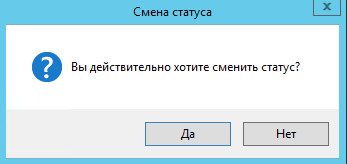
Нажимаем «Да». Статус продукта сменится с «Активного ожидания анализов в карантине» на «Подлежит изъятию – нарушение герметичности». Продукт перейдёт в папку «Уничтожение» - «Подлежат уничтожению».
В папку «Уничтожение/Подлежат уничтожению» попадут все продукты, отправленные на уничтожения вручную или автоматически:

В папке «С истекшим сроком годности» находятся продукты, ожидающие уничтожения из-за истёкшего срока годности.
Также в данных папках есть разбивка по типам продуктов:
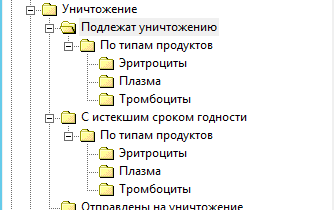
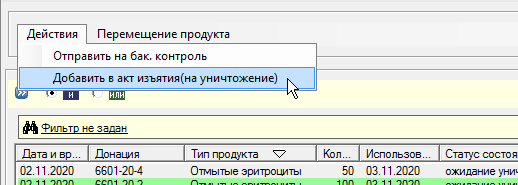
Из этой папки продукты отправляются на уничтожения. Для этого выбираем продукты и выбираем действие «Добавить в акт изъятия (на уничтожение)»:
Откроется форма акта изъятия (отправки на уничтожение):
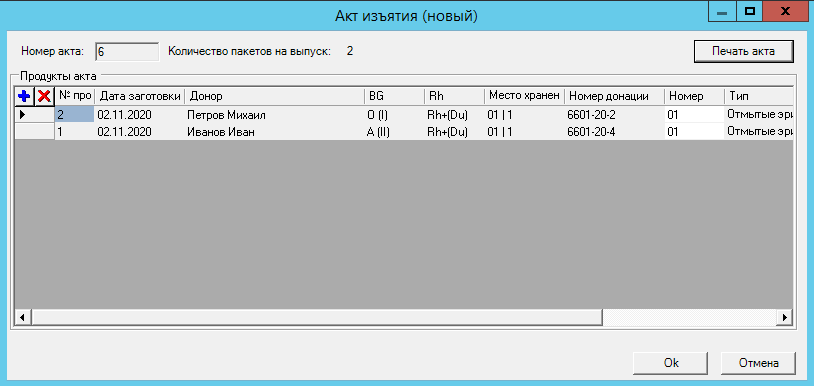
Распечатываем акты и сохраняем.
Акты можно также найти в папке «Акты».
Продукты перейдут в папку «Отправлены на уничтожение»:

Из этой папки на продукты уже создаётся акт на уничтожение, с помощью действия «Добавить в акт уничтожения»:
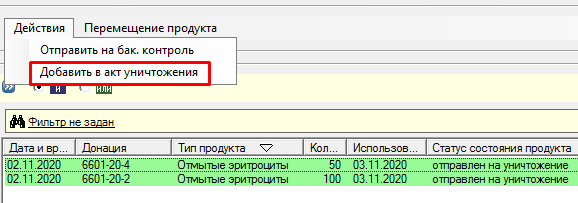
После распечатки акта и его сохранении продукты перейдут в папку «Уничтоженные».
Все продукты, независимо от статуса, можно просмотреть в папке «Продукты»:

Из данной папки можно:
- Установить ячейку для продукта;
- Отфильтровать продукты по разным критериям.
Так как в папке «Продукты» находятся вообще все продукты, есть возможность фильтровать запись по различным параметрам.
Сохранённые фильтры
Сохраненный фильтры находятся сверху справа от списка продуктов:
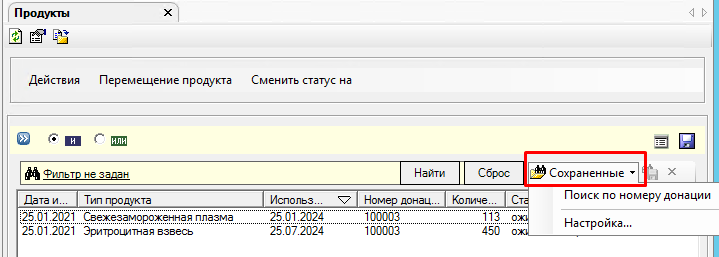
Фильтры можно дополнять (в том числе самостоятельно).
Дополнительные фильтры
Чтобы воспользоваться фильтрами, нажимаем на значок

сверху слева над списком продуктов. Откроется список значений, по которым можно отфильтровать продукты:
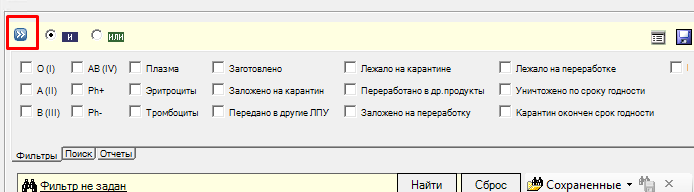
Это могут быть и группа крови, и холодильник, и какой-то статус продукта. Фильтровать можно и по нескольким значениям. Для этого ставим галочки у двух значений и нажимаем «Найти». Например:
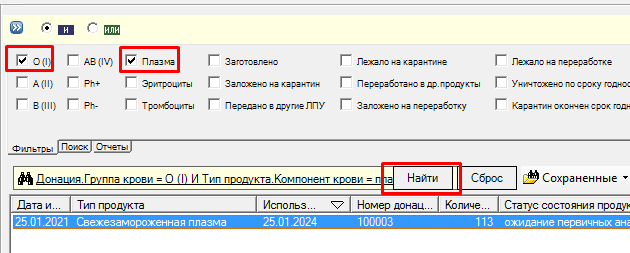
Чтобы сбросить фильтр, нужно нажать на кнопку «Сброс».