5. Работа с картой реабилитации в АРМ Врача отделения
Для работы с пациентом лечащий врач входит в АРМ Врача отделения.

При входе в АРМ врача отделения следует выбрать дату и сотрудника, который будет работать с пациентом.
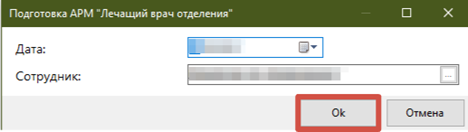
После того, как пациент отобразится в разделе «Лежащие в отделении» можно приступать к работе с пациентом в АРМ врача отделения.
Просмотреть направление на реабилитацию и прикрепленные к нему документы по пациенту можно с помощью кнопки «Действия», после нажатия которой нужно выбрать поле «Направление на реабилитацию». На экране откроется информация из регистра реабилитации по направлению на реабилитацию.


Важно! Для начала работы с пациентом в АРМ врача отделения необходимо провести первый осмотр совместно с заведующим отделением, нажав кнопку «Провести осмотр». Для внесения информации о состоянии пациента можно использовать поля для заполнения или ранее подготовленный шаблон.

После первого проведенного осмотра в отделении можно приступать к работе с картой реабилитации пациента.
Для удобства перехода к карте в АРМ Врача отделения и Дневнике врача добавлены кнопки быстрого перехода к работе с картой реабилитации. Выбрав пациента и нажимая эту кнопку врачу становиться доступна «Карта реабилитации» для заполнения.


Важно! Данные, внесенные в «Карту реабилитации» отображаются в Дневнике врача на вкладке "Осмотры МДРК". И открыть карту реабилитации из Дневника врача можно по кнопке "Редактировать".

Приступать к заполнению карты реабилитации можно сразу после проведения осмотра пациента в отделении.
Если осмотр еще не проведен в текущем дне, Программа сообщит, что карта реабилитации будет доступна только в режиме просмотра.

После открытия карты реабилитации ФИО, дата рождения и номер карты пациента отображаются автоматически.
Если поля «Уровень курации» и «Этап реабилитации» были заполнены ранее в АРМ МОК, то внесенные данные также отобразятся. Если информация не была внесена, ее можно внести в самой карте реабилитации.
В поле "Дата осмотра МДРК" вносится дата осмотра на каждом этапе.
При необходимости для заполнения информации по шкалам МКФ, требуется нажать на кнопку «МКФ: шкалы», выбрать необходимую шкалу и рассчитать оценки, которые соответствуют состоянию пациента. Сохранить информацию можно нажатием кнопки «ОК».

Выбранные шкалы и значения будут видны в карте реабилитации.

Для ознакомления с данными из связанного с картой реабилитации осмотра, нужно нажать кнопку «Данные медицинского осмотра». Откроется новое окно с информацией из осмотра, закрыть которое можно по кнопке «ОК».

Далее в карте реабилитации поле «Реабилитационный прогноз» заполняется с помощью кнопки  . Необходимо выбрать из открывающегося «Справочника реабилитационного прогноза» нужные значения и сохранить нажатием кнопки «ОК».

Поле «Реабилитационный потенциал» тоже заполняется с помощью кнопки . Следует выбрать из «Справочника реабилитационного потенциала» необходимые значения и сохранить нажатием кнопки «ОК».

Следующее поле для заполнения - это поле "Факторы риска", которые вносятся в ручном режиме. Так же как и поле "Факторы ограничивающие реабилитацию".

Следующим заполняется поле «Цели реабилитации». С помощью нажатия кнопки открывается «Справочник целей реабилитации», где выбирается необходимая цель и сохраняется нажатием кнопки «ОК».

После выбора цели реабилитации, в поле «Описание цели» отобразится более подробное описание выбранной цели, а в поле «Комментарий» можно внести дополнительные сведения с помощью ручного ввода информации. Сохранить информацию можно по кнопке «ОК».

Далее заполняется поле «Домены МКФ диагноза». Добавить информацию можно с помощью кнопки «Новый домен».

В новом окне следует выбрать необходимый код МКФ из дерева папок и из списка. Для добавления информации нажимаем кнопку "ОК".

После выбора домена МКФ необходимо заполнить поле «Основание», выбрав наименование из «Справочника оснований МКФ элемента», нажатием кнопки «INSERT». Сохранить информацию можно с помощью клавиши «ОК».

Далее при необходимости можно внести информацию в поле «Комментарий».

Выставить значение определителей состояния пациента следует в поле «Определители». Сохранить информацию возможно с помощью кнопки «ОК».

Следующее поле для заполнения - это «Задачи МДРК». Добавить новую задачу необходимо кнопкой «Новая задача».

В открывшемся окне следует выбрать задачу с помощью кнопки из «Справочника задач по реабилитации». Сохраняем информацию нажатием кнопки «ОК».

Далее заполняем поле «Реабилитационная технология» с помощью кнопки «INSERT». Следует выбрать значение из «Справочника реабилитационных технологий» и сохранить выбранную технологию можно с помощью кнопки «ОК».

После выбора цели реабилитации, в поле «Характеристика проведения процедуры» можно внести сведения о проведении процедуры реабилитационной технологии с помощью ручного ввода информации.

Следующее для заполнения это поле «Цель реабилитации». Выбираем значение цели с помощью кнопки .

Далее выбираем значение в поле «Домен МКФ» из открывающегося списка, в котором отображаются внесенные ранее домены МКФ.

Важно! Для реализации задач МКФ обязательно необходимо выбрать ответственное лицо в поле «Ответственный». С помощью кнопки «+» можно добавить ответственного. Нажатием кнопки «Включить нового специалиста», следует выбрать из списка необходимого специалиста. С помощью кнопки «ОК» сохраняем информацию об ответственном. Выбранный специалист сохраниться в разделе «Добавить специалиста», и если будет необходимо выбрать этого же специалиста ответственным по другой задаче, то не будет необходимости искать его среди сотрудников снова.

Сохранить всю внесенную информацию можно по кнопке «ОК».

Следующий раздел в карте реабилитационного этапа это «Состав МДРК». В состав МДРК автоматически включаются сотрудники, которые были назначены ответственными по выполнению задач МДРК в карте реабилитации. Если необходимо добавить специалиста, это можно сделать нажатием кнопки «Включить нового специалиста» и выбирать из списка необходимого специалиста. Сохраняем выбор нажатием кнопки «ОК».

Важно! Если возникает необходимость удалить внесенные в карту реабилитации данные, то Программа предупредит, что делать это необходимо пошагово.
Например: если нужно исключить сотрудника из состава МДРК, следует нажать кнопку «Исключить». На экране появится сообщение о том, что необходимо удалить ссылки на данную запись в карте реабилитации.

Так как специалист, ответственный за выполнение задачи реабилитации, назначается в разделе «Задачи МДРК», то необходимо перейти в этот раздел, и убрать данного специалиста из формы с помощью кнопки  . После удаления поле «Ответственный» станет пустым. Сохранить изменение в форме нужно нажатием кнопки «ОК».

После того, как информация об ответственном была удалена из формы, в которой она первоначально была внесена, можно удалить эти данные и в необходимом поле «Состав МДРК». Обратите внимание на то, что после сохранения удаления в поле «Задачи МДРК» в таблице, где ранее была информация об ответственном, будет прочерк «---», а в поле «Состав МДРК» в таблице появится указание, что для выбранного ответственного нет назначенных задач. После этого можно повторно нажать кнопку «Исключить» и данные в поле «Состав МДРК» будут удалены.


Важно! Все члены МДРК, которые работаю с картой реабилитации могут удалять ТОЛЬКО те данные, которые внесены ими. Информация, которая внесена другими специалистами, недоступна для удаления и редактирования.
Для завершения работы с этапом поле «Краткосрочная цель этапа» и поле «Результат прохождения этапа» заполняется в ручном режиме.
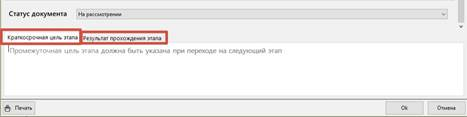
По мере внесения информации в карту реабилитации можно менять статус документа в поле «Статус документа», тем самым отображая стадию работы с картой реабилитации. Состояние «Статуса документа» можно определять на протяжении заполнения информации на каждом из этапов.
После того, как все данные по прохождению этапа реабилитации внесены, ОБЯЗАТЕЛЬНО необходимо определить в поле «Статус документа» значение «Установлен окончательный МКФ диагноз». Состояние карты именно в этом статусе позволит перевести работу с картой на следующий этап.
Важно! Если в поле «Статус документа» установлено значение «Установлен окончательный МКФ диагноз», данные, внесенные в карту ранее, будут доступны только для просмотра, но не для редактирования. Для редактирования карты реабилитации следует установить статус «На рассмотрении».

Для перевода на следующий этап следует нажать кнопку «Перевести на следующий этап». При необходимости можно перевести карту реабилитации с первого на заключительный этап по кнопке «Перевести на заключительный этап».
Если какая-то обязательная информация будет внесена не полностью, Программа сигнализирует об этом. В таком случае, следует вернуться и добавить информацию в карту.
Сохранить всю внесённую в карту реабилитации информацию можно с помощью кнопки «ОК». Карта реабилитации закроется, а информация сохраниться независимо от выбранного статуса документа.

После перевода на следующий этап реабилитации вся информация, внесенная на предыдущем этапе, автоматически переходит и на следующий этап. Удалить всю информацию по данному этапу можно с помощью кнопки «Удалить текущий этап».
В разделе «Второй осмотр МДРК» можно перейти к заполнению информации на этом этапе так же, как и на предыдущем этапе, добавляя и редактируя информацию.
Обратите внимание на то, что если на следующем после первого этапе карты реабилитации в разделе «Домен МКФ» изменились значения определителей, внесенные ранее значения отобразятся рядом с вновь внесенными в скобках.

Для перевода на следующий этап следует нажать кнопку «Перевести на заключительный этап».
Информация в разделе «Заключительный осмотр МДРК» заполняется по аналогии с предыдущими этапами, ее можно добавлять и редактировать.
Для закрытия карты реабилитации в разделе «Результат прохождения курса реабилитации» необходимо определить «Исход случая реабилитации» и сохранить выбранную информацию нажатием кнопки «ОК».

Распечатать «Карту реабилитационных мероприятий» и «Лист эффективности» можно по кнопке  .
.

Для удобства работы с пациентами, которые прошли уже несколько курсов реабилитации, в карте реабилитации по кнопке "Реабилитационный регистр" можно просмотреть информацию по предыдущим курсам пациента.
В регистре видны даты прохождения курса реабилитации, диагноз пациента. Если выбрать нужный курс и открыть его двойным щелчком левой клавиши мыши, возможно получить более развернутую информацию о курсе, просмотреть направление на данный курс и выписной эпикриз по данному курсу реабилитации пациента.
Для просмотра карты реабилитации по предыдущему курсу необходимо воспользоваться кнопкой "Открыть карту".
