
В разделе «Обращение пациента» необходимо нажать мышкой на разлинованное поле и с помощью кнопки на клавиатуре «Insert» создать новый случай.

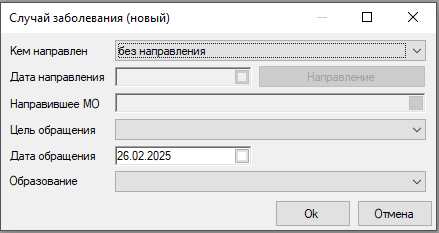
Заполнить необходимые поля на форме «Случай заболевания (новый)» и нажать «ОК».
Далее откроется форма осмотра врача. Необходимо нажать на кнопку «Новый осмотр».

Откроется форма нового осмотра. В новом осмотре заполнить необходимые поля. После их заполнения нажимаем кнопку «Ок».
ВАЖНО! Необходимо обязательно заполнить поля из вкладки «Добавить разделы».
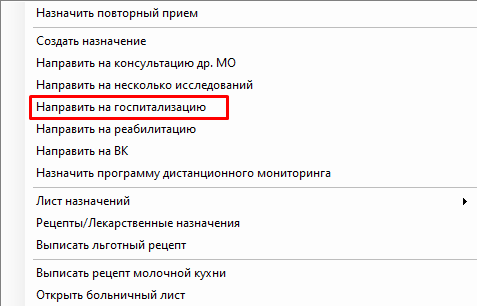
Перейти на форму «Направить на госпитализацию», нажав на кнопку «Действия на приеме».
На форме «Направление на госпитализацию» заполнить недостающие данные. После того, как все данные заполнены, можно сформировать СЭМД «Направление на госпитализацию, восстановительное лечение, обследование, консультацию (CDA) Редакция 5».
Для этого необходимо нажать кнопку вверху формы «Мед. документация» - «255 - Направление на госпитализацию, восстановительное лечение, обследование, консультацию (CDA) Редакция 5».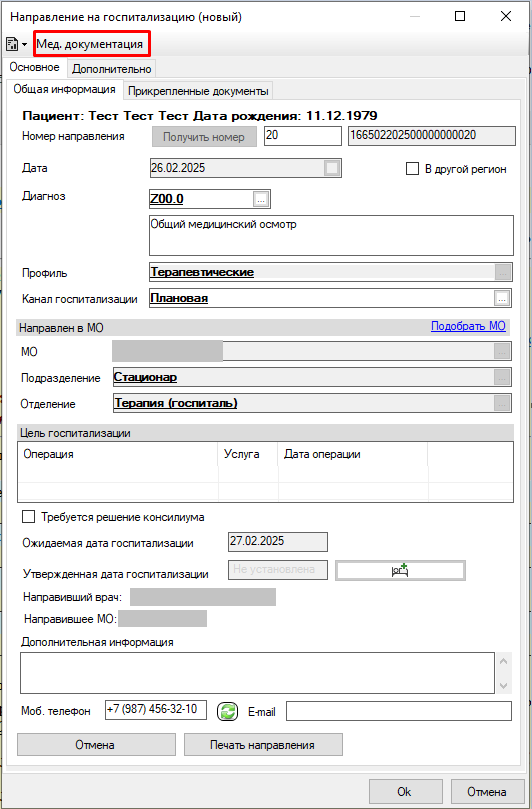

Секция «Цель направления и медицинская организация, куда направлен» | |
Отделение | Данные отделения из исходного направления |
Вид направления | Если тип отделения, куда направлен пациент, = Дневной стационар (поликлиника) ИЛИ Дневной стационар на дому ИЛИ Дневной стационар при приемном покое, то заполняется значением «В дневной стационар». |
Секция «Льготы» | |
Льготы | Заполняется данными о незакрытых на дату формирования документа льготах пациента, для которых установлено соответствие со справочником «Льготные категории населения», при этом льгота является действующей |
Секция «Место работы и должность, условия труда» | |
Место работы | Заполняется данными о месте работы пациента, указанными в карте пациента. |
Секция «Диагноз с кодированными элементами» | |
Виды нозологических единиц диагноза | Устанавливается значение «Основное заболевание» |
МКБ-10 | Устанавливается код МКБ согласно указанному в исходном направлении направительному диагнозу |
Секция «Описание и обоснование направления» | |
Обоснование направления | Устанавливается текстовое значение описания диагноза, указанное в исходном направлении |
После нажатия кнопки откроется форма электронного медицинского документа. Необходимо заполнить недостающие данные по документу. Готовая форма выглядит следующим образом:
После проверки данных нажать на кнопку «Ок». Откроется форма подписи документа. Необходимо нажать на кнопку «Подписать документ», чтобы поставить подписи врачей.

После отправки документов, они будут хранится в папке «Документооборот» - «АЭМД» и далее в подпапке , в зависимости от статуса отправки (зарегистрирован, отправлен, ошибка и др.)