
Открыть папку «Паспорт МО» - «Лечебные учреждения» - «[Наименование Вашей МО]». В открывшемся окне на вкладке «Общая информация» открыть двойным кликом «Структурное подразделение (филиал)».
Заполнить вкладку «Места приёма» (место фактического приема специалиста), которые используются при настройке расписания специалистов/кабинетов данного структурного подразделения (филиала). Для этого кликнуть по кнопке «Добавить» или Insert на клавиатуре.
Заполнить поле «Код» и «Описание» на форме «Место приема (новый)». Нажать «Ок» для сохранения.
Изменения подтвердить кнопкой «ОК».

Аналогично создать другие места приема.

Важно!
Если места приема не были созданы заранее, то следует подтвердить все внесенные изменения во всех открытых окнах, нажимая кнопки ОК. Сохранить изменения в паспорте МО кликнув в основном окне паспорта медицинской организации в левом верхнем углу нажать на кнопку 
После чего заново открыть форму структурного подразделения (филиала), чтобы места приема отобразились в шаблоне будущего расписания.
На форме «Структурное подразделение (филиал)» перейти на вкладку «Установки». Далее на вкладке «Информация» заполнить информацию, которая будет отображаться на РПГУ и после предоставить доступ для записи.

В следующей вкладке «ФЭР/ПГУ/РПГУ» устанавливаем одно из предложенных значений в поле «Запись через витрину данных» – «Разрешение».
Принимает без прикрепления – данное СП будет доступно для всех пациентов, которые есть в базе.
Принимает по прикреплению в регионе – данное СП будет доступно тем, у кого есть прикрепление хотя бы к одной МО региона.
Принимает по прикреплениям – принимает по прикреплениям – данное СП будет доступно только пациентам, которые прикреплены в СП МО по участку.
Не принимает – никому не доступно для записи.

После переходим в «Паспорт МО» → «Лечебные учреждения», выбрать необходимое МО. Кликаем мышкой два раза по папке «Должности», откроется список должностей данного МО и выбираем из списка необходимую должность.
Переходим во вкладку «Установки – устанавливаем галочку на Запись через федеральный сервис. Далее на данной же форме в ресурсе, доступном для записи через федеральный сервис, устанавливаем одно из предложенных значений в поле «Запись через витрину данных» – «Разрешение» .
Принимает без прикрепления – данное СП будет доступно для всех пациентов, которые есть в базе.
Принимает по прикреплению в регионе – данное СП будет доступно тем, у кого есть прикрепление хотя бы к одной МО региона.
Принимает по прикреплениям – принимает по прикреплениям – данное СП будет доступно только пациентам, которые прикреплены в СП МО по участку.
Не принимает – никому не доступно для записи.

Важно!
Расписание на портал ЕПГУ/РПГУ отобразится только в случае заполнения данных вкладок - полей.
На вкладке «ФРМО» выбрать структурное подразделение согласно справочнику ФРМО.
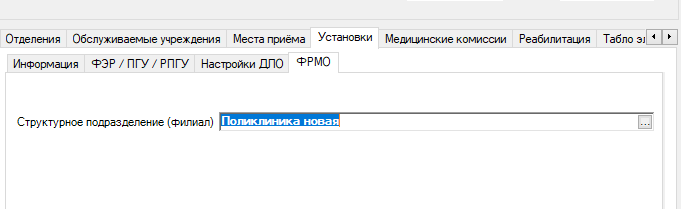
На форме отделения в поле «ФРМО стр. подразделение» необходимо выбрать структурное подразделение согласно справочнику ФРМО.

Далее переходим к формированию расписания на форме структурного подразделения выбираем требуемое отделение и сотрудника на кого будет формироваться расписание.

Открывается форма с должностью, во вкладке «Общие данные» необходимо заполнить поле «Группа записи».
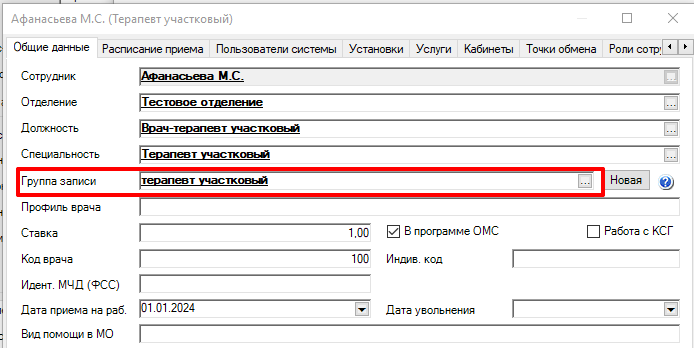
Группа записи используется, если необходимо ограничить запись пациента к врачу/кабинету по специальности и по отделению, где еще для проверки факта записи можно выбрать каналы записи.
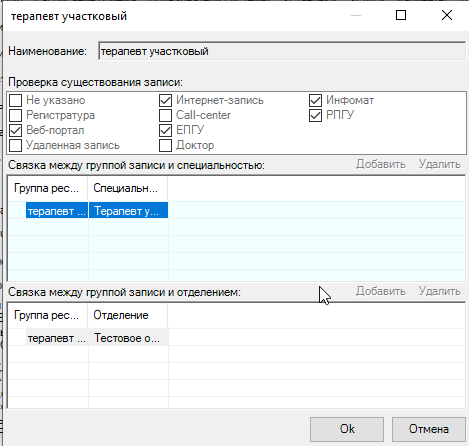
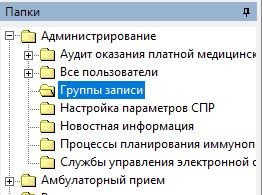
Список существующих «Групп записи» можно проверить в папке Администрирование – Группы записи.
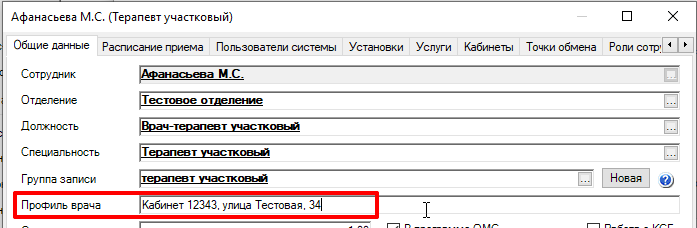
На вкладке «Общие данные», если требуется внести дополнительную информацию, необходимо заполнить поле «Профиль врача».
На вкладке «Расписание приема» создать шаблон для расписания клавишей Insert или нажатием на «Создать».

При необходимости можно создать несколько непересекающихся шаблонов расписания нажатием:
1. Копировать (откроется форма с копией шаблона выбранного вами расписания).
2. Создать (откроется форма с новым шаблоном расписания).
3. Клавишей insert (откроется форма с новым шаблоном расписания).
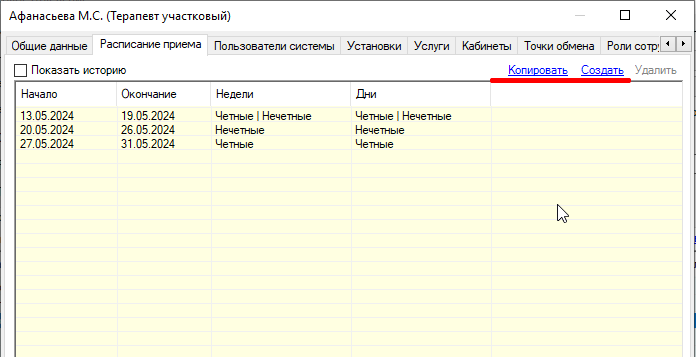
Заполнить вкладку согласно схеме:

Далее отметить галочками дни для записи. Заполнить время начала и окончания приемов, коэффициент повторных посещений (целое или дробное число), место приема из списка и нормативную длительность в минутах:
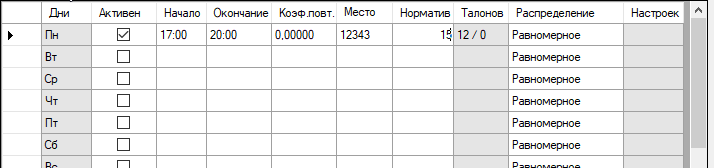
Поле «Распределение» позволяет задать в шаблоне правило распределения талонов одним из трех способов: равномерное, первичные в начале, первичные в конце:

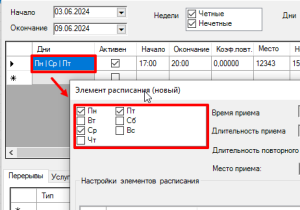
Можно сгруппировать дни с одинаковыми графиками в одну строку:
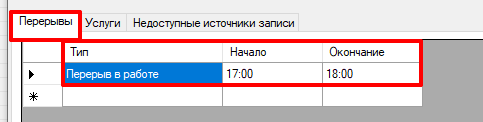
На вкладке «Перерывы» можно добавить перерывы в работе: Тип (рекомендовано использовать «Перерыв в работе»), время начала и окончание:
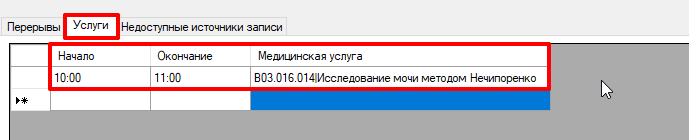
На вкладке «Услуги» можно на определенные промежутки времени ограничить список услуг, на которые производится запись:
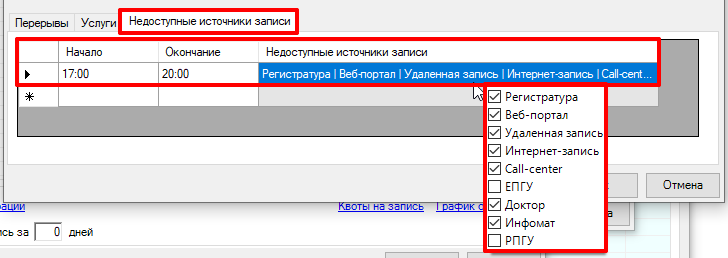
На вкладке «Недоступные источники записи» можно запретить запись с указанных источников на промежуток времени.
Важно!
Для ограничения записи через "регистратуру" следует на каждый день графика в недоступных источниках записи проставить "Регистратура" на время 0:00 - 23:59

«Настройка талонов» позволяет до генерации увидеть шаблон, по которому в дальнейшем будут генерироваться талоны для записи и детально произвести настройки, после чего сохранить изменения кнопкой ОК:

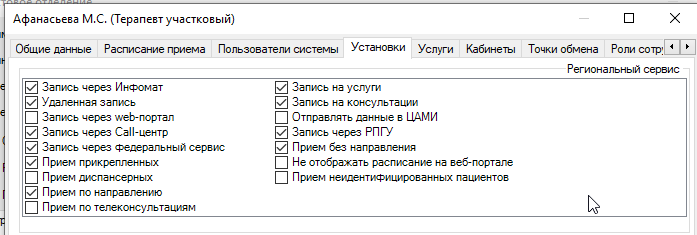
На форме «Кабинет» на вкладке «Установки» нужно отметить галочками следующими поля:
Запись через Инфомат – для терминалов с программой от "Витакор".
Удаленная запись – если настроена запись пациентов из других МО.
Запись через web-портал – на данный момент не используется.
Запись через Call-центр - запись через единый или локальный call-центр. (инструкция CALL_CENTER Запись на прием через регистратуру )
Запись через федеральный сервис – портал государственных услуг РФ (ЕПГУ). (Скорректировано18.04.2023 с версии 3.970.2 - разделены галочки ЕПГУ и РПГУ)
Прием прикрепленных – запись пациентов, прикрепленных к своей МО.
Прием диспансерных – для профильных МО.
Прием по направлению – для специалистов, где требуется заполненное направление на пациента. (инструкция Настройка предоставления услуги "Запись на прием" через ЕПГУ )
Прием по телеконсультациям – интеграция с системой «Ак Барс Мед».
Запись на услуги – когда прием врача настроен на конкретные услуги.
Запись на консультации – возможность записи через вкладку Регистратура - Поиск карты.
Привязка кабинета (ресурса для записи) к участку осуществляется через папку «Паспорт МО» – «Ваше МО» – «Участки», где необходимо выбрать нужный участок:

На вкладке «Участковые» кликнуть о кнопке «Добавить». На форме «Участковый (новый)» выбрать тип ресурса (в нашем случае должность), далее выбрать «Ресурс», «Ответств. врач», «Медсестра» (по необходимости) из справочников и заполнить поля «Дата начала» и «Дата окончания» (по необходимости).


В случае отсутствия специалиста по каким-либо причинам, запись пациентов через ЕПГУ/РПГУ и инфомат можно переадресовать на других специалистов. Для этого заходим в отделение специалиста и находим нужный участок.

Далее на вкладке «Участковые» нужно добавить специалиста, который будет замещать прием на данном участке.
«Ресурс» – это должность или кабинет, который будет замещать прием на данном участке, а также отображаться при любом выбранном источнике записи (ЕПГУ/РПГУ, регистратура, инфомат и т.п.).
«Ответственный врач» - врач текущего участка.
Указать период, в течение которого будет производиться замещение.
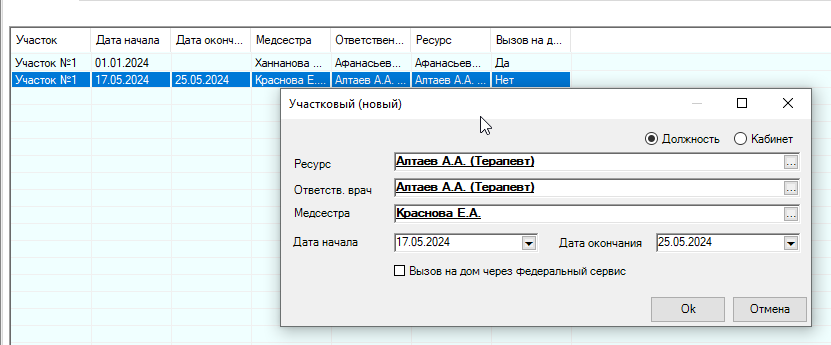
В данном случае пациенты 21 участка, видят расписание кабинета первого участка, и могут записаться на свободное время.
Ручная генерация расписания осуществляется через меню «Регистратура» – «Расписание».

Выбрать подразделение, тип ресурса, отделение, ресурс для записи и неделю:

Важно!
Отсутствие графика означает, что при выбранных параметрах сгенерированной записи нет.
После нажатия на кнопку «Добавить» расписание для записи сгенерируется и отобразится:

Для удаления сгенерированного расписания нажать кнопку «Удалить»
Автоматическая генерация производится в настройках Кабинета/Должности (ресурса для записи):

В появившемся окне настроить дни недели и время, когда должны генерироваться талоны для записи. И на сколько дней формировать расписание для записи.
ВНИМАНИЕ!
Согласно методическим рекомендациям по организации записи на прием к врачу, в РТ организована централизованная автогенерация расписаний для обязательных ресурсов. Автогенерация должна быть настроена на 7 дней недели (ПН-ВС), на срок 14 или более дней, с 5:00 до 7:00 (Согласовано с РМИАЦ)


Если установить, только один или несколько определенных дней недели, то в указанный день будут генерироваться талоны на следующий промежуток времени (например, на 14 дней).
Если в настройке автогенерации указаны все дни недели, то каждый день будут генерироваться талоны на один день вперед после уже сгенерированных.
Все изменения подтверждаем кнопками ОК. После сохранения расписание будет генерироваться автоматически.
В том случае, если для экстренного приема пациента нужно ввести дополнительный талон, не зависящий от времени приема и занятости других талонов, в окне расписания можно зайти в расписание ресурса и по кнопке "Добавить" внести данные по новому талону:

После сохранения талона по кнопке Ок он отобразится в расписании на выбранный день в строке, выделенной синим цветом.
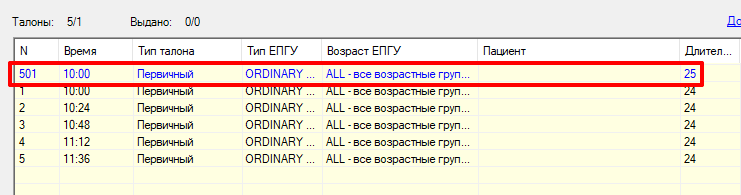
Внимание! Такие талоны предназначены только для экстренного приема пациентов и на сервисах ПГУ не отображаются!
Квота, ограничивающая запись на ресурс или на отделение на ПРОМЕЖУТОК ВРЕМЕНИ при участии администратора МО. С отображением на ПГУ и в регистратуре
NOT(DatePart("Hour", {Ticket / TicketTime}) >= 10 And DatePart("Hour", {Ticket / TicketTime}) < 12)
|
С 720-ой версии программы добавится возможность ограничить ВСЮ МО
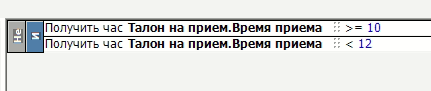
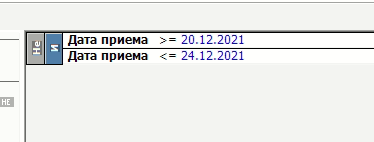
Квота, ограничивающая запись на ресурс или на отделение на ПЕРИОД при участии администратора МО. С отображением на ПГУ и в регистратуре
NOT({EntryDate} >= "20.12.2021 00:00:00" And {EntryDate} <= "24.12.2021 00:00:00")
С 720-ой версии программы добавится возможность ограничить ВСЮ МО
Квота, ограничивающая запись на ресурс на непродолжительный период без участия администратора МО из регистратуры. С отображением на ПГУ и в регистратуре
{Ticket / TicketTime} >= {Ticket / WorkScheduleItem / TimeBegin} And {Ticket / TicketTime} <= {Ticket / WorkScheduleItem / TimeEnd}
С 720-ой версии программы добавится возможность ограничить ВСЮ МО

Запись только пациентов а зависимости от пола
{As AKUZ.ENTRY_AMBULANCE / AmbulanceEvent / AmbulanceCard / Patient / Sex} = 10302 Or {As AKUZ.ENTRY_PRE / PatientName} <> Null()

Запись пациентов в зависимости от возраста
{As AKUZ.ENTRY_PRE / PatientName} <> Null() Or {EntryDate} < DateAdd("Year", 18, {As AKUZ.ENTRY_AMBULANCE / AmbulanceEvent / AmbulanceCard / Patient / Birthday})

Запись пациентов в зависимости от возраста (месяцы)
{As AKUZ.ENTRY_PRE / PatientName} <> Null() Or DateDiff("Month", {As AKUZ.ENTRY_AMBULANCE / AmbulanceEvent / AmbulanceCard / Patient / Birthday}, {EntryDate}) >= 11 And DateDiff("Month", {As AKUZ.ENTRY_AMBULANCE / AmbulanceEvent / AmbulanceCard / Patient / Birthday}, {EntryDate}) < 14

Запись пациентов в зависимости от дня недели и времени приема.
{As AKUZ.ENTRY_PRE / PatientName} <> Null() Or Cast(DatePart("WeekDay", {EntryDate}), "Int32") = 2 And DatePart("Hour", {Ticket / TicketTime}) = 8 And DatePart("Hour", {Ticket / TicketTime}) = 9 And DateDiff("Month", {As AKUZ.ENTRY_AMBULANCE / AmbulanceEvent / AmbulanceCard / Patient / Birthday}, {EntryDate}) >= 11 And DateDiff("Month", {As AKUZ.ENTRY_AMBULANCE / AmbulanceEvent / AmbulanceCard / Patient / Birthday}, {EntryDate}) < 14 Or Cast(DatePart("WeekDay", {EntryDate}), "Int32") <> 2 And DatePart("Hour", {Ticket / TicketTime}) < 8 And DatePart("Hour", {Ticket / TicketTime}) > 9 And DateDiff("Month", {As AKUZ.ENTRY_AMBULANCE / AmbulanceEvent / AmbulanceCard / Patient / Birthday}, {EntryDate}) < 11 And DateDiff("Month", {As AKUZ.ENTRY_AMBULANCE / AmbulanceEvent / AmbulanceCard / Patient / Birthday}, {EntryDate}) >= 14

Для вставки шаблона фильтра из приложения, скопируйте текст фильтра. Переключитесь на значок f(x) и вставьте текст в поле. Далее можно переключиться обратно на графическое отображение фильтра для просмотра кликнув по значку

После заполнения всех нужных вкладок настроенную квоту можно сохранить.
Квота станет доступна если дата начала действия квоты меньше или равна текущей календарной дате.
Редактирование квот осуществляется в том же окне, где и создавались квоты. Для удобства, список квот по умолчанию ограничен только активными квотами с помощью сбрасываемого фильтра.
Внимание!
Квота проверяется в момент, когда выбрана амбулаторная карта пациента и выбран ресурс для записи, дата и время записи. Если условия квоты выполняются, то будет произведена запись пациента. Если условия квоты не выполняются, то регистратор получит уведомление о том, что запись невозможна.
Видео. Настройка расписания и квотирование