Вопросы |
Поиск является автоматическим. Осуществлять поиск рецептов можно при помощи ввода ФИО, пример показан на рисунке ниже.

Года рождения, по определенному формату, как показано на рисунке ниже.

Также можно осуществлять поиск по серии/номеру рецепта, как по отдельности, как и с ФИО, как показано на рисунках ниже.


Таким же образом осуществлять поиск рецептов можно по СНИЛС.

Как найти рецепт по QR-коду?
В случае, если пациент приходит с QR-кодом, то аптекарь может найти рецепт при помощи сканирования кода.
Как фильтровать рецепты?
Все рецепты можно фильтровать по статусам, как показано на рисунке ниже: активен, просрочен, отпущен, отменен, все.
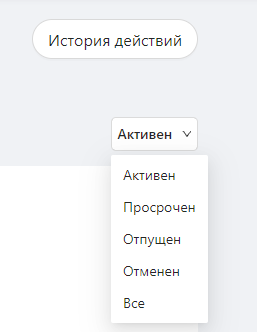
Фильтровать можно как все рецепты на основной странице, так и рецепты конкретного пациента, перейдя на его профиль.
При нажатии на конкретный рецепт открывается его подробная информация с препаратами, дозировками, количество назначенных и отпущенных упаковок.

При необходимости можно нажать «скрыть содержание», полная информация о рецепте скроется.
При нажатии на профиль слева ФИО пациента

Открывается информация, как показано на рисунке ниже.


В данном окне можно увидеть дату рождения, телефон, снилс, адрес проживания. Здесь же содержатся все рецепты (можно осуществить поиск определенного номера в поле «Поиск по рецепту»), которые были выписаны данному пациенту, можно увидеть содержание конкретного рецепта при помощи нажатия «посмотреть содержание» и отпустить препарат.
Справа сверху расположен фильтр, по которому можно осуществлять поиск и фильтрацию рецептов пациента по статусу. Всего 5 видов статусов рецепта: активен, просрочен, отпущен, отменен, все.
Как отпустить препарат по рецепту?
Для отпуска препарата по рецепту необходимо найти рецепт, на форме в поле «отпускаемый препарат» ввести количество выдаваемых упаковок, как показано на рисунке ниже, и нажать на кнопку «сохранить» для подтверждения действия или «отмена».

При нажатии на профиль слева ФИО пациента

, открывается полная информация. Здесь же содержатся все рецепты (можно осуществить поиск определенного номера в поле «Поиск по рецепту»), которые были выписаны данному пациенту, можно увидеть содержание конкретного рецепта при помощи нажатия «посмотреть содержание» и отпустить препарат.

Все отпущенные по рецепту препараты можно просмотреть в истории действий. В данной вкладке отпущенные препараты можно фильтровать по дате отпуска, осуществить поиск по номеру рецепта или фамилии пациента, также можно отменить действие, произойдет отмена отпуска препарата.

Для отмены действия необходимо перейти в

Осуществить поиск по номеру рецепта/фамилии или отфильтровать по дате. Найти необходимые данные и нажать «отменить действие».

Во вкладке «заказы», находятся заказы, сделанные пользователями мобильного приложения.
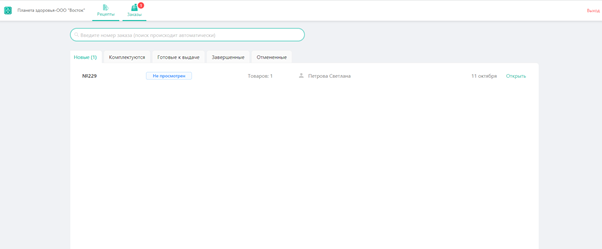
При помощи поисковика, расположенного сверху, можно найти конкретный заказ по его номеру.


Заказы распределяются по статусам, как видно на рисунке выше:
Новые. Заказы, которые пользователь сделал только что, аптека не начала их собирать.
Комплектуются. Заказы, которые пришли и аптека начала их сбор.
Готовые к выдаче. Заказы, которые собраны и могут быть получены покупателем.
Завершенные. Заказы, которые были получены покупателем.
Отмененные. Заказы, которые были отменены либо покупателем, либо аптекой.
По нажатию на заказе

появляется полная информация о нем, как показано на рисунке ниже.

Сверху располагается номер заказа, дата и время его создания.
Информация о ФИО человека, оформившего заказ, дата рождения и телефон, если были заполнены пользователем в мобильном приложении.
В центре данные о заказанных товарах, цене, сколько заказано и подобрано.
Справа расположена история статусов заказа.
После поиска нужного заказа и нажатия

справа сверху отображаются кнопки с выбором статуса. В примере на рисунке ниже доступны два статуса: «готов к выдаче» и «отменить заказ».

После перевода заказа на статус «готов к выдаче», его можно найти на соответствующей вкладке в заказах, как показано на рисунке ниже.

То же самое относится к остальным статусам.
Отменить заказ аптекарь или пользователь может на любом этапе обработки заказа. По нажатию на кнопку «отменить заказ», откроется окно, где необходимо указать причину отмены заказа, потом нажать на кнопку «ок» для сохранения или «отмена», если действие ошибочно.

Все отмененные заказы хранятся во вкладке «Отмененные».

При помощи нажатия

можно увидеть полную информацию об отмененном заказе, в том числе кем он был отменен.

Статус заказа можно вернуть на предыдущий при необходимости на любом этапе обработки заказа. Для этого необходимо открыть заказ и в истории статусов совершить удаление.

На этапе комплектации аптека подбирает лекарства и может изменить значение в столбце «подобрано», если не может выдать требуемое количество упаковок препарата. Пример показан на рисунке ниже.
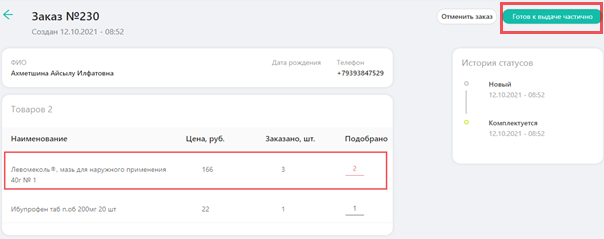
После сборки такого заказа появляется статус «готов к выдаче частично». Пользователю придет уведомление в мобильном приложении, где он подтвердит изменения или отменит заказ. После чего статус изменится на соответствующий.
Как выдать заказ?
Последний этап – выдача заказа. Аптекарь осуществляет поиск по номеру заказа через вкладку «готовые к выдаче» либо сканирует QR-код через приложение покупателя. Аптекарь нажимает на кнопку «выдан», подтверждает оплату и выдачу заказа.
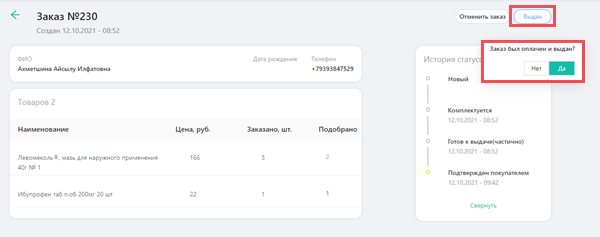
Заказ перемещается на вкладку «завершенные» со статусом «выдан».

Если пользователь сделал заказ по рецепту, нужно найти и отпустить рецепт через вкладку «рецепты» и выдать заказ через вкладку «заказы». Аптекарь должен быть проинформирован пользователем или знать, что препарат без рецепта не выдается. Пользователь может показать QR-код, чтобы поиск прошел быстрее.