
Рис. 21.1.1. Структура приложения
На панели структуры программы пользователю необходимо выбрать папку <Параметры МО>. Двойной клик мышью на заголовке раздела, открывает папки. Для работы следует выбрать папку <Ввод значений для параметров МО>.
Двойной клик по данной папке разворачивает окно, которое показано на рисунке ниже.
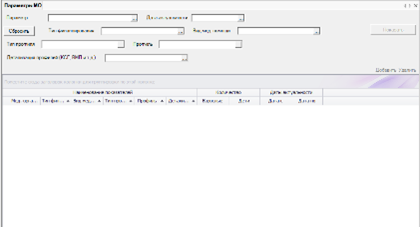
Рис. 21.1.2. Внешний вид главного окна приложения
Основную часть формы занимает табличная форма для просмотра и редактирования значений параметров. Поля фильтра, позволяющие отобразить в списке только позиции, удовлетворяющие заданному условию:
Параметр - поле для выбора интересующего показателя.
Дата актуальности - поле для указания действующего периода.
Тип финансирования - поля для указания вида источника получения финансовых ресурсов.
Вид медицинской помощи - данное поле автоматически заполняется (зависит от выбора Параметра).
Тип профиля - поле для указания интересующего типа профиля мп.
Профиль - поле для выбора основного направления.
На рисунках ниже представлены формы.

Рис. 21.1.3. Поля для заполнения
После нажатия кнопки

отображается полный перечень созданных показателей, действующий в указанном периоде времени.
Пользователю «ОМС Финанс» следует выбрать интересующий его параметр. Для отображения списка требуется выбрать нужное значение в поле <Параметр>.
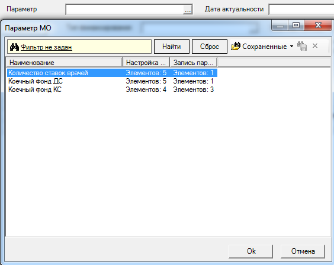
Рис. 21.1.4. Фрагмент табличной формы с выбором параметра МО
После заполнения всех необходимых полей , пользователю следует указать МО, осуществляется это с помощью кнопок «Добавить» и «Удалить».

Рис. 21.1.5. Главное окно приложения с примером заполнения
После выбора МО автоматически создается новая строка, куда пользователю следует внести данные.
Введенные значения сохраняются в БД с помощью кнопки

, расположенной на панели инструментов приложения (под главным меню системы). Во
избежание потери данных в случае отключения питания компьютера или сети рекомендуется периодически во время работы с формой сохранять данные, например, после заполнения одной-двух строк.