Двойной клик по данной папке разворачивает окно, которое показано на рисунке ниже. Добавление нового элемента списка производится нажатием кнопки

, либо правой кнопки мыши, как показано на рисунке ниже:
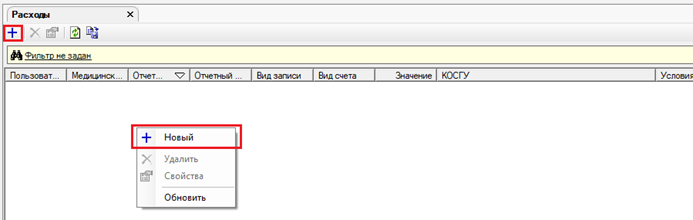
Рис. 22.2.1 Добавление нового элемента списка
После создания нового элемента списка, пользователю открывается окно, поля которого необходимо заполнить. Это представлено на рисунке ниже:

Рис. 22.2.2 Внешний вид окна новой записи расхода
Поля для заполнения:
· Медицинская организация - поле для выбора медицинской организации;
· Отчетный год – поле для указания года записи;
· Отчетный месяц - поле для указания месяца записи;
· Вид записи - поле для выбора записи из выпадающего списка;
· Сумма - поле для ввода денежных средств;
· Источник - поле для выбора записи из выпадающего списка;
· КОСГУ - поле для выбора операции согласно справочника КОСГУ;
· Вид МП - поле для выбора условия оказания МП по классификатору условий оказания МП.
Информация о платежном документе:
· Дата платежного поручения - поле выбора даты;
· Номер платежного поручения – поле для ввода данных о номере платежного поручения;
· Сумма платежа - поле для ввода денежных средств;
· Получатель платежа – поле для ввода данных о получателе платежа;
· Назначение – поле для ввода данных о назначении платежа;
· Реквизиты договора - поле для ввода данных о документах, на основании которых производилась оплата.
После заполнения всех обязательных полей нажимаем <Ок>.