Протокол предназначен для рассмотрения комиссией объемов МП без подачи корректирующих заявок от медицинских организаций. По завершению работы с изменениями в объемах МП системой автоматически формируются корректирующие заявки по МО с измененными позициями плана. Данную заявку медицинская организация править не может.
Чтобы создать новый протокол по МО, пользователю программы необходимо открыть папку <Протоколы>, для дальнейшей работы выбрать папку <Протоколы рабочей комиссии>. Двойной клик по данной папке, разворачивает окно, как показано на рис.7.1. Создание нового протокола осуществляется с помощью нажатия правой кнопки мыши, как показано на рисунке ниже.
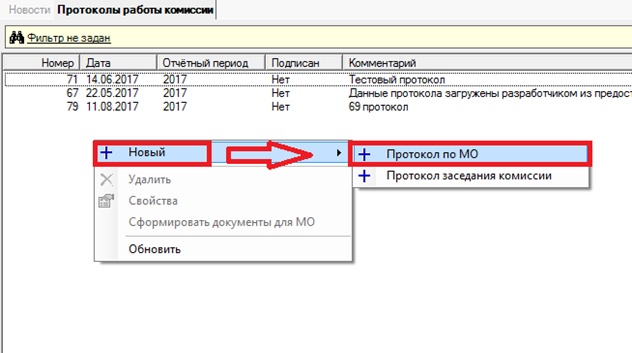
Рис.7.2.1 Создание нового протокола по МО.
После создания нового элемента списка, пользователю открывается окно, в котором необходимо выбрать актуальный отчетный период.
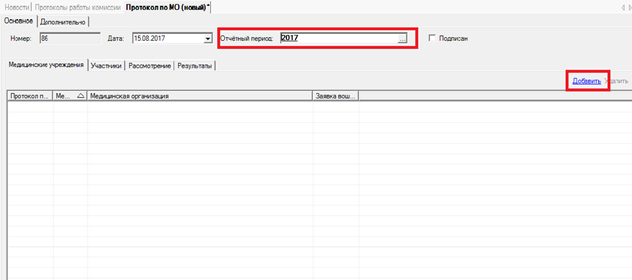
Рис.7.2.2 Внешний вид окна приложения.
Далее с помощью кнопки
пользователю необходимо указать интересующее его МО (одно или несколько), затем открывается окно, как показано на рисунке ниже.

Рис. 7.2.3 Внешний вид окна, с выбранными МО.
Следующим действие - пользователю необходимо выбрать вкладку <Рассмотрение>, где можно увидеть все значения заявки.
Данная вкладка описывает: название МО, Программу ОМС, условия оказания МП, вид МП, профиль, КСГ (группы ВМП), подпрограмму, год, квартал, группа, параметр, количество и стоимость. Если поставить флажки в разделах планирования, разбивка показателей становится более детальной. На рисунке ниже представлен пример.

Рис. 7.2.4
Чтобы внести изменения в значения, пользователю следует щелкнуть по ячейке со значением, которое нужно отредактировать, и внести новые верные данные. Измененные значения выделяются синим цветом.
Таким же образом можно выбрать отображение в количестве и стоимости.

Рис. 7.2.5
После этого необходимо нажать кнопку “обновить“.
после подписания протокола, пользователю необходимо сохранить созданный протокол.

значок сохранения данных выглядит так . В системе реализована возможность редактирования номера протокола.
После того, как протокол подписан для пользователя становится активным раздел <Сформировать документы для МО>, по данному действию создаются корректирующие заявки (для того, чтобы выполнить данное действие пользователю необходимо вернуться в папку <Протокол рабочей комиссии>, найти новый созданный протокол, далее с помощью правой кнопки мыши выбрать нужный раздел, как показано на рисунке ниже).
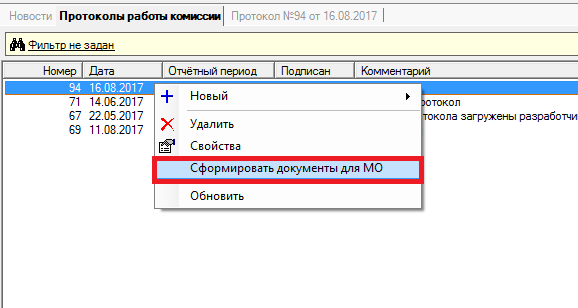
Рис. 7.2.6 Пример формирования документов для МО.
После нажатия на кнопку «Сформировать документы МО» можно остановить формирование при помощи кнопки «Остановить», как показано на рисунке ниже.
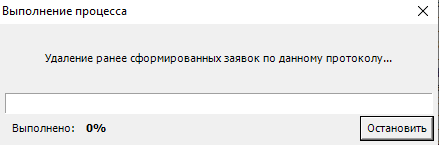
Рис. 7.2.7 Остановка формирования документов для МО.