Протокол можно составить для заявок со статусами годовой разбивки «Утвержден», а детализированной разбивки «Редактирование».
Для создания нового протокола необходимо открыть папку «Протоколы работы комиссии» и с помощью правой кнопкой мыши создать новый протокол.

Рис. 7.1.1 Папка протоколы работы комиссии

Рис. 7.1.2 Пример выбора протокола по заявкам
В открывшемся окне во вкладке «Заявки» нужно добавить заявку. Для этого следует нажать «Добавить».

Рис. 7.1.3 Форма создания нового протокола
В открывшейся форме нужно выбрать заявку и нажимать ОК.

Рис. 7.1.4 Пример выбора заявок на утверждение плановых показателей.
Во вкладке «Участники» также с помощью нажатия «Добавить» добавляются участники. После нажатия «Добавить» открывается окно «Реестр участников заседания комиссии» правой кнопкой мыши добавляются новые участники.

Рис. 7.1.5 Форма добавления нового участника заседания комиссии
В открывшейся форме заполняем все данные и нажимаем ОК.

Рис. 7.1.6
Во вкладке «Рассмотрение» можно увидеть все значения заявки.

Рис. 7.1.7
Если убрать флажок Заявки и нажать кнопку “обновить“, останутся только сводные цифры.

Рис. 7.1.8
Если поставить флажки в разделах планирования и нажать кнопку “обновить“ , разбивка показателей становится более детальной.

Рис. 7.1.9
Чтобы скорректировать значения, необходимо щелкнуть по ячейке со значением, которое требуется изменить и ввести верные данные.
Измененные значения выделяются синим цветом.

Рис. 7.1.10
В протоколе заседания комиссии на основании корректирующих заявок от МО есть возможность просмотра текущего плана. Для этого пользователю необходимо в основном окне протокола перейти во вкладку <Рассмотрение>, где следует проставить "флажки" для более детального просмотра показателей по разделам планирования. На панели инструментов формы справа установить "флажок" перед разделом <Текущий план> и перед другими разделами, в зависимости от того насколько детально нужно отобразить показатели, например, <Год>, <Группа> и т.д. После этого нажать кнопку “обновить“, как это показано на рисунке ниже.

Рис.7.1.11 Фрагмент окна при создании протокола.
В результате этих действий появится окно, в котором отображены объемы Текущего плана и объемы, указанные в корректирующих заявках. Значения, которые находятся в ячейках голубого цвета - это утвержденные объемы, их редактирование в протоколе невозможно, а значения, находящиеся в ячейках белого цвета - это объемы из корректирующих заявок, которые можно изменить, это показано на рисунке ниже.

Рис.7.1.12 Фрагмент окна протокола при отображении текущего плана.
Измененные значения в белых ячейках будут окрашены в синий цвет, как это показано на рисунке ниже.
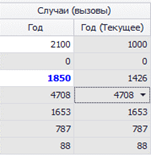
Рис.7.1.13. Фрагмент окна при редактировании значений в протоколе.
Все внесенные изменения можно увидеть во вкладке «Результаты».

Рис. 7.1.14
Протоколы можно сохранять с помощью кнопки

В системе реализована возможность редактирования номера протокола.
Пока слово «Подписан» не выделено флажком, протокол не влияет на изменения значений заявок МО.

Рис. 7.1.15
После нажатия на кнопку «Сформировать документы МО» рис. 7.1.16 можно остановить формирование при помощи кнопки «Остановить», как показано на рисунке 7.1.17.

Рис. 7.1.16 Пример формирования документов для МО.
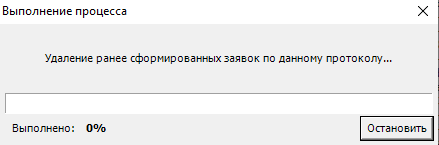
Рис. 7.1.17 Остановка формирования документов для МО.