Программой предусмотрена возможность закрепления значений по разделам планирования в протоколе. Применение данной функции позволяет сохранить значения объемов в рамках определенного раздела планирования для того, чтобы в результате формирования корректирующих заявок для медицинских организаций по протоколу, в них отобразились прежние значения. Функция позволяет исключить определенные позиции заявок, значения которых не будут изменены при создании корректирующих заявок, а программа автоматически распределит объемы в пределах закрепленных значений по оставшимся позициям.
Для того, чтобы закрепить значения пользователю необходимо в основном окне протокола перейти во вкладку <Рассмотрение>, где следует отметить "флажком" разделы планирования, по которым нужно зафиксировать объемы, а также в табличной форме настроить требуемые фильтры и нажать кнопку “обновить“ , как это показано на рисунке ниже.

Рис. 7.3.1 Внешний вид окна при создании протокола.
Следующим шагом необходимо нажать кнопку
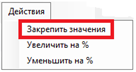
, после чего на экране появится окно, в котором следует выбрать нужные значения и нажать <ОК>, как это показано на рисунке ниже.
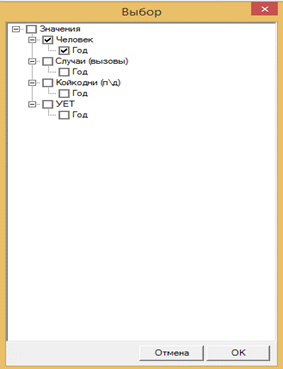
Рис. 7.3.2 Форма выбора параметров.
Функция закрепления значений будет применена к тем позициям, которые будут отображены в окне программы на момент ее настройки. В табличной форме окна закрепленные значения будут выделяться - эти ячейки окрашены в голубой цвет, а сами значения синего цвета, как показано на рисунке ниже.

Рис. 7.3.3 Фрагмент окна при закреплении значений в протоколе.
Во вкладке <Исключающие правила> можно настроить правила для протокола. Они применяются только при использовании кнопки <Закрепить значения> и позволяют исключить те или иные позиции заявок для того, чтобы после формирования протокола их значения не изменились, а сохранились прежние объемы.
Для этого пользователю следует перейти на данную вкладку, для создания правила воспользоваться кнопками

В результате появится окно, в котором нужно нажать правую кнопку мыши, в появившемся контекстном меню выбрать пункт <Новый >, как это показано на рисунке ниже.

Рис. 7.3.4 Форма создания правила для протокола.
Далее появится окно, как показано на рисунке ниже, в котором нужно указать <Наименование> и создать условие для правила, т.е. настроить фильтры, после чего нажать кнопку <ОК>.

Рис. 7.3.5 Форма ввода правила для протокола.
После чего данное правило появится в списке предыдущего окна (Рис.4), где следует нажать кнопку <Ок>, после этого правило будет отображаться в табличной форме основного окна вкладки <Исключающие правила>, а затем нужно нажать на кнопку

, чтобы сохранить созданное правило.
Для просмотра уже созданного правила необходимо перейти во вкладку <Исключающие правила>, нажать кнопку

В открывшемся окне выбрать нужное правило, нажать правую кнопку мыши, в появившемся контекстном меню выбрать пункт <Свойства>. Таким образом появится окно, в котором отображается условие, применяемое к данному правилу, как показано на рисунке ниже.

Рис. 7.3.6 Форма окна правила для протокола.
Также в данном окне можно внести изменения в условие правила, удалив или добавив фильтры, после чего его необходимо сохранить.
Закрепленные значения также отражены во вкладке <Результаты>. В ней видны старые и новые значения объемов, которые ограничены и не отличаются между собой, как показано на рисунке ниже.

Рис. 7.3.7 Фрагмент окна вкладки протокола.