Настройка внешнего вида списка (таблицы) производится с помощью контекстного меню строки заголовков. Необходимо нажать правой кнопкой мыши по шапке списка. Для настройки колонок выбрать пункт «Выбрать атрибуты».
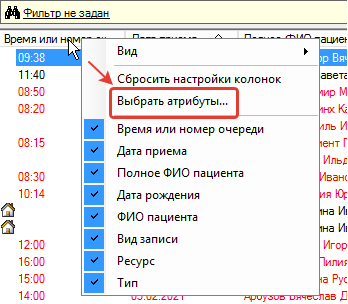
Откроется окно настройки колонок. В верхней части окна слева отображается наименование сущности, для которой настраивается форма.

В центре окна слева виден полный список атрибутов данной сущности, расположенных в алфавитном порядке. Справа от списка атрибутов располагается список отображаемых колонок формы (именно они отображаются на шапке списка при его открытии).
Назначение кнопок со стрелками в центре формы:
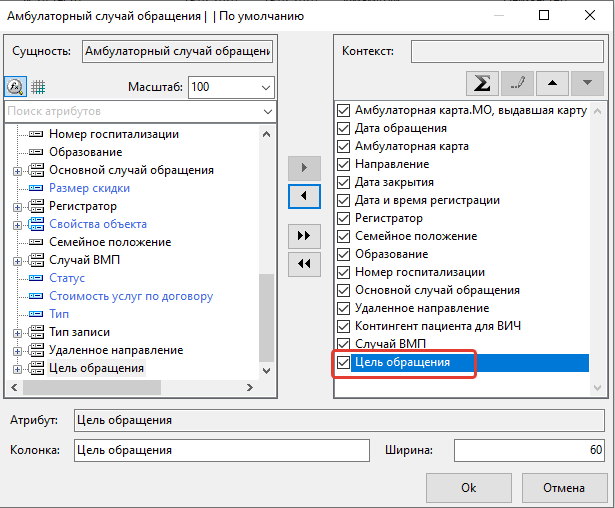
Для вывода атрибута в колонку необходимо выделить его в списке слева и нажать на стрелку  .
.

Выведенный атрибут отобразится в колонке справа.
Перенос элемента списка колонок в список атрибутов по кнопке  означает удаление колонки из списка отображаемых.
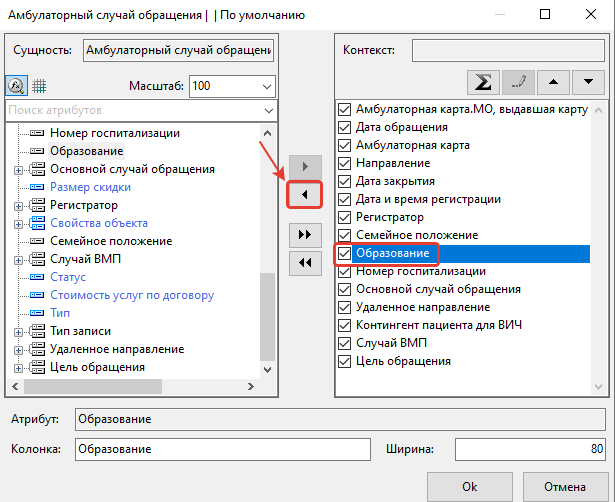
Данная колонка перестанет отображаться в списке выведенных колонок.
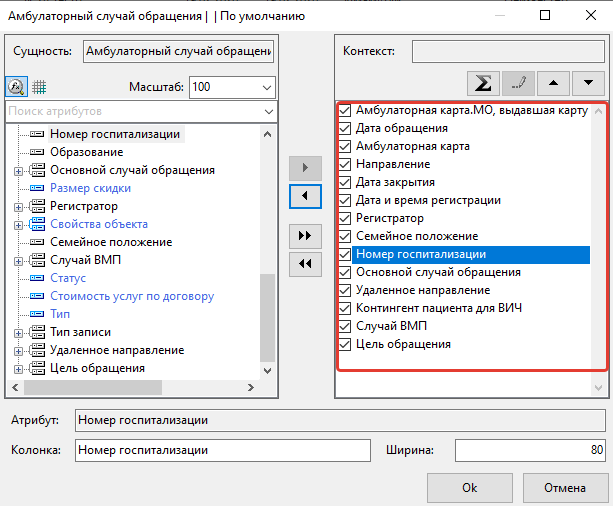
Двойная стрелка  переносит весь список атрибутов в список колонок целиком,
  очищает список колонок.
Кнопки  , расположенные над списком колонок, позволяют управлять порядком отображения колонок в таблице – нажатие стрелки перемещает выделенный элемент списка на одну позицию вверх или вниз. В нижней части формы расположены поля для отображения наименования атрибута и отображения и редактирования наименования колонки, соответствующей этому атрибуту. Указанное здесь наименование колонки будет отображено на панели заголовков списка. Здесь же размещается поле для указания ширины данной колонки в пикселах.

После внесения необходимых настроек сохранить форму по кнопке «Ок».
На списке отобразятся выбранные колонки.

Настройки внешнего вида списка сохраняются в профиле сделавшего их пользователя. При следующем открытии формы (в т.ч. после повторного входа в систему) форма будет иметь тот же вид.
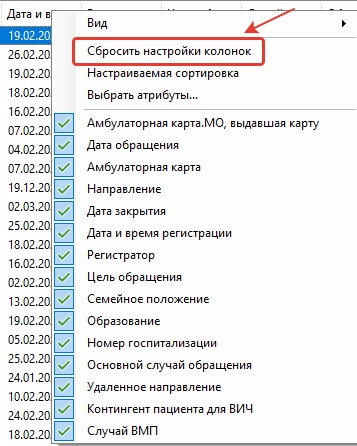
Пункт контекстного меню <Сбросить настройки колонок> позволяет отменить все пользовательские настройки и вернуться к изначальному виду списка.
Обзор
Инструменты контента