...
ВАЖНО! Для активации лицензии с ПК , где подключена касса должен быть открыть доступ к IP адресу 37.228.117.241 и 80 порту
3. Установить драйвер ККМ согласно вашему оборудованию
4. Для работы с кассой нужно произвести настройку склада:
- для работы с регистратором выбытия настраиваются Место выдачи товара, учетная система, выбирается Тип интеграции при списании "Интеграция с РВ" и указывается
регистратор выбытия, так же нужно проставить маркер "Маркировка";
- для работы с кассой нужно проставить маркер "Работа с кассой".

ВАЖНО! При такой настройке на складе можно будет осуществлять выдачу товара и по 100% льготе и по льготе с 50% оплатой. Только от льготы в рецепте зависит каким будет отпуск рецепта.
Настройка ККМ в KkmServer
...
После установки драйвера необходимо зайти через браузер на страницу http://localhost:5893/

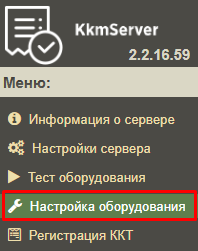
Зайти в раздел "Настройка оборудования"
Нажать на клавишу "Добавить устройство"
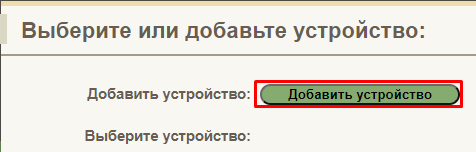
На странице "Добавление устройства" из выпадающего списка выбрать:
- Номер устройства(можно оставить по умолчанию)
- Тип устройства (выбираем из списка "Фискальный регистратор")
- Протокол устройства (выбираем из списка "Ваше устройства")

После заполнения, нажать на кнопку "Добавить устройства"
В открывшийся странице Настройка устройства, "Ваше устройство" необходимо проверить настройки и нажать на кнопку "Сохранить настройки"
...
Зайти в раздел "Настройка оборудования"
Нажать на клавишу "Добавить устройство"
На странице "Добавление устройства" из выпадающего списка выбрать:
...
Для работы с кассовым аппаратом пользователю обязательно нужно добавить роль Кассовые операции

Открыть склад. В открывшимся окне зайти на вкладку Кассовые аппараты.

Для интеграции с ККМ сервером необходимо добавить кассовые аппараты. На желтом поле по кнопке Insert добавить кассовый аппарат

При добавлении кассового аппарата автоматически предзаполняются поля:
...
ВАЖНО! Данные ФИО и ИНН берутся из Материально ответственного лица.


***************************************************************************************************************************************************
...
Оплата проводится с формы "Рецепт", для этого находим рецепт любым удобным нам способом, заполняем обязательные поля на форме рецепта: Источник финансирования, дата обращения и дата отпуска, и сканируем препараты в рецепт. При этом цена продажи за каждую упаковку препарата уже будет видна на форме рецепта.

После заполнения формы рецепта нажимаем кнопку Обработать рецепт.
Откроется окно выбора способа оплаты, выбираем способ оплаты (например Оплата наличными) и нажимаем Провести оплату.

При этом автоматически открывается смена и печатается чек открытия смены

Если смена была открыта другим пользователем при нажатии на Провести оплату выйдет ошибка

ВАЖНО!!! Одновременно на одном кассовом аппарате может работать только один человек. Смену нужно открывать и закрывать через АПС чтобы не было расхождений с ККМ-сервером.
...
После открытия смены печатается приходный чек.

Нажимаем на кнопку ОК

И выходит уведомление об успешном проведении рецепта


Нажимаем ОК - рецепт проведен и сохранен.
...
Все кассовые операции отображаются на списке по кнопке Кассовые операции, также на этой форме можно распечатать Х-отчет и Закрыть смену.

