...
Для работы в «АРМ Дневной стационар» необходимо в активном пользователе добавить роль следующие роли «АРМ дневной стационар», «Роль модуля врача стационара», "Создание назначений".


Работа в АРМ Дневной стационар
В левой части основного окна программы перейти на вкладку «Поликлиника» и кликнуть на пункт кнопку «АРМ Дневной стационар» .
.
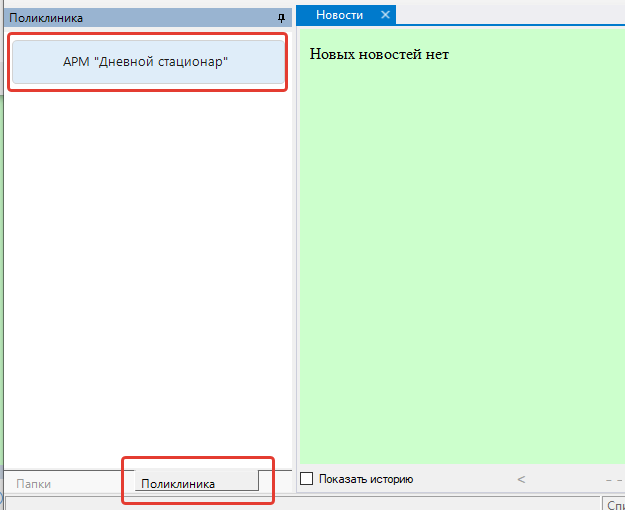
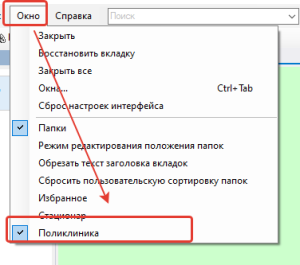
Если в меню слева не отображается вкладка "Поликлиника", необходимо в меню Окно включить галочку "Поликлиника".
Откроется форма «Подготовка рабочего места». Необходимо выбрать дату. Сотрудник подтянется автоматически. Автоматически проставляется текущая дата, при необходимости можно поменять. Отделение проставляется автоматически из пользователя, под которым зашли в систему. При этом есть возможность смены отделения на другое, если у врача есть должность в другом отделении и создан пользователь для другого отделения.
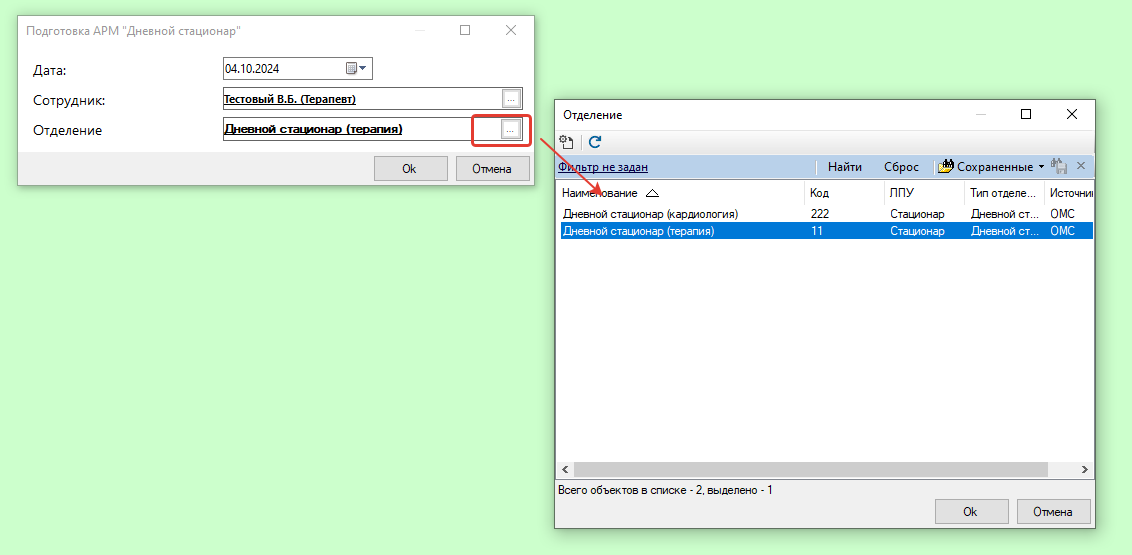
Для работы в АРМ "Дневной стационар" доступны отделения с типом отделения "Дневной стационар (поликлиника), "Дневной стационар на дому".

Открывается рабочее место АРМ Дневной стационар. В списке отображаются пациенты, у которых указан лечащим врачом сотрудник, открывший данный АРМ.

В левом верхнем углу первая вкладка “Принять нового пациента”.

Найти пациента и про кнопке INSERT откроется форма

Заполняется направление, далее роликом прокручивается и заполняется “Сведения о госпитализации”, “Диагноз при поступлении”. По окончанию заполнения нажать “Госпитализировать”
ВАЖНО!!! ЕСЛИ НАПРАВЛЕНИЕ ЗАПОЛНЯЕТСЯ ВРУЧНУЮ (НЕ ЭЛЕКТРОННОЕ НАПРАВЛЕНИЕ), НЕОБХОДИМО ЗАПОЛНИТЬ ВСЕ ПОЛЯ, ИНАЧЕ ПРИ ОТПРАВКЕ СЛУЧАЯ НА ОПЛАТУ БУДУТ ОШИБКИ.

Пациент появляется во вкладке “Лежащие в отделении”

Для того, чтобы увидеть всех пациентов в данном отделении, необходимо убрать галочку "Только мои пациенты" внизу окна справа.

Для оформления случая госпитализации следует перейти на вкладку "Направления на госпитализацию". Здесь по кнопке "Просмотр направления" необходимо утвердить дату госпитализации, нажав на кнопку "Подобрать дату" и выбрав нужную дату госпитализации.
Примечание: если не подбирать дату госпитализации, при оформлении пациента автоматически проставится дата, которой открыт АРМ.

После утверждения даты, для оформления случая госпитализации, следует кликнуть дважды левой кнопкой мыши на направлении в списке, откроется форма "Поиск АК", далее в нижнем разлинованном поле необходимо нажать insert .
Важно: если не срабатывает кнопка, значит у пользователя нет Роли врача стационара, необходимо добавить роль и перезайти в программу.
В открывшейся форме "Данные по госпитализации" при необходимости можно изменить номер ИБ, либо он будет сформирован автоматически.

В конце формы в блоке "Сведения о госпитализации" нужно установить "Диагноз при поступлении" по кнопке "Установить диагноз" и нажать кнопку "Госпитализировать", после этого форма с данными по госпитализации будет сохранена,

а на форме поиска АК отобразится запись оформленного случая госпитализации, далее нужно нажать кнопку "Ок".

После того как случай госпитализации оформлен, пациент отобразится в списке "Лежащие в отделении". Сотрудник, который оформил данного пациента устанавливается по умолчанию лечащим врачом.

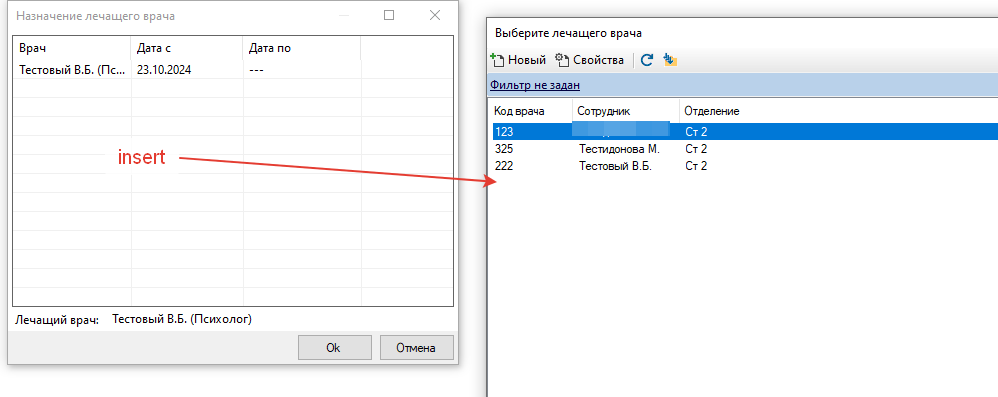
При необходимости (например, если госпитализировала пациента мед.сестра) через меню Действия/Назначить лечащего врача можно изменить лечащего врача.

В открывшейся форме по кнопке insert выбрать другого сотрудника.
Госпитализировать пациента можно также по кнопке "Принять нового пациента". При этом Важно! Для госпитализации пациента в АРМ Дневной стационар необходимо электронное направление, также должна быть предварительно утверждена дата госпитализации. При попытке госпитализировать без него будет выходить соответствующее сообщение: "Без указания направления на госпитализацию, создание случая госпитализации запрещено".

В случае когда дата госпитализации утверждена, для госпитализации необходимо нажать на кнопку "Принять нового пациента", в окне "Поиск амбулаторной карты" найти пациента удобным способом по ФИО, СНИЛС или полису, в нижнем разлинованном поле нажать на кнопку insert на клавиатуре. В открывшейся форме "Данные по госпитализации" установить диагноз при поступлении по кнопке "Установить диагноз", нажать на кнопку "Госпитализировать" и далее ОК на форме "Поиска амбулаторной карты". После чего пациент отобразится на вкладке "Лежащие в отделении".

Вкладка «Направления на госпитализацию»
На данной вкладке отображаются направления на дату, под которой открыт АРМВкладка «Направления на госпитализацию»
Если пациент поступил с направлением оформленным через систему, необходимо перейти на вкладку «Направления на госпитализацию» и данной вкладке, можно увидеть тех, кто имеет направление на госпитализацию.
Вкладка «Лежащие в отделении»
...
На вкладке «Назначенные услуги» отображаются те пациенты, которым назначены консультации в данном отделении.
На вкладке «Лежащие в отделении» можно:
Провести осмотр на сифилис

Провести предгоспитальный осмотр

предгоспитальный осмотр

Произвести печать документов пациента.

- Для внесения осмотра пациенту необходимо кликнуть по нему 2 раза правой клавишей мыши и нажать кнопку "Провести осмотр"

- Вид осмотра подтягивается автоматически, при необходимости его можно изменить. Если список пустой ли нет нужного Вида осмотра, необходимо воспользоваться инструкцией. Создание "Вида осмотра" - ГИС ЭЗ РТ - Vitacore

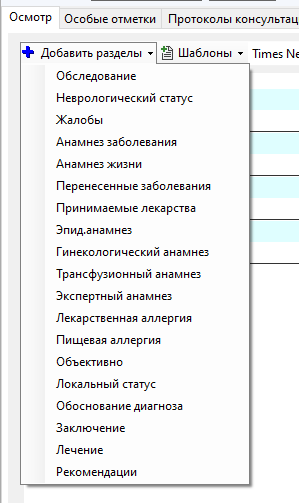
- Для внесения текста необходимо использовать Зарезервированные слова (для того, чтобы данные тянулись в СЭМД и шаблон Выписной эпикриз).
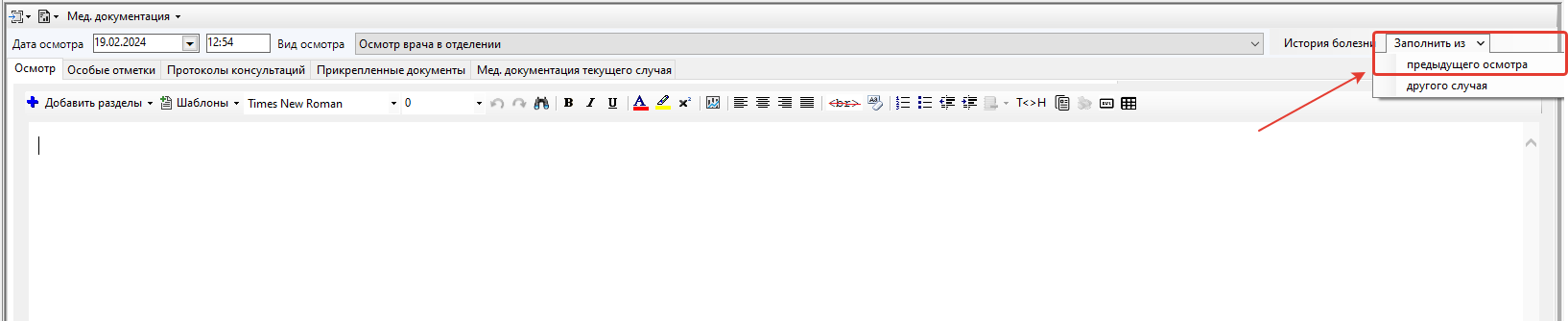
Есть возможность загрузить предыдущий осмотр не копируя текст, а нажав кнопку Заполнить из предыдущего осмотра.
- Создать направления на исследования можно по кнопке Лист назначений. С подробной инструкцией можно ознакомиться по ссылке. Лист назначений - ГИС ЭЗ РТ - Vitacore

Печать документов пациентов
...
- На вкладке «Лежащие в отделении», при выборе пациента и клике по кнопке «Подготовить эпикриз» откроется форма, гденеобходимо нажать на “Добавить новый” и из выпадающего списка выбрать “Выписной эпикриз”
...

Откроется форма “Эпикриз из случая стационарного лечения”. Данные Тип, Отделение, Профиль - подтягивается автоматически.


На форме «Эпикриза»можно использовать созданные шаблоны или создавать свои через Редактор шаблонов.

На вкладке «Лежащие в отделении», при выборе пациента и клике по кнопке «Дата планируемой выписки» можно указать ориентировочную дату выписки пациента из стационара.

На вкладке «Лежащие в отделении» по кнопке "Выполнение назначений" отображаются лекарственные назначения на пациентов текущего отделения на текущую дату. Открыв строку с названием препарата, можно увидеть список пациентов, которым назначен данный препарат и выделив галочками пациентов по кнопке Продолжить можно проставить отметку в Листе назначений о том, что препарат был выдан.

На вкладке «Лежащие в отделении», при выборе пациента и клику по кнопке «Установить текущий диагноз» откроется форма. В открывшейся форме по кнопке “Изменить” можно поменять текущий диагноз отделения.

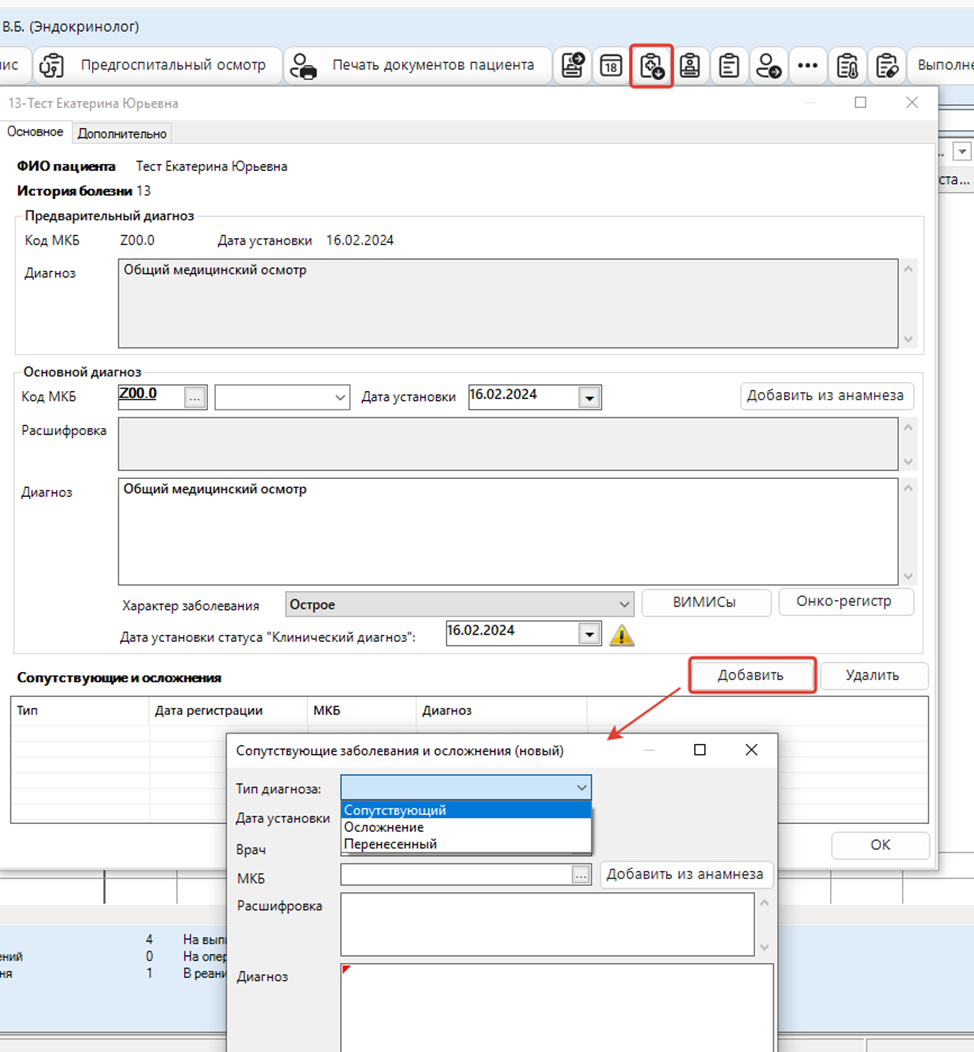
На вкладке «Лежащие в отделении», при выборе пациента и клике по кнопке «История болезни» есть возможность просматривать историю болезни пациента.


На вкладке «Лежащие в отделении», при выборе пациента и клике по кнопке
«Стат. Карта» врач отделения может посмотреть статистическую карту пациента, где указано какие были сделаны осмотры, движения пациента по отделениям, проведены операции, оказаны услуги , назначены медикаменты и т.д.

На вкладке «Лежащие в отделении», при выборе пациента и клике по кнопке «Выписка/Перевод»
...

...
и также может добавить выполненные услуги.


После введенных данных можно произвести оформление “Выписки”
На вкладке “На выписку” необходимо выбрать пациента и перейти на вкладку “Стат.Карта” / “Выписка”.
Двойным щелчком выбираем выписку.

Открывается форма “Выписка отделения (новый)”.
Данные об пациенте, даты поступления и выписки, отделение и профиль койки, МКБ - подтягиваются автоматически.
Обязательные поля для заполнения:
Характер
Результат лечения
Исход
Признак поступления / перевода.
После нажать “ОК”.
”Стат.карта” / “Выписка” / “Выписки”

...
На вкладке «Информация о поступлении» отображается информация об отделении, профиль койки, стол питания, дата обращения, дата госпитализации, дата фактического поступления в отделение.
На вкладке «Врачебные осмотры/Движение пациента» отображается информация о посещениях врача, движениях между отделениями и информация об операциях.
Вкладка «Дополнительные манипуляции» содержит:
...
Раздел «Направления»
По кнопке F6 можно создать просмотреть «Направление к специалисту». Информация по направлению отобразится на вкладке «К специалисту».
По кнопке F7 можно создать просмотреть «Направления на исследование». Информация по направлению отобразится на вкладке «На исследование».
На вкладке «Выписка» можно просмотреть движение пациента по отделениям, выписки, эпикризы.

По кнопке «Температурный лист» можно добавить данные либо просмотреть уже имеющиеся данные. На форме «Температурный лист» можно переключить вид представления с табличного на графический кликом по кнопке «Переключить представление». Для добавления новых данных кликнуть по кнопке «Добавить данные». Если измерения некорректны, то выйдет соответствующее уведомление.

На вкладке «Лежащие в отделении», при выборе пациента и клике по кнопке «Выписка/Перевод»
врач отделения может оформить Выписку или Перевод пациента, указав датуи «Статистический тип исхода выписки».

После сохранения окна Выписка/Перевод пациента откроется форма Выписка отделения (новый), где можно при необходимости скорректировать Клинический исход, Результат лечения, Исход, подобрать КСГ, распечатать форму 66у по кнопке "Печать выписки" и т.д.

После нажатия на ОК, пациент появится на вкладке На выписку.

Просмотреть и скорректировать данные в Выписке можно открыв форму по кнопке Стат.карта. Для этого необходимо перейти на вкладку Выписка и двойным нажатием правой клавиши мыши открыть стат.карту.
