1 ВВЕДЕНИЕ
1.1. Область применения
1.2. Краткое описание возможностей
1.3. Уровень подготовки пользователя
1.4. Требования к квалификации пользователя:
1.5. Перечень эксплуатационной документации, с которыми необходимо ознакомиться пользователю
2 ПЕРЕЧЕНЬ ИСПОЛЬЗУЕМЫХ ОПРЕДЕЛЕНИЙ И СОКРАЩЕНИЙ
3 НАЗНАЧЕНИЕ И УСЛОВИЯ ПРИМЕНЕНИЯ СЕРВИСА
3.1 Виды деятельности, функции, для автоматизации которых предназначено данное средство автоматизации
4 ПОДГОТОВКА К РАБОТЕ
4.1 Вход в программу
5 ОПИСАНИЕ ОПЕРАЦИЙ В ПОДСИСТЕМЕ
5.1 Настройка в филиале
5.2 Настройка ресурса (должность, кабинет) для записи
5.3 Настройка записи по направлению
5.3.1 Запись на прием по направлению к специалисту
5.3.2 Запись на прием по направлению на услугу
5.4 Создание направления
5.4.1 Создание направления к специалисту
5.4.2 Создания направления на услугу
ВВЕДЕНИЕ
Краткое описание возможностей
Подсистема предназначена для выполнения следующих функций:
- Запись на прием к врачу;
- Запись на прием по направлению;
- Запись на прием к врачам, осуществляющим диспансерное наблюдение;
- Запись на вакцинацию;
- Запись на прием на углубленную диспансеризацию для лиц, переболевших COVID-19;
- Отмена записей, совершенных через иные источники (не ЕПГУ);
- Вызов врача на дом;
- Телемедицинская консультация;
- Запись на прием на плановую госпитализацию;
- Запись на прием на медицинское освидетельствование.
Уровень подготовки пользователя
К работе с системой «ВИТАКОР РМИС» должны допускаться сотрудники, имеющие навыки работы на персональном компьютере, ознакомленные с правилами эксплуатации и прошедшие обучение работе с подсистемами «ВИТАКОР РМИС».
Пользователь системы «ВИТАКОР РМИС» должен обладать следующими знаниями:
- знать типовые административные и медицинские процессы в МО;
- пройти обучение и иметь навыки работы в подсистемах «ВИТАКОР РМИС», к которым имеет доступ пользователь согласно своим ролям в этой системе;
- знать порядок работы специалиста поликлиники или стационара в системе «ВИТАКОР РМИС».
Перечень эксплуатационной документации, с которыми необходимо ознакомиться пользователю
Перед началом работы пользователю необходимо ознакомиться с содержанием настоящего руководства.
ПЕРЕЧЕНЬ ИСПОЛЬЗУЕМЫХ ОПРЕДЕЛЕНИЙ И СОКРАЩЕНИЙ
Определения и сокращения, использованные в настоящей Программе представлены в Таблице 1.
Таблица 1 – Перечень сокращений
Сокращение | Расшифровка |
|---|---|
Программа | Региональная медицинская информационная система («ВИТАКОР РМИС») |
МО | Медицинская организация |
МИС | Медицинская информационная система |
РМИС | Региональная медицинская информационная система |
СП | Структурное подразделение |
НАЗНАЧЕНИЕ И УСЛОВИЯ ПРИМЕНЕНИЯ СЕРВИСА
3.1 Виды деятельности, функции, для автоматизации которых предназначено данное средство автоматизации
Информационная система «ВИТАКОР РМИС» предназначена для автоматизации процессов деятельности медицинских учреждений.
Объектом автоматизации является деятельность медицинских учреждений здравоохранения, в том числе по предоставлению населению государственных и муниципальных услуг в электронном виде.
ПОДГОТОВКА К РАБОТЕ
Вход в программу
Запуск программы осуществляется двойным щелчком левой кнопки мыши по ярлыку на рабочем столе (рис. 1).
Рис. 1 – Ярлык программы
В появившемся окне ввести (рис. 2):
- Имя пользователя – логин, присвоенный пользователю в программе;
- Пароль – пароль, присвоенный пользователю в программе.
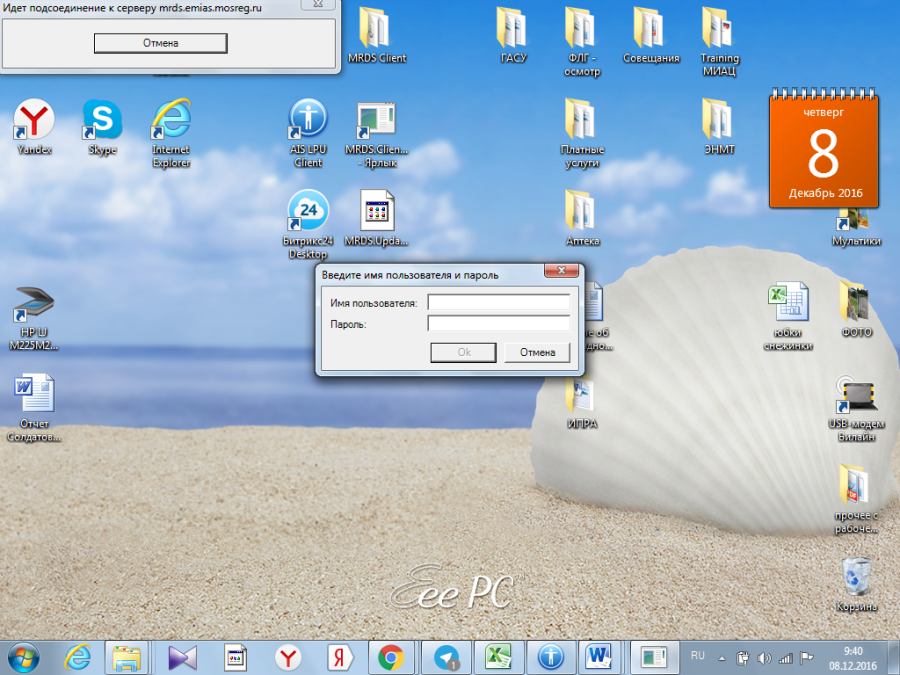
Рис. 2 – Ввод имени и пароля
ОПИСАНИЕ ОПЕРАЦИЙ В ПОДСИСТЕМЕ
Настройка в филиале
Перейти в «Паспорт МО» → «Лечебные учреждения», выбрать необходимое МО двойным кликом левой кнопкой мыши (рис. 3).
...
Рис. 4 – Паспорт МО
...
Настройка ресурса (должность, кабинет) для записи
Перейти в «Паспорт МО» → «Лечебные учреждения», выбрать необходимое МО (рис. 7).
...
- EPGU – для ЕПГУ;
- ORDINARY – обычный;
- RESERVE – резервный;
- PAID – платный;
- CENTER – для центра записи;
- REFERRAL – по направлению;
- D_OBSERVATION – для записи по карте диспансерного наблюдения;
- INFOMAT – для инфомата;
- REGISTRY – для регистратуры;
- EQUEUE – для живой очереди;
- ONLINE – для приема средствами видеосвязи;
- DOCTOR – врач-врач.
По умолчанию в МИС проставлено:
- первичный талон – ORDINARY;
- повторный – DOCTOR;
- телеконсультация – ONLINE;
- по Д-наблюдению – D_OBSERVATION;
- Мед осмотр и вызов на дом – DOCTOR;
- для всех перерывов – RESERVE.
EPGU – не конкурентный, только для портала ЕПГУ, ORDINARY – конкурентный тип – в статистике Витрины.
Настройка записи по направлению
5.3.1 Запись на прием по направлению к специалисту
Для возможности записи по направлению к специалисту необходимо указать профиль медицинской помощи. Возможны два варианта:
- Открыть должность, нажать на кнопку
 возле поля «Специальность», откроется справочник «SPECIALITY», нажать на «Свойства» (рис. 13).

Рис. 13 – Справочник «SPECIALITY»
...
- Перейти в «Сервис» → «Просмотр произвольного списка». Найти сущность «SPECIALITY» (рис. 15).
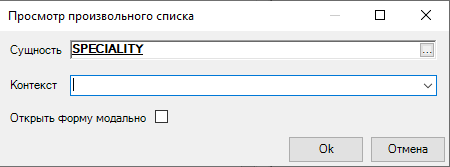
Рис. 15 – Просмотр произвольного списка
...
5.3.2 Запись на прием по направлению на услугу
Для возможности записи по направлению на услугу необходимо указать профиль медицинской помощи. Перейти в «Справочники» → «Общие медицинские услуги» (рис. 17).
...
Создание направления
5.4.1 Создание направления к специалисту
Осуществить поиск пациента по кнопке «Принять пациента» (рис. 20).
...
Создать случай обращения и ввести осмотр (рис. 21).
...
5.4.2 Создания направления на услугу
Осуществить поиск пациента по кнопке «Принять пациента» (рис. 27).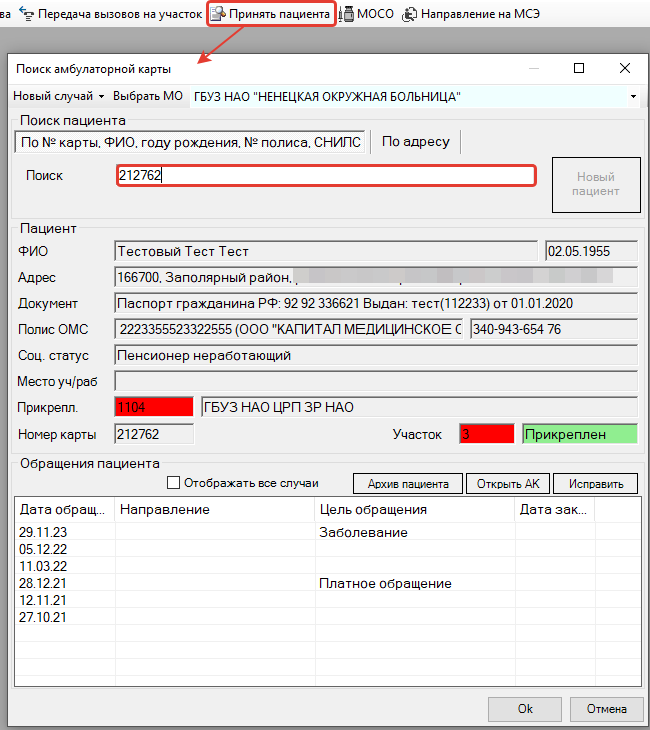
Рис. 27 – Поиск пациента
Создать случай обращения и ввести осмотр (рис. 28).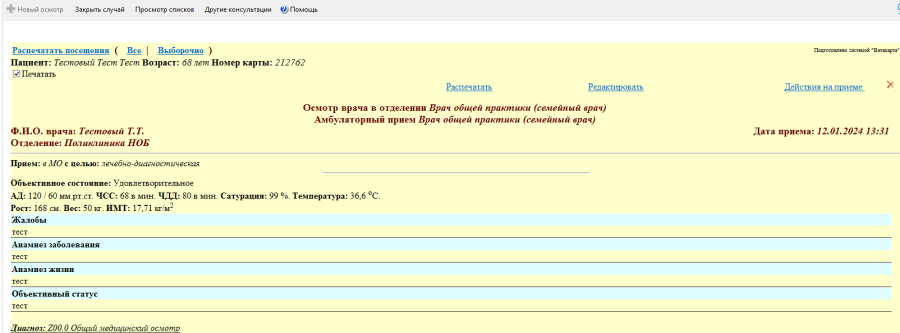
Рис. 28 – Создание осмотра
Через кнопку «Действия на приеме» выбрать «Направить на исследование» (рис. 29).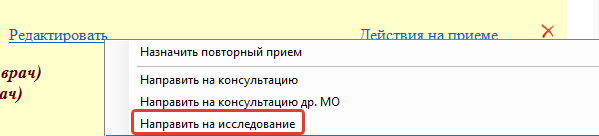
Рис. 29 – Направить на исследование
Откроется форма «Направление на диагностику (новый)». Заполнить необходимые поля, нажать на кнопку «Запись» (рис. 30).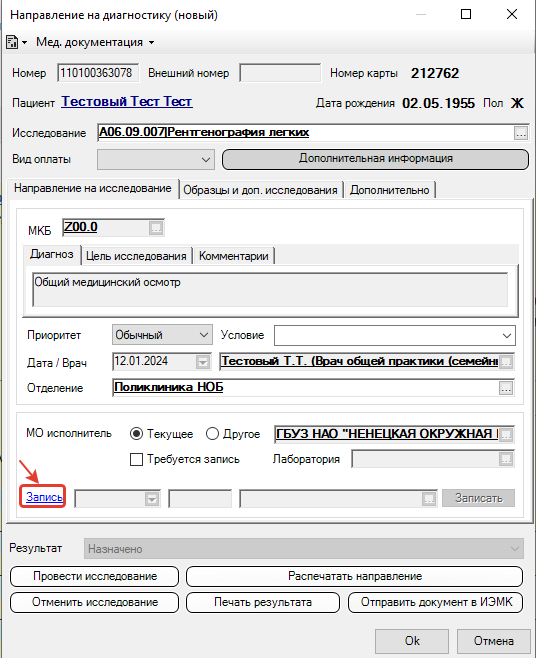
Рис. 30 – Направление на диагностику (новый)
Откроется форма «Данные записи в федеральный сервис». Необходимо заполнить поле «Филиал, в который выдано направление» путем выбора соответствующего значения из списка (рис. 31) и нажать кнопку «Ок».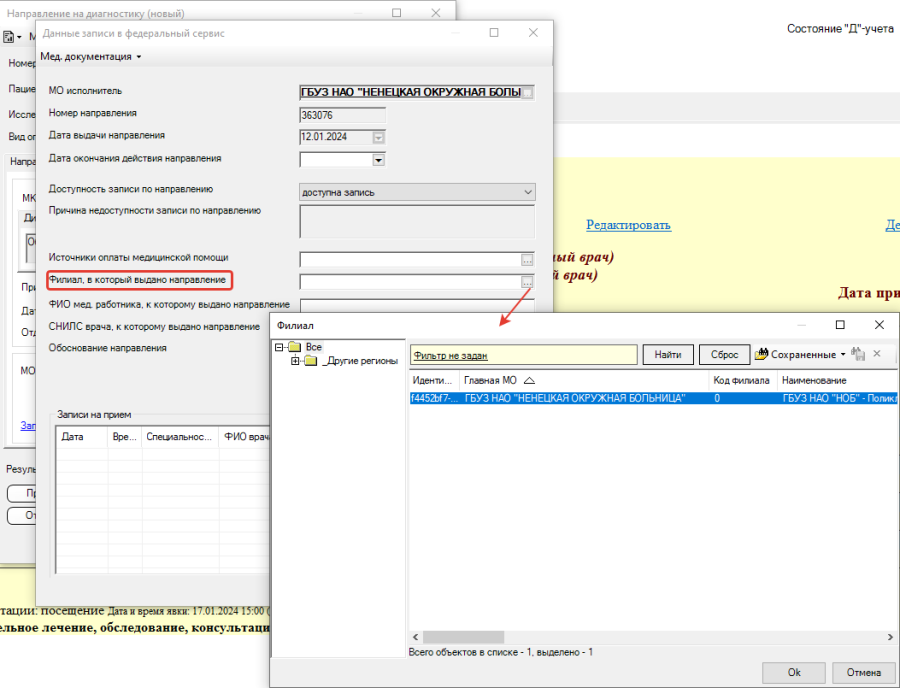
Рис. 31 – Данные записи в федеральный сервис
...
Рис. 33 – Отображения направления на форме осмотра