...
Начнем заполнение, необходимо зайти в каждую секцию документа с помощью кнопки «Открыть» и внести необходимые поля для заполнения.
...
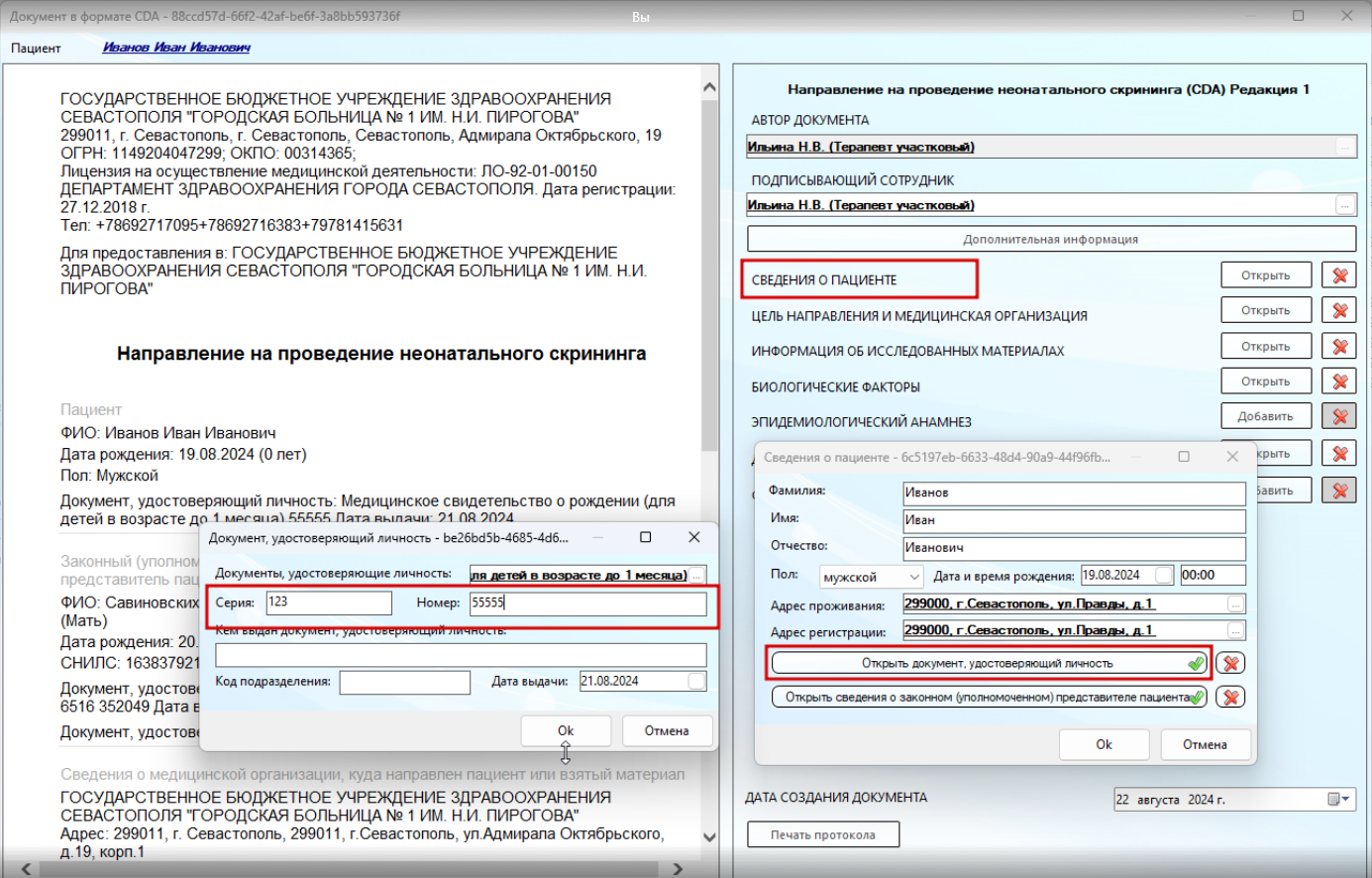
После заполнения времени рождения необходимо зайти и заполнить необходимые нажать на кнопку "Открыть документ, удостоверяющий личность" и заполнить обязательные поля, иначе сработает валидация данных:
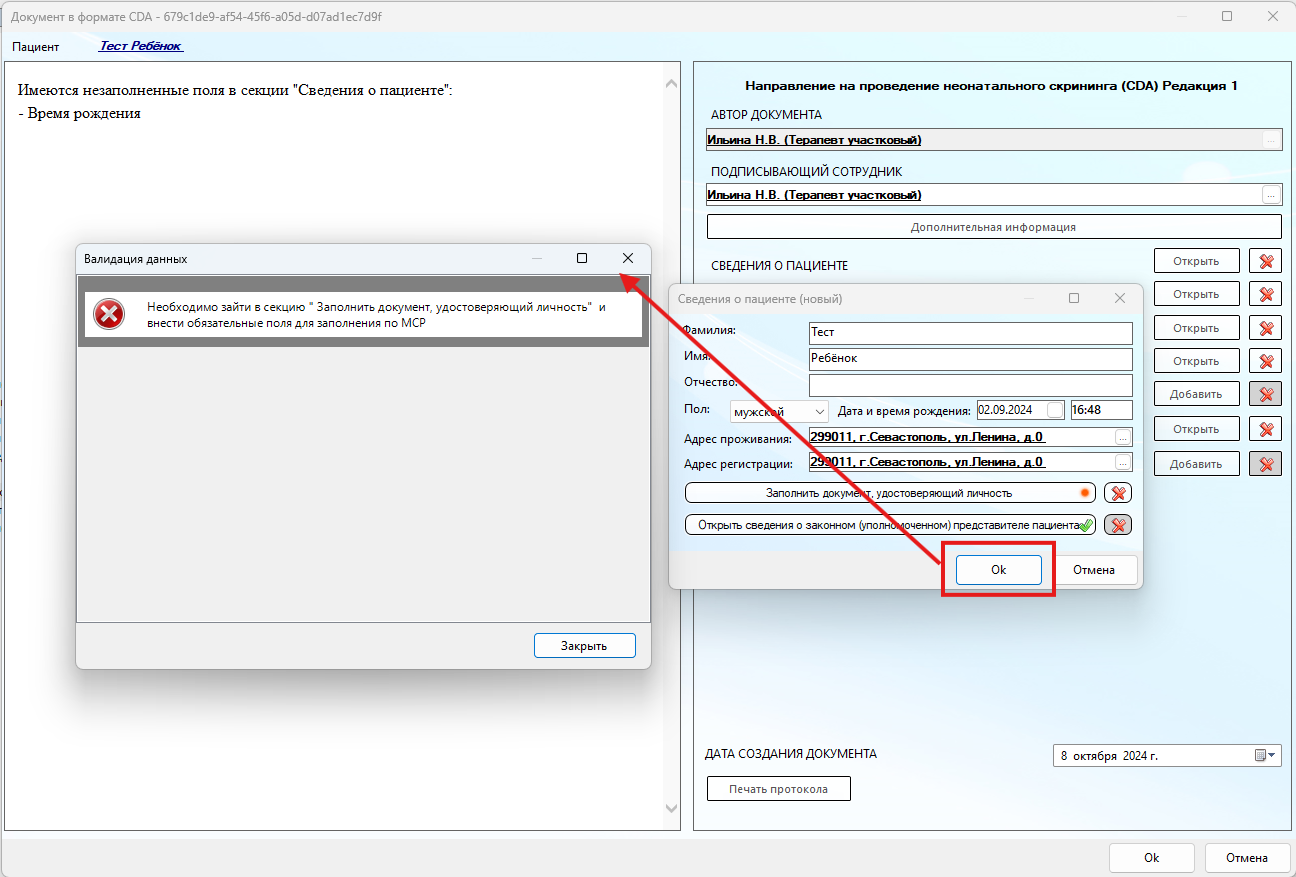
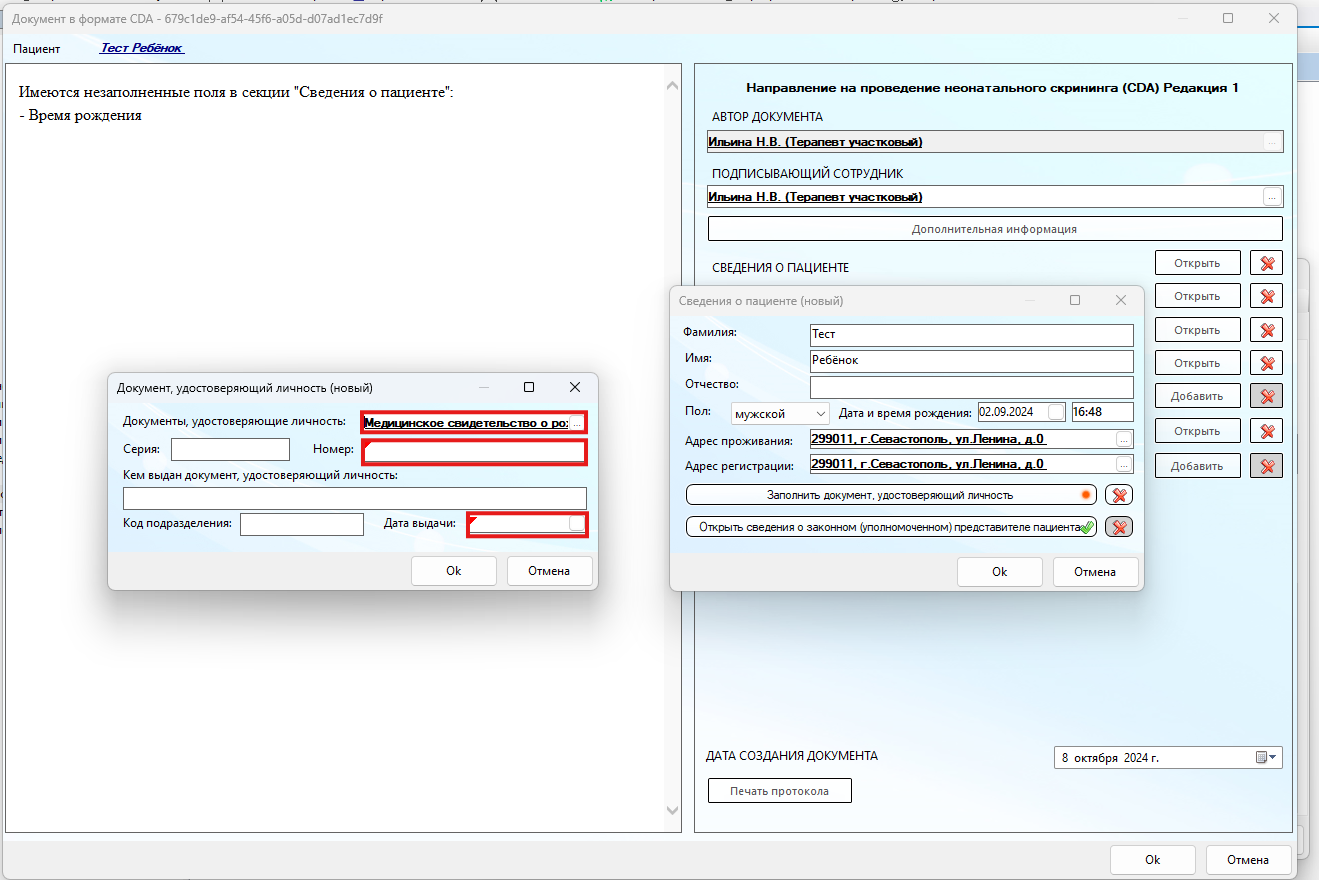
Сохраняем данные нажатием кнопки «ОК».
Поле "Документы, удостоверяющие личность" предзаполнится значением из справочника(Медицинское свидетельство о рождении (для детей в возрасте до 1 месяца)), когда дата рождения ребенка будет до месяца.
Важно!!!
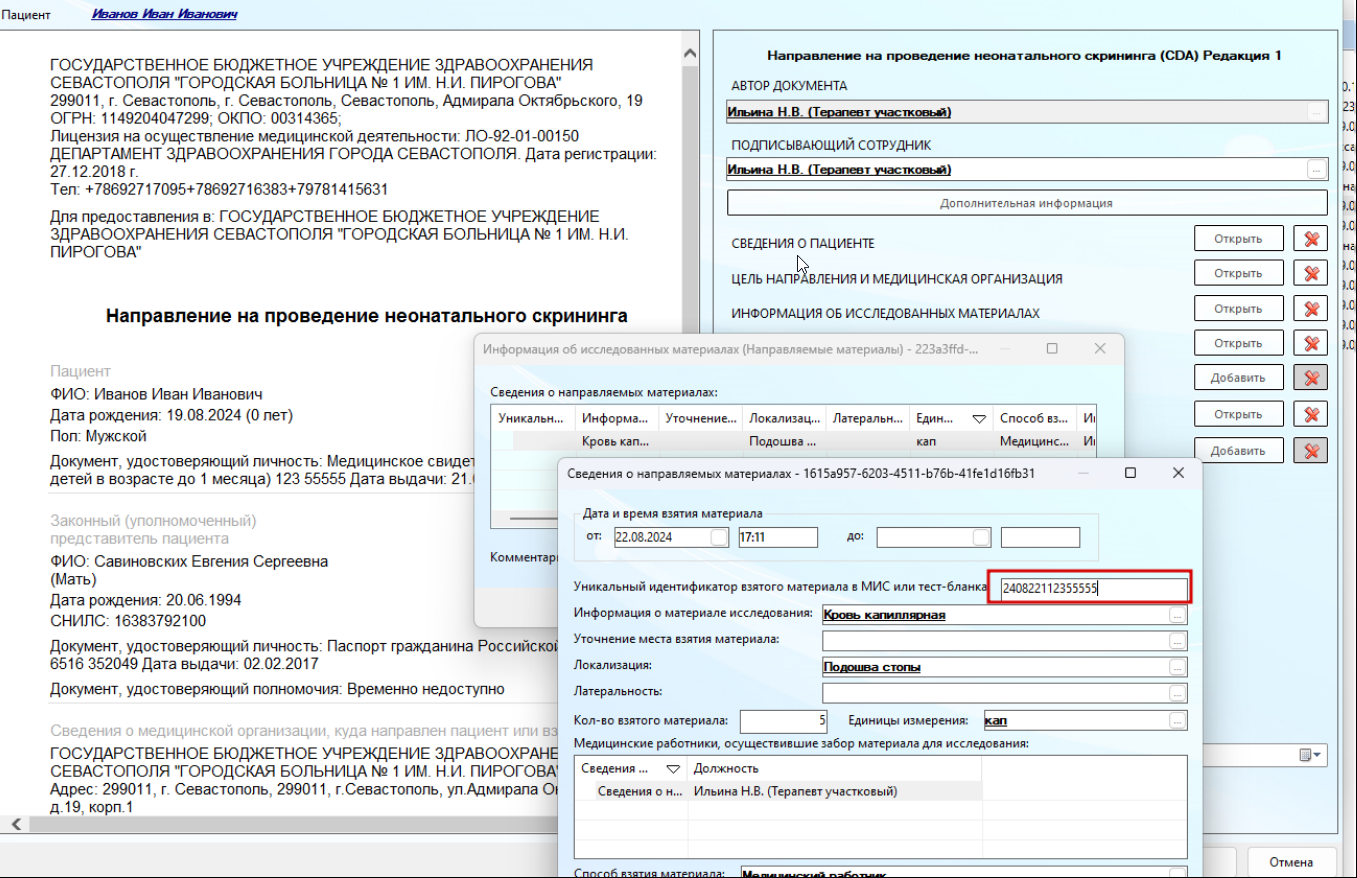
На форме "Сведения о направляемых материалах" Уникальный идентификатор взятого материала в МИС или тест-бланка заполняется автоматически после того, как будут заполнены необходимые сведения для его формирования: Дата забора образца + Идентификатор забора крови + Серия/номер медицинского свидетельства о рождении. Он формируется следующим образом:
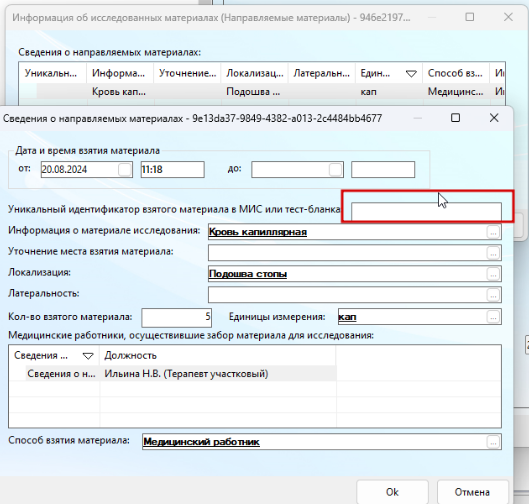
Дата забора образца берется после заполнения поля "Дата и время взятия материала" на форме "Сведения о направляемых материалах" в формате (год-последние 2 цифры/месяц/день):
240822
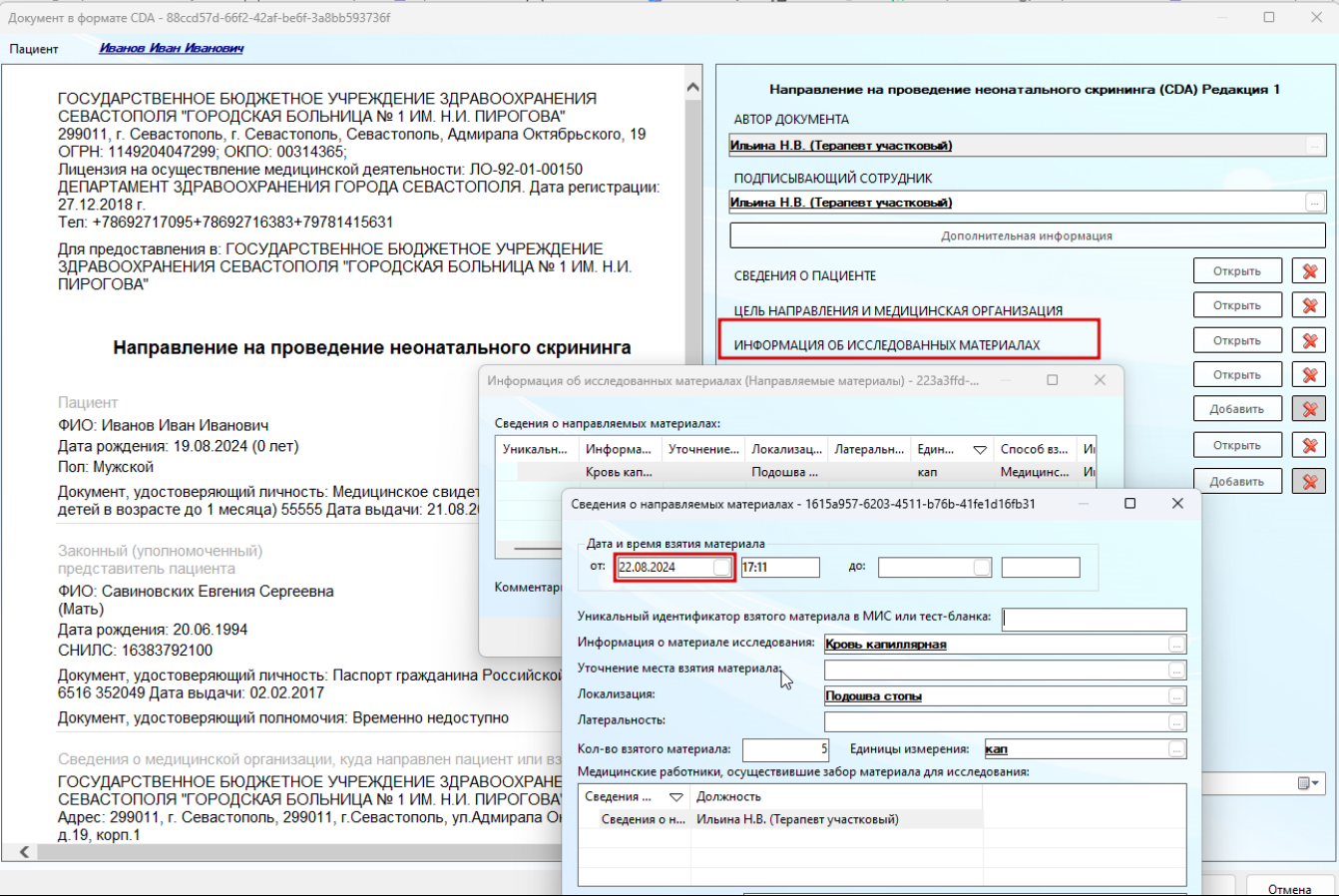
Идентификатор забора крови: Первичный(1) или Повторный(2) берется после заполнения с формы "Цель направления и медицинская организация, куда направлен (Назначенные лабораторные исследования (тесты))":
1
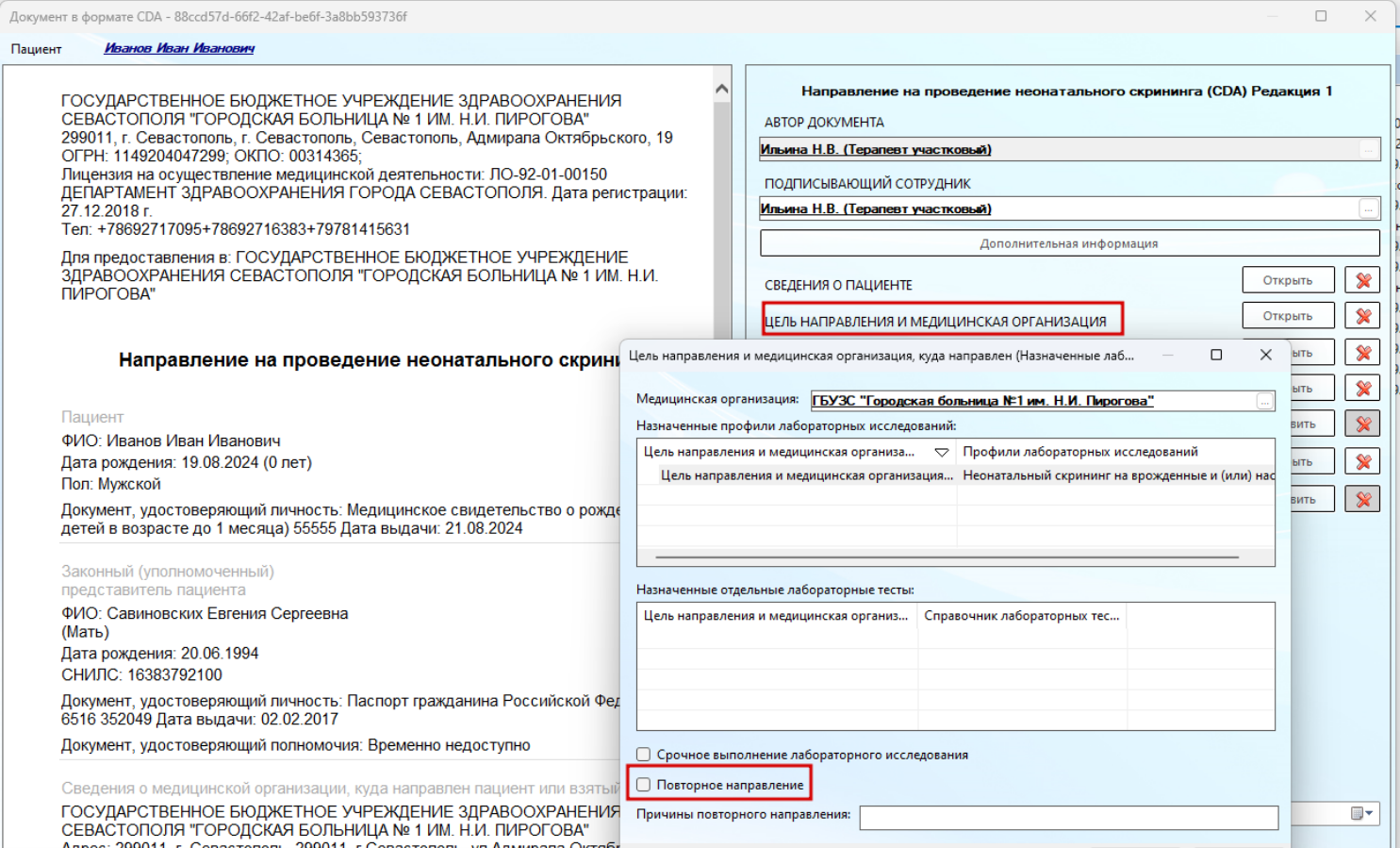
Серия/номер медицинского свидетельства о рождении берется после заполнения с формы "Документ, удостоверяющий личность":
123/55555
В итоге должно заполниться автоматически:
240822112355555
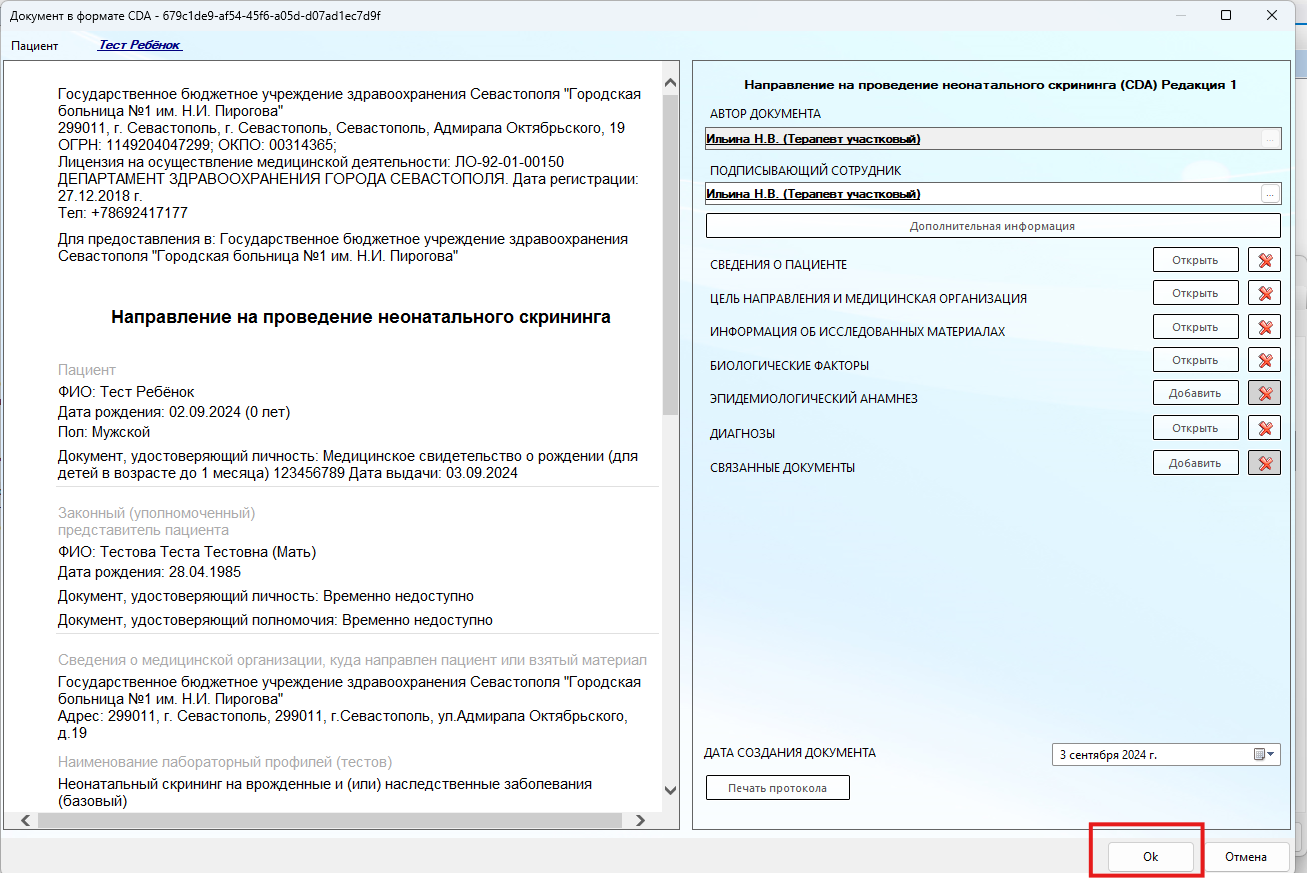
После заполнения всех секцийПосле заполнения разделов всех разделов, будет сформирован документ, который можно просмотреть.
Для сохранения данных нажимаем кнопку «ОК».
 Теперь документ сформирован и находится в разделе «Медицинская документация». В поле «Отправка в» видно, что отправка данного документа осуществляется в РЭМД.
Откроется форма подписи документа.
Документ можно подписать сразу или подписать позже из папки «Документооборот»,
...
через папку «РЭМД»
...
в
...
папке «Входящие для персональной подписи врача».
При необходимости можно нажать на кнопку «Подписать документ», чтобы поставить подписи врача и организации.
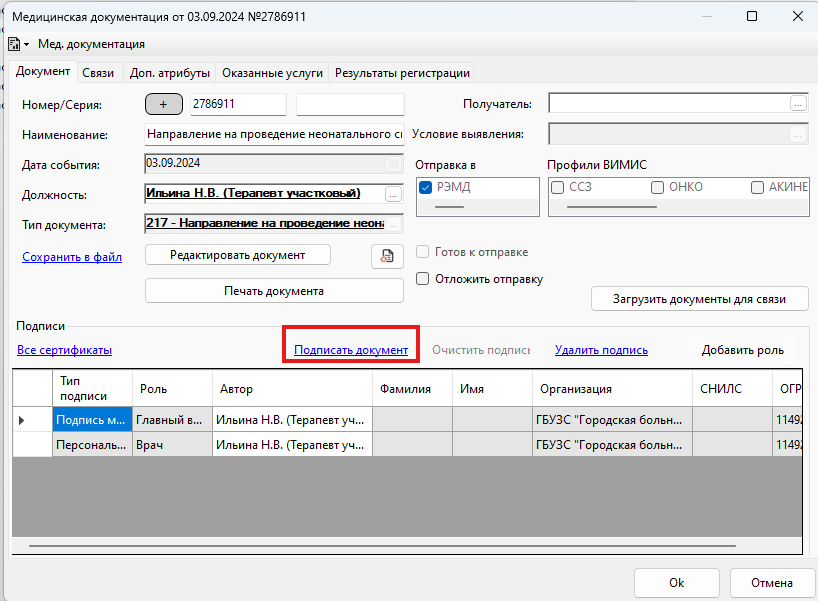
После того, как документ сформирован и подписан можно сформировать печатную форму документа.
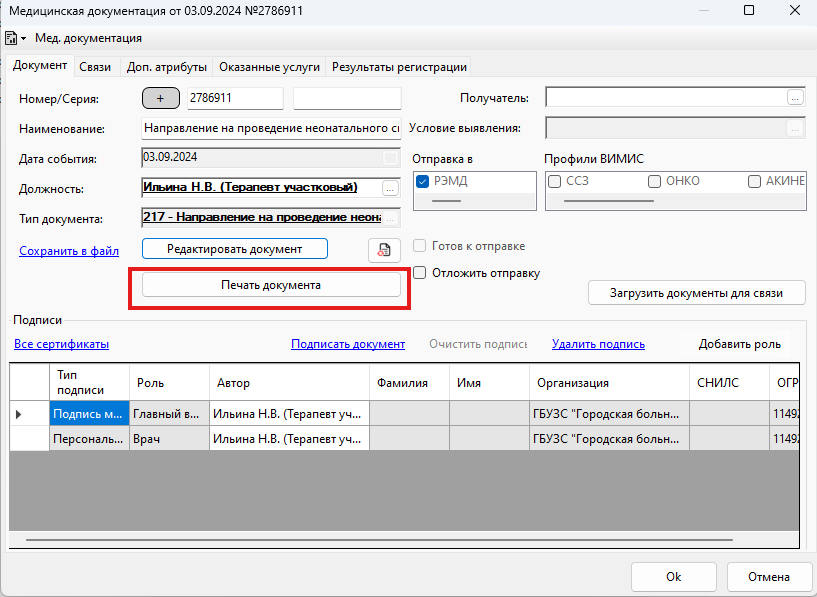
документа, нажав на кнопку "Печать документа"
Также стоит отметить, что информация о сформированном документе будет видна при нахождении амбулаторной карты пациента при работе с документами.