...
Данные о представителе автоматически подтянутся из вкладки «Персональные данные» из блока «Сведения о родителях/представителях пациента».

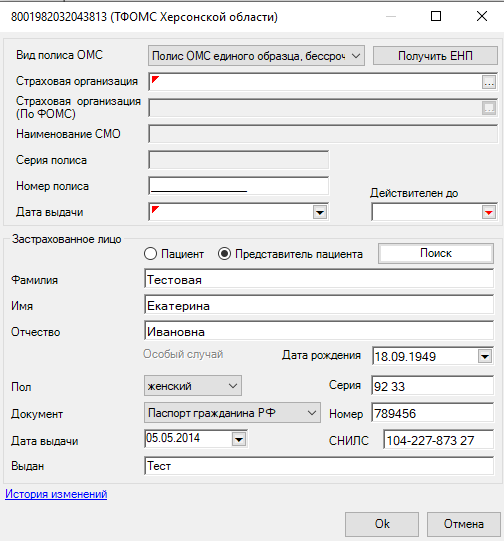
Нажать на кнопку «Поиск» и Enter в открывшейся форме.

- Если данных не существует, можно завести нового пациента или внести данные о представителе в полисе вручную.
- Когда представитель найден в базе данных, нажать «Ок»– после этого данные полиса представителя автоматически заполнятся в полисе текущего пациента.

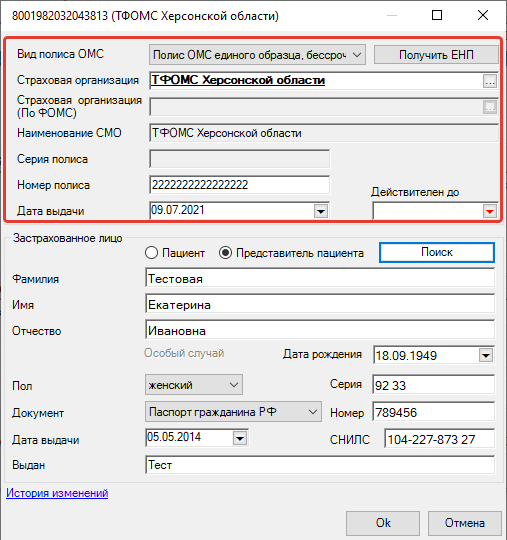
На форме добавления полиса ОМС нажать «Ок».
...
Заполнить дату посещения, время посещения (при необходимости), цель, вид посещения, результат, исход. В поле «Специалист» проставляется врач из первичного осмотра, его можно поменять при условии, что специальность будет та же. Сохранить по кнопке «Ок».
5. Добавление оказанных неоплачиваемых услуг
Для добавления услуг, оказанных на приеме, которые не оплачиваются (входят в стоимость посещения специалиста), щелкнуть мышью в поле «Медицинские услуги» в посещении, нажать INSERT.

В справочнике медицинских услуг выбрать услугу двойным кликом мышки. Откроется форма услуги. Если код МКБ на услуге совпадает с диагнозом, заполняемым на исходе случая обращения, то на данной форме заполнять это поле не требуется. Сохранить данные по кнопке «Ок».

Услуга появится в поле «Медицинские услуги».

Ввод оплачиваемых услуг происходит по инструкции Ввод данных по услугам (инструментальные, лабораторные, КТ, МРТ) АРМ оператора толстый клиент.
6. Закрыть случай обращения.
После ввода всех посещений в рамках обращения нажать на кнопку  . Открывается форма «Исход случая обращения». Заполнить диагноз, характер заболевания, добавить сопутствующие заболевания и осложнения при наличии, заполнить поле «Исход обращения».
...