| Оглавление |
|---|
1. Добавление и редактирование структурных подразделений (филиалов)
Перейти в дереве папок слева «Паспорт МО» → «Лечебные учреждения» и выбрать необходимую МО двойным нажатием левой кнопкой мыши.
...
Сохранить данные по кнопке «Ок» внизу формы.
2. Закрытие структурных подразделений (филиалов)
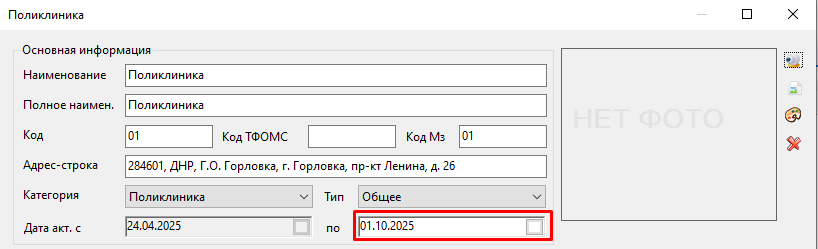
В случае ликвидации структурного подразделения необходимо установить дату в поле «Дата акт. … по».
3. Добавление отделений в структурных подразделениях (филиалах)
Для добавления отделения нажать на кнопку «Добавить» на вкладке «Отделения».
...
На форме «Отделение (новый)» следует заполнить поля: Наименование, Полное наименование, Код отделения, Источник финансирования («ОМС» для отделений, работающих по финансированию ОМС; «через систему ОМС» для отделений, работающих по одноканальному финансированию), Тип отделения, Код в ТФОМС.
Примечание! Обязательные для заполнения поля отмечены маркером «  » в левом верхнем углу поля.


Для стационаров внести ID для нумерации карт, а также отметки «Обязательно для госпитального стат. учета» и «Работа с движением в отделении» для учета движения больных и коечного фонда в отделении.
...
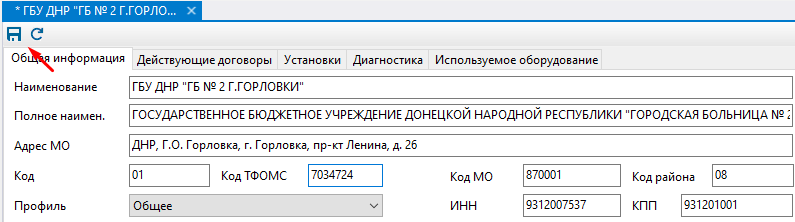
После добавления всей информации на каждой форме нажать кнопку «Ок», в основном окне паспорта медицинской организации в левом верхнем углу нажать на кнопку  для сохранения внесенной информации.
...
Якорь 1 1
| 1 | |
| 1 |
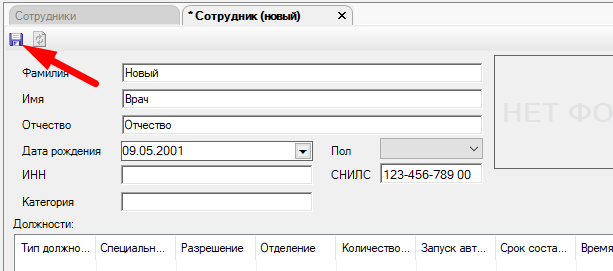
Для регистрации нового сотрудника в системе необходимо нажать двойным кликом мыши по папке «Паспорт МО» - «Сотрудники».
...
Сохранить данные на форме, нажав на иконку «дискета»  в левом верхнем углу формы.
5. Добавление должности
5.1 Добавление должности из формы Сотрудника
Вариант 1. В папке «Сотрудники» открыть форму редактирования требуемого сотрудника двойным щелчком мыши. Откроется форма редактирования Сотрудника. На форме есть раздел со списком связанных с данным сотрудником Должностей. В разделе «Должности» кликнуть по кнопке «Добавить».
...
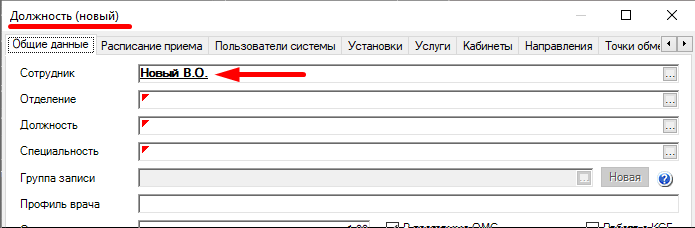
Откроется форма «Должность (новый)». Поле «Сотрудник» будет перезаполнено указанным ранее сотрудником.
...
5.2 Добавление должности из папки «Должности»
...
Вариант
...
2
...
. В
...
папке
...
«Паспорт
...
МО»
...
-
...
«Лечебные
...
учреждения»
...
раскрыть
...
папку
...
вашей
...
МО
...
с
...
помощью
...
[+
...
]
...
слева
...
от
...
папки
...
с
...
наименованием
...
МО
...
вашего
...
пользователя.
...
Далее
...
открыть
...
папку
...
«Должности»
...
двойным
...
щелчком
...
левой
...
кнопкой
...
мыши.
...
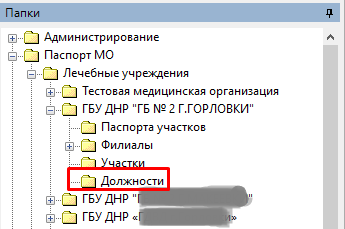
В главном окне на новой вкладке отобразится список Должностей, добавленных ранее для вашей МО. В списке должностей кликнуть или правой кнопкой мыши по списку и выбрать пункт «[+] Новый» из контекстного меню мыши.
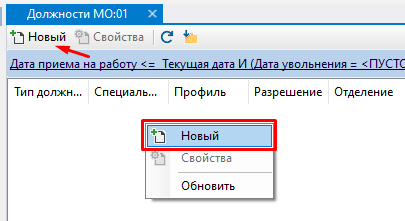
Откроется форма «Должность (новый)».
...
По
...
кнопке справа от полей формы заполняются связки Должности с необходимыми справочниками.

Если должность создается с формы регистрации сотрудника, то поле «Сотрудник» заполнится автоматически, иначе необходимо выбрать сотрудника из справочника «Сотрудник».

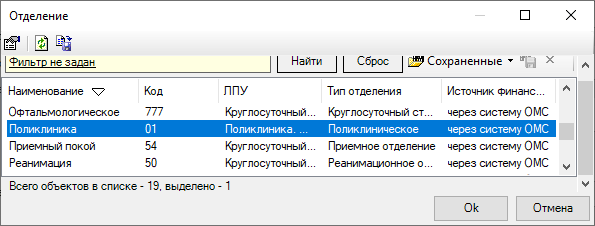
Выбрать «Отделение» (Обратите внимание на «Тип отделения»).
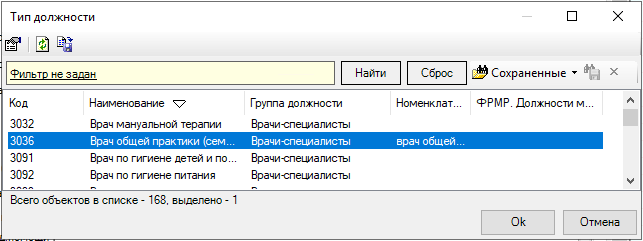
Заполнить поле «Должность». Откроется справочник «Тип должности». Выбрать соответствие по справочнику.
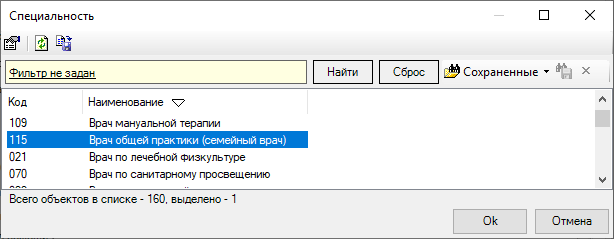
Выбрать «Специальность».
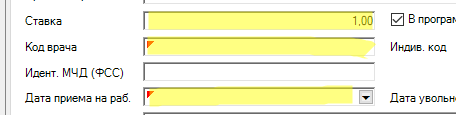
Заполнить обязательные поля «Ставка», «Код врача» - уникальное значение и «Дата приема на работу».
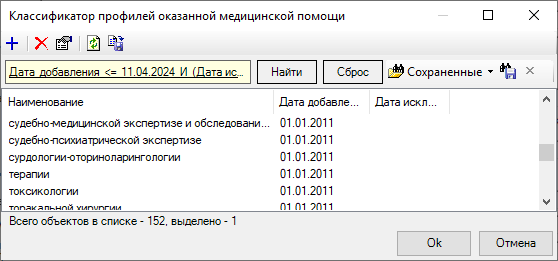
Заполнить поле «Профиль мед. помощи (V002)».
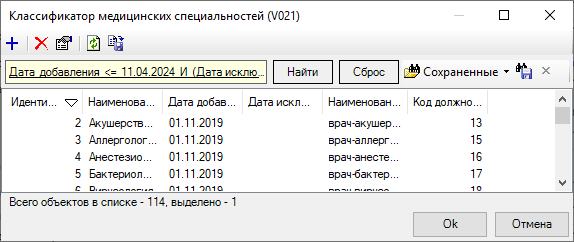
Заполнить поле «Специальность (V021)».
Сохранить заполненные данные по кнопке «Ок» или при помощи «дискеты»  . Сотрудник и должность созданы.