...
Администратору следует создать учетные записи для удаленных пользователей ЛПУ, в которое необходимо осуществлять запись. Выбрать в меню «Сервис» пункт «Удаленные пользователи».

В списке пользователей кликнуть правой кнопкой мыши и выбрать из контекстного меню пункт «[+] Новый».

Заполнить данные о новом удалённом пользователе.

- Указать «Имя пользователя» и «Пароль», которые будут сообщены удаленному МО для создания связки учетных записей их пользователей с этой записью. Указать «Наименование организации» и «Район» для удаленного пользователя.
- «МО владелец» - организация, в которую необходимо осуществлять запись.
- «МО пользователя» - организация, которой предоставляется доступ к удаленной записи в МО владельца.
- Дополнительно можно указать адрес E-mail и контактную информацию в соответствующих полях.
- Указать от имени кого может направлять.
- Указать услуги, на которые будет производиться удаленная запись.
Настройка доступности записи к врачам из других медицинских организаций
В папке «Паспорт МО» - «Лечебные учреждения» - «[Наименование Вашей МО]» «Должности» выбирать врача, к которому будет осуществляться удаленная запись.

В карточке должности на вкладке «Установки» отметить поле «Удаленная запись».
Сохранить Сохранить изменения, нажав на синюю дискету в левом верхнем углу формы.

Настройка удаленной записи на исследования.
ВНИМАНИЕ! Точку обмена создает та МО, которая будет принимать направления!
Для того, чтобы МО могли осуществлять удаленную запись на исследования, необходимо:
1) Создать точку обмена удаленной записи. В поле "Имя" указать название точки обмена, убрать галочку "Точка обмена для использования внутри МО".

2) Добавить услуги в точку обмена и МО, которые будут производить запись в соответствующей вкладке в паспорте вашей МО:
После всех настроек включить точку обмена, установив галочку в чек-боксе "Активная"
3) Добавить услуги в кабинет/должность:
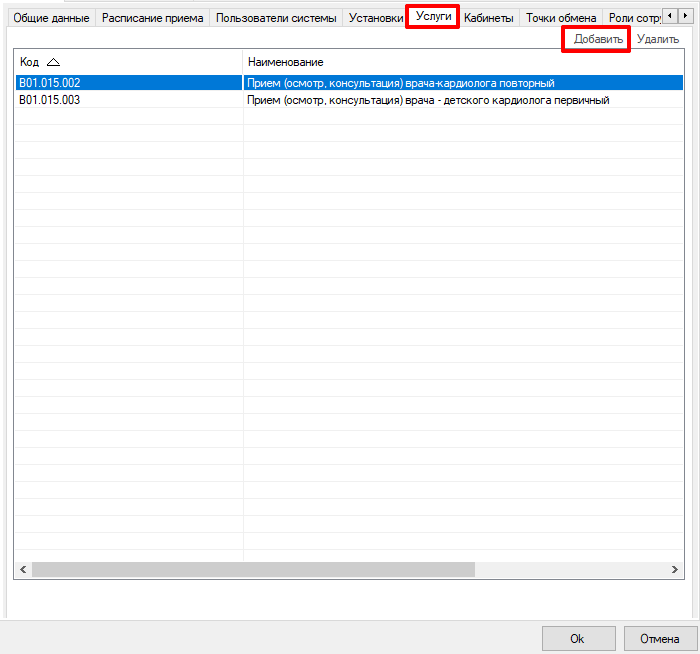
4) Сделать перегенерацию справочника назначений во вкладке "Сервис":

Примечание №1: перегенерацию необходимо делать каждый раз после редактирования списка услуг в ресурсе, точке обмена или удаленном пользователе.
Примечание №2: в ресурсе, точке обмена и удаленном пользователе должны быть услуги из одной и той же папки(вид исследования):

Перевод предварительной записи в амбулаторную
При использовании удаленной записи сначала создаются предварительные записи, поэтому для проведения исследования или консультации записи необходимо перевести в амбулаторные. Это можно сделать во вкладке "Регистратура" - "Поиск направлений".
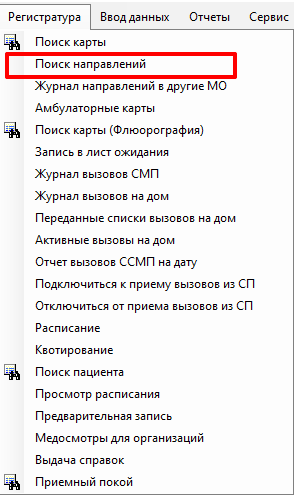
При нажатии на кнопку открывается форма поиска удаленного направления, поиск можно осуществлять по ФИО пациента либо по номеру удаленного направления.
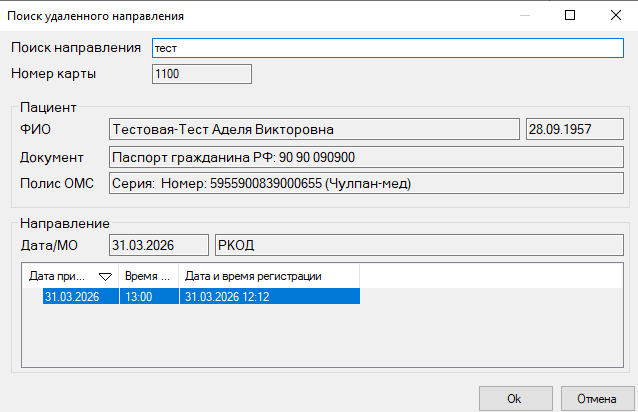
Для перевода записи необходимо нажать на "Ок", после чего откроется амбулаторная карта пациента. Далее необходимо перейти во вкладку "Обращения пациента", там появится запись на консультацию или исследование.
