Настройка Должности сотрудника для формирования СЭМД
СЭМД 196 - Медицинская справка (врачебное профессионально-консультативное заключение) формируется из осмотра пациента.
Примечание:
|
|---|

Для формирования документа после внесения данных в осмотр открыть вкладку - Медицинская документация, в открывшейся форме выбрать СЭМД 196 - Медицинская справка (врачебное профессионально-консультативное заключение) Редакция 3.

После двойного нажатия, сформируется электронный медицинский документ.
- В правой части формы документа указаны поля для заполнения.
- В левой части формы отображены секции документа.
Автор документа - заполняется автоматически из должности пользователя создавшего документ, поле не редактируется.
Подписывающий сотрудник - заполняется автоматически из должности пользователя создавшего документ, для изменения нажать на (...) выбрать сотрудника из Справочника.
- Номер медицинской справки - указать с клавиатуры.

Секция Место работы и должность
Примечание: В случае если в АК пациента указана информация о месте работы, Наименование организации заполнится автоматически. |
|---|
- Адрес места работы - после нажатия кнопки "Добавить", поля для указания адреса становятся активными;
- Наименование организации - внести с клавиатуры;
- Код ОГРН организации - внести с клавиатуры;
- Номер телефона организации - внести с клавиатуры.

ВАЖНО! Поля, отмеченные красным, являются обязательными для заполнения. |
|---|
Секция Перенесенные заболевания
В случае необходимости внести данные в указанные поля:
- Виды нозологических единиц диагноза - выбрать из справочника;
- Заключение - внести с клавиатуры;
- Дата/Время выполнения консультации - дату выбрать из календаря, время внести с клавиатуры;
- Код МКБ - выбрать из справочника.
Форма для ввода перенесенного заболевания открывается при нажатии клавиши Insert в секции.

Секция Иммунизация
Данные о прививках отобразятся в секции автоматически из АК пациента, в случае необходимости внести данные вручную, заполнить поля:
- Дата вакцинации - активировать поле нажатием, выбрать дату из календаря;
- Препарат - активировать поле нажатием, выбрать из справочника.

Секция Консультации врачей специалистов
Форма для внесения результатов консультаций врачей специалистов открывается при нажатии клавиши Insert в секции, в открывшейся форме внести(необходимо внести минимум 5 консультаций)в случае наличия данных в системе, консультации заполнятся автоматически):
- Дата/Время консультации - дату внести из календаря, время внести с клавиатуры;
- Заключение - внести с клавиатуры;
- Должность - выбрать из справочника;
- Код МКБ - выбрать из справочника.

Секция Результаты инструментальных исследований
В секции должны быть предоставлены Данные рентгенологического
метода исследования грудной клетки пациента, в случае наличия результата в системе, секция заполнится автоматически.
При внесении данных вручную указать:
- Тип исследования - выбрать из справочника;
- Дата/Время выполнения исследования - дату выбрать из календаря, время внести с клавиатуры;
- Заключение - внести с клавиатуры.

Секция Результаты лабораторных исследований
Секция предназначения для внесения информации о результатах проведенных
лабораторных исследований, в случае наличия результата в системе, секция заполнится автоматически.
- На форме Результаты лабораторных исследований (новый) нажать клавишу Insert, откроется форма Лабораторное исследование(новый).
- В открывшейся форме внести значение в поле Группировка исследований, далее нажать клавишу Insert в поле Лабораторные показатели.
- Откроется форма Лабораторный показатель(новый), внести:
- Лабораторный показатель - выбрать из справочника;
- Время выполнения исследования показателя - дату выбрать из календаря, время внести с клавиатуры;
- Результат - внести с клавиатуры;
- Справочник единиц измерения - выбрать из справочника;
- Описание, нижнюю границу и верхнюю границу референтного интервала - внести с клавиатуры.

ВАЖНО! Поля, отмеченные красным, являются обязательными для заполнения. |
|---|
Секция Заключение
- Автоматически проставлено значение - Профессионально годен, в случае необходимости снять отметку.
- Поле Примечание - внести с клавиатуры, в случае наличия данных.

После внесения данных в необходимые секции документ будет сформирован, сохранить по кнопке "ОК"

Откроется форма Медицинская документация (новый), необходимо подписать документ, выбрав необходимую роль и кликнув на кнопку «Подписать документ» (в случае если документ подписан поле с ролью отображено серым, кнопка "Подписать документ" неактивна), далее сохранить форму по кнопке "ОК".
После подписания документа всеми подписями, он будет отправлен в РЭМД автоматически.

Примечание: В случае если подписание будет произведено позже, указать авторов подписей и сохранить форму по кнопке "ОК"
|
|---|
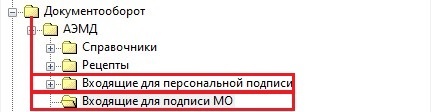
После регистрации в РЭМД документ отобразится в папке «Документооборот» - «АЭМД» - «Зарегистрированные» 
Если в процессе регистрации РЭМД выявит ошибки в документе, то документ будет возвращен со статусом "Ошибка" и замечанием. Документы, вернувшиеся с ошибкой можно просмотреть в папке «Ошибочные».
В папке «Отправленные» отобразятся документы, которые были отправлены, но результат регистрации документа от РЭМД еще не получен (состояние регистрации «Отправлен»).
Примечание: 196 - Медицинская справка (врачебное профессионально-консультативное заключение), так же доступен для формирования из вкладки Мед.документация, после сохранения осмотра, на форме случая обращения пациента.
|
|---|

...
Для входа в программу запустите систему с ярлыка, расположенного на рабочем столе.

В появившемся окне необходимо ввести:
- Имя пользователя;
- Пароль.
...
Необходимо создать случай обращения пациента, через кнопку «Принять пациента».
Откроется форма поиска пациента, где по № карты, ФИО пациента, году рождения и № полиса можно найти пациента.
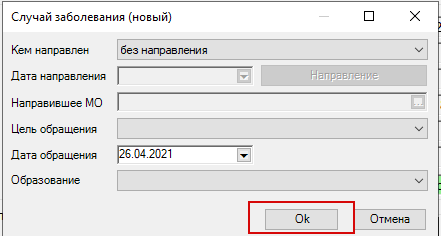
В разделе «Обращения пациента» необходимо нажать мышкой на разлинованное поле и с помощью кнопки «Insert» создать случай. Далее нажать ОК на форме «Случай заболевания (новый)».
Далее откроется форма осмотра врача. Необходимо нажать на кнопку «Новый осмотр».
В новом осмотре заполнить необходимые поля.
Сохранить данные по кнопке «ОК».
...
После того, как данные осмотра врача внесены в Программу, можно сформировать СЭМД «Медицинская справка (врачебное профессионально-консультативное заключение)».
Для этого необходимо нажать кнопку вверху формы «Мед. документация» -> «Создать Медицинская справка (врачебное профессионально-консультативное заключение)». 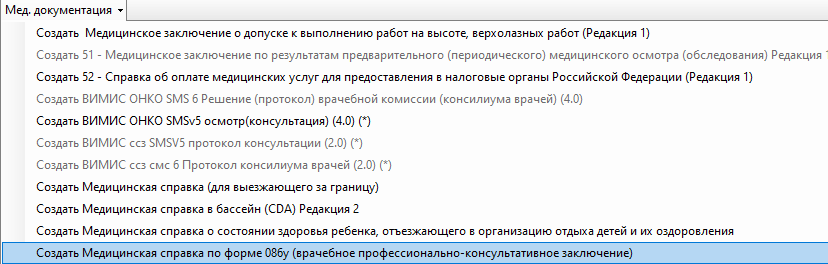
После нажатия кнопки сформируется электронный медицинский документ.
Необходимо заполнить недостающие данные по документу. После этого сформируется и отобразится в левой части формы документ в формате CDA.
В правой части формы Автор документа подтягивается автоматически из учетки пользователя, а Подписывающего сотрудника есть возможность выбрать из справочника.
После проверки данных нажать на кнопку «Ок».
Откроется форма подписи документа, номер документа генерируется автоматически.
Выполните следующие действия:
- Нажать на кнопку «Подписать документ»
 ;
; - Первая подпись должна быть от имени врача – «Врач». Поэтому в программу необходимо зайти под учетной записью врача.
- Выбрать сертификат, после этого данные о подписывающем враче загрузятся на форму, строкой ниже. После подписи нажать ОК
- После подписи мед. документации Врачом, сотрудник, ответственный за отправку документов в РЭМД заходит в папку Входящие и выбирает документ для подписи.
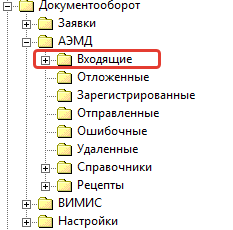
- После подписи главным врачом данные подтянутся строкой ниже, после данных о подписи врача и проставится галка в чекбоксе «Готов к отправке»
- После подписания документа необходимо нажать на значок дискеты вверху формы для сохранения и отправки в РЭМД
 .
.
...