| Оглавление |
|---|
1. Создание участка
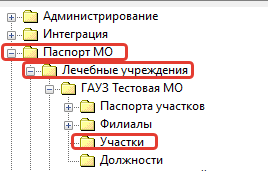
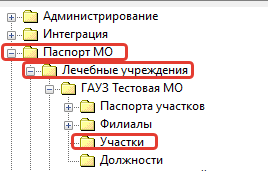
В дереве папок слева перейти «Паспорт МО» → «Лечебные учреждения» → «[Наименование своей МО]» → «Участки».
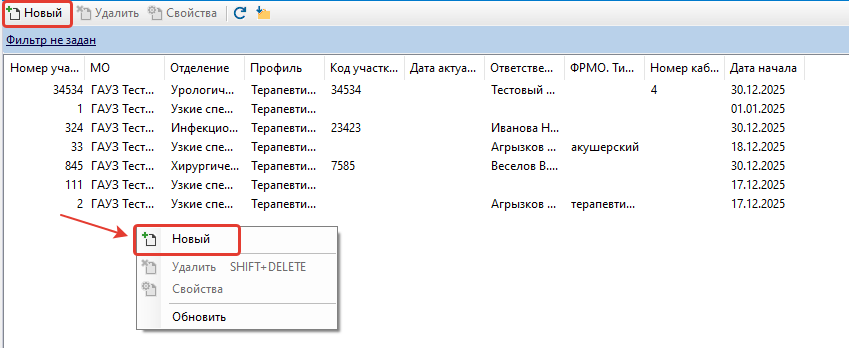
На форме списка участков кликнуть в левом верхнем углу на  или правой кнопкой мыши на свободной белой области и выбрать в контекстном меню пункт «+Новый».
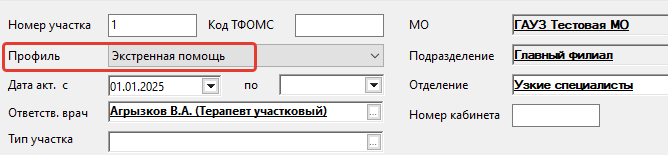
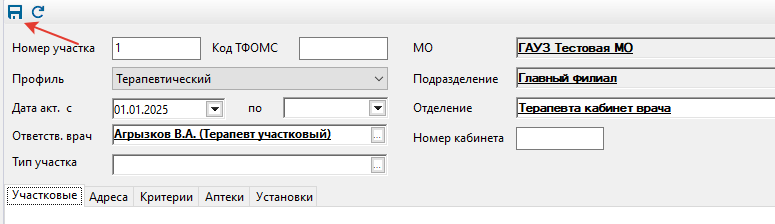
Заполнить информацию об участке («Номер участка», «Профиль», «Отделение», «Дата акт. с» проставится текущей датой, при необходимости изменить, «Ответственный врач», «Отделение», «Номер кабинета» при необходимости).

...
Wiki разметка
ВНИМАНИЕ! При создании участков, принимающих вызовы скорой медицинской помощи (СМП), необходимо указать профиль «Экстренная помощь».
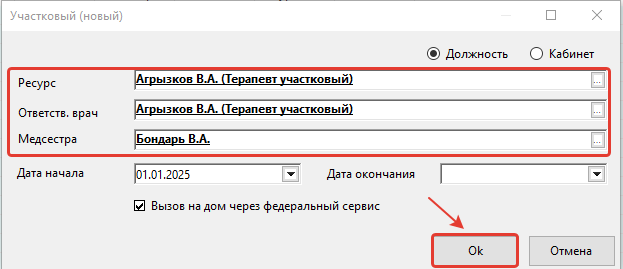
Далее перейти на вкладку «Участковые» и добавить участковых врачей для данного участка по клавише «Добавить».

Заполнить поля: «Ответств. врач», «Ресурс» путем выбора значений из справочников, поле «Медсестра» заполнить при необходимости, указать дату начала работы на участке и сохранить форму по кнопке «Ок».
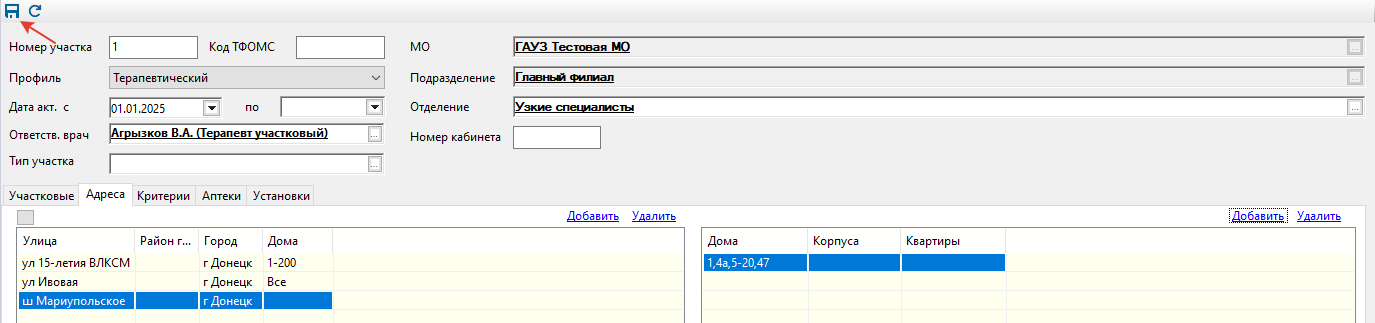
На вкладке «Адреса» внести необходимые адреса для указанного участка. Нажать кнопку «Добавить». 

На форме выбрать населенный пункт, улицу, район города (при наличии района в населенном пункте), которые относятся к участку. Сохранить форму по кнопке «Ок».
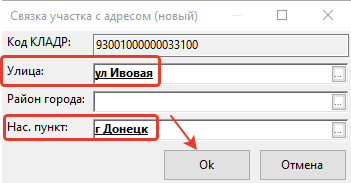
После добавления улицы в адреса необходимо определить дома для выбранной улицы, которые относятся к данному участку, для этого нажать кнопку «Добавить». 

Для обозначения всех домов по указанной улице используется элемент с пустыми значениями. 



Номера домов указываются через запятую, для указания интервала используйте дефис. Границами интервала могут быть только простые номера домов. Например, 1, 4а, 5-20, 47 

Для обозначения интервалов с чётными (нечетными) номерами домов перед границами интервала, заключёнными в круглые скобки, ставится признак четности (нечетности) – буква «Ч» (буква «Н») русского алфавита. Например: Ч(2-12), Н(1-123)
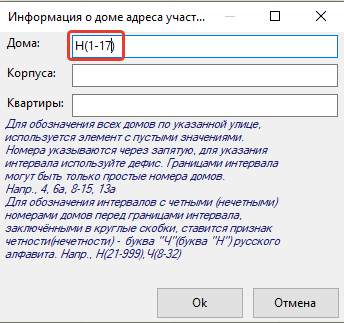
При добавлении номеров домов на появившейся форме прописана инструкция для корректного добавления номеров.
Сохранить внесенные данные по участку нажатием на дискету. 
...
2.
...
Добавление критерия на участке
На вкладке «Критерии» необходимо прописать дополнительные условия на участки:
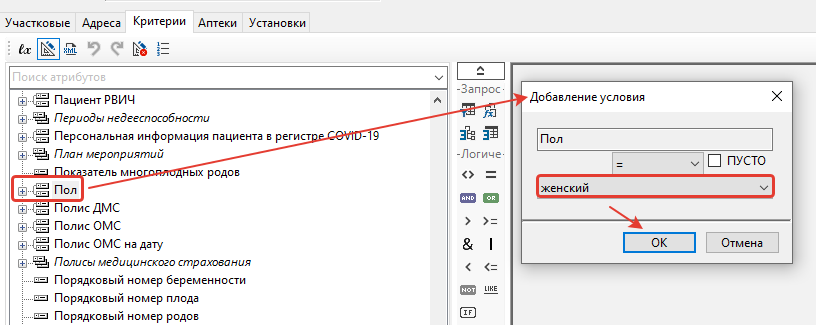
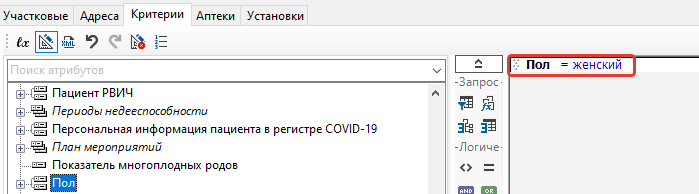
- Для женской консультации необходимо определить пол пациентов «женский».
- Для терапевтических и педиатрических участков необходимо указать возраст пациентов.

Построение критерия для женской консультации:
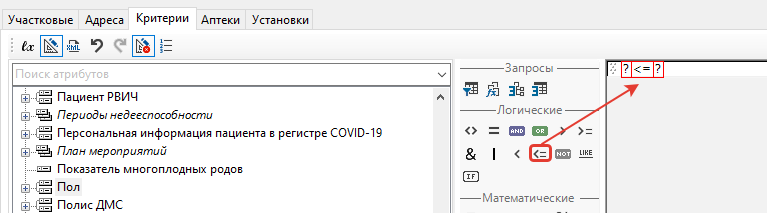
Для построения критерия терапевтических и педиатрических участков необходимо из панели управления выбрать кнопку:
«<=» – для взрослых.
«>» – для детей.
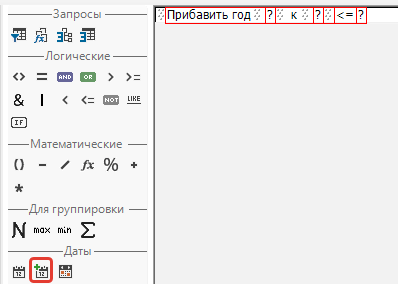
Далее вытянуть в правое поле вместо первого вопросительного знака «Прибавить к дате»:
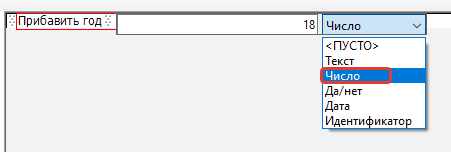
Далее необходимо указать вместо первого вопросительного знака 18 (тип число), вместо второго вытянуть атрибут «Дата рождения».

Вместо третьего вопросительного знака проставить параметр «Текущая дата». Аналогично по участкам для детей.

Нажать синюю дискету в левом верхнем углу для сохранения введенных критериев.

...
3. Редактирование участка
Wiki разметка
Для изменения отделения и/или подразделения в участке необходимо в поле «Отделение» выбрать из справочника отделение с нужным подразделением. !worddav521e1b30813ee2aac083baf605c82ff7.png|height=97,width=646! Для закрытия доступа к участку необходимо в поле «Дата акт. по» указать дату начиная с которой участок не будет использоваться. !worddav9fc09c9730a8eb2ffdc3d541494a0423.png|height=116,width=599! После внесения необходимых изменений сохранить форму

Для закрытия доступа к участку необходимо в поле «Дата акт. по» указать дату начиная с которой участок не будет использоваться.

После внесения необходимых изменений сохранить форму нажатием на дискету.
 нажатием на дискету.
!worddav2a274000b90e77a4e8042516c721f3c6.png|height=187,width=646!
нажатием на дискету.
!worddav2a274000b90e77a4e8042516c721f3c6.png|height=187,width=646!