...
Ввод стат. талона по случаю обращения
Ввод стат. талона по случаю обращения осуществляется с регистрацией обращения.
Действия:
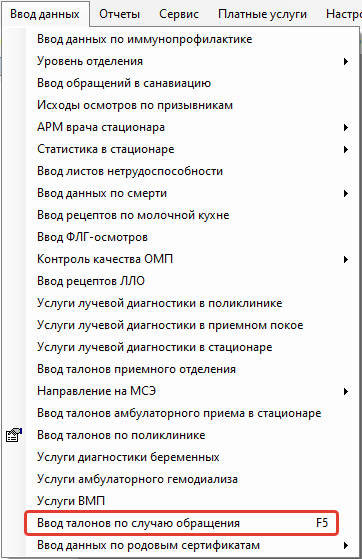
1. В строке меню «Ввод данных», выбрать «Ввод талонов по случаю обращения».

Также можно открывать необходимую форму при помощи горячих клавиш. Рассмотрим на примере «Ввод талонов по случаю обращения», нажать правой кнопкой мыши по выбранному пункту и выбрать «Установить сочетание горячих клавиш для команды ''Ввод талонов по случаю обращения''».

Установить необходимое сочетание клавиш и сохранить по кнопке «Ок».
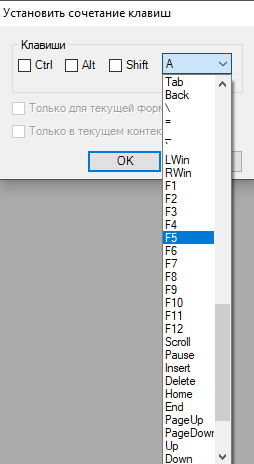
После этого можно открывать форму по установленной горячей клавише.
2. Найти пациента по номеру полиса (формат записи: +1658582800034068), по номеру АК, по СНИЛС. Нажать ENTER. Если пациент не найден, то его можно создать по кнопке «Новый пациент» (подробнее в инструкции «Поиск и создание амбулаторной карты»).

В персональных данных пациента необходимо заполнить паспортные данные, СНИЛС.
Для детей возрастом менее 1 месяца и с отсутствующим полисом ОМС можно внести данные матери. Для этого необходимо нажать на кнопку «Исправить» на форме поиска амбулаторной карты. Откроется амбулаторная карта пациента, перейти на вкладку «Страховка и место работы», нажать на кнопку «Новый», или на кнопку ОМС синего цвета, или на разлинованное поле и на кнопку Insert на клавиатуре.
Застрахованное лицо – выбрать «Представитель пациента».
Данные о представителе автоматически подтянутся из вкладки «Персональные данные» из блока «Сведения о родителях/представителях пациента».

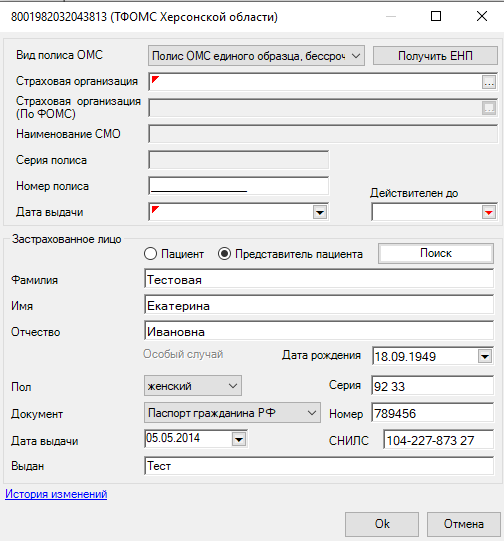
Нажать на кнопку «Поиск» и Enter в открывшейся форме.

- Если данных не существует, можно завести нового пациента или внести данные о представителе в полисе вручную.
- Когда представитель найден в базе данных, нажать «Ок» – после этого данные полиса представителя автоматически заполнятся в полисе текущего пациента.

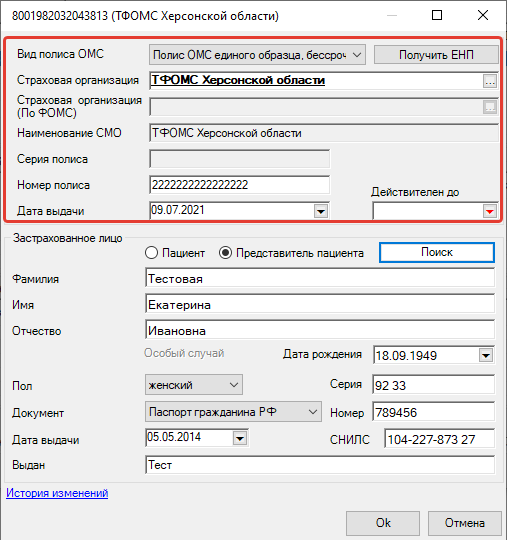
На форме добавления полиса ОМС нажать «Ок».
На вкладке «Персональные данные» должны быть заполнены все обязательные поля. Блок «Сведения о родителях/представителе пациента» для детей возрастом менее 1 месяца и с отсутствующим полисом ОМС.

На вкладке «Адрес и прикрепление» должен быть заполнен адрес через справочники.

Заполнить всю необходимую информацию в амбулаторной карте пациента. Нажать «Ок», вернуться к предыдущей форме. Перейти в обращения пациента.

По кнопке «Отображать все случае» в списке будут отображаться также закрытые случаи обращения, у которых проставлена дата закрытия.

3. Добавить обращение пациента (амбулаторно-поликлинический случай):
- Щелкнуть мышью в поле обращение пациента, нажать INSERT, или нажать на «Новый случай» и выбрать из списка необходимый случай для создания. Или выбрать уже существующее обращение в списке и нажать ENTER для заполнения данных.
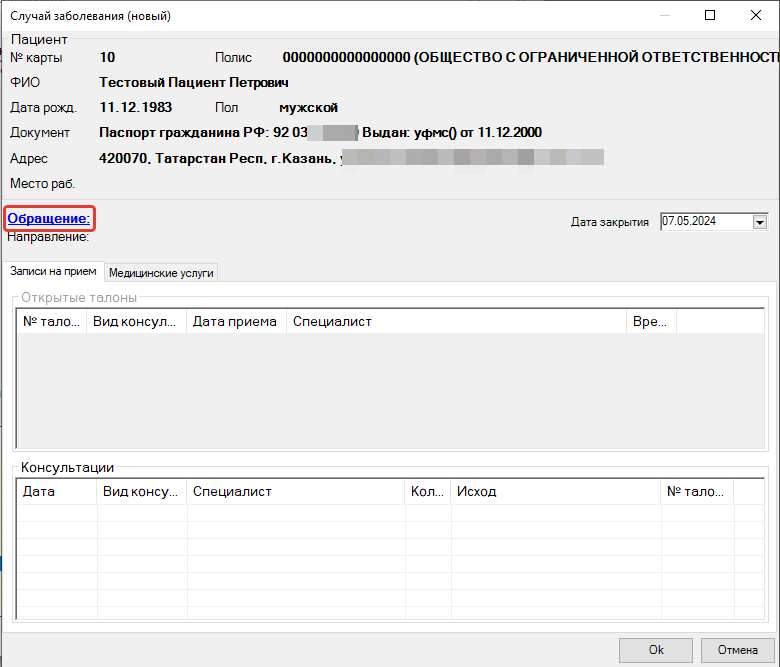
- В открывшейся форме «Случай заболевания (новый)» нажать «Обращение»:
3. Заполнить форму «Случай заболевания (новый)»: дата обращения (равна первому посещению в ТАП – талон амбулаторного пациента), цель обращения (при необходимости), нажать на кнопку «Ок».
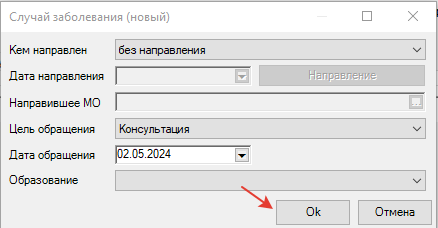
При необходимости заполнить поле «Образование». Нажать на кнопку «Ок».
В случае заболевания открыто новое обращение:

4. Добавить услуги.
На вкладке «Медицинские услуги» в нижнем разлинованном поле нажимаем с клавиатуры клавиатуры INSERT либо F4. В открывшейся форме «Результаты исследования» заполнить поля: наименование исследования (выбрать значение из справочника), результат исследования, код МКБ, характер заболевания, условие МП, результат, исход. 
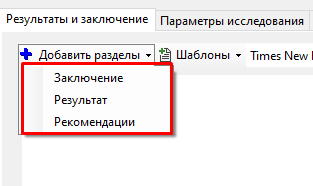
Результат можно занести сплошным текстом либо добавить разделы по одноименной кнопке и разбить информацию по разделам.

Сохранить внесенные данные по кнопке «Ок». 

Сохраняем Сохранить форму обращения также по кнопке «Ок».
