| Оглавление |
|---|
1.
...
Добавление и редактирование списка «Личности»
...
Создание новой учетной записи пользователя следует начинать с создания нового объекта «Личность» либо редактирования существующего. В левой части экрана в разделе «Папки» перейти в папку «Администрирование», открыть подпапку «Все пользователи» с помощью \ [+\] слева от папки, двойным кликом мыши открыть «Личности». !worddavaa29cb970387c8c02a86d1b7edf8c9b2.png|height=168,width=257! В главном окне программы на новой вкладке отобразится список «Личности». !worddav876cbd99568c0c0b771487d78956bdfe.png|height=155,width=624! В случае, если врач уже был заведён в системе, следует воспользоваться поиском и редактированием Личности. Убедиться, что найден верный объект, выделить и перейти к редактированию с помощью двойного щелчка мыши или клавишей «Enter» на клавиатуре. !worddav5ad9d79832e13273f5f5703c26606122.png|height=170,width=497! Откроется форма редактирования Личности. !worddav797cfcf9774f3b8b8003fe18a82c2599.png|height=188,width=560! В случае неуспешного поиска следует создать новую Личность. Нажать правой кнопкой мыши в списке и выбрать пункт «\[+\] Новый» из контекстного меню, либо клавишей Enter. !worddavf9cc331443c868d5426d888dc5b51604.png|height=186,width=439! Откроется форма «Личность (новый)», где необходимо заполнить строку «Полное имя» и сохранить данные, нажав на синюю дискету в левом верхнем углу. !worddavb7e0b48ef6eec926344f93b4d0455a87.png|height=178,width=582! *Примечание! {*}Шаблон наименования может быть, например, Фамилия Имя Отчество либо разработан на административном уровне. Избегайте создания личности, дублирующей существующие{_}._ \\
...
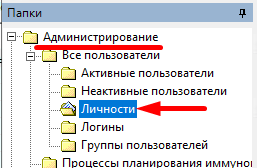
В главном окне программы на новой вкладке отобразится список «Личности».
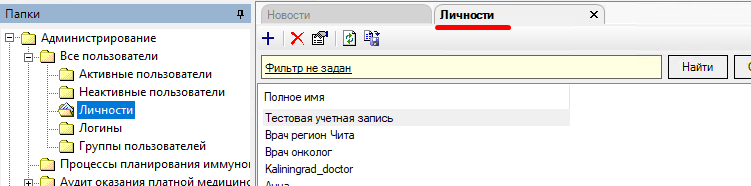
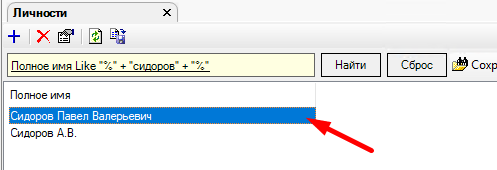
В случае, если врач уже был заведён в системе, следует воспользоваться поиском и редактированием Личности.
Убедиться, что найден верный объект, выделить и перейти к редактированию с помощью двойного щелчка мыши или клавишей «Enter» на клавиатуре.
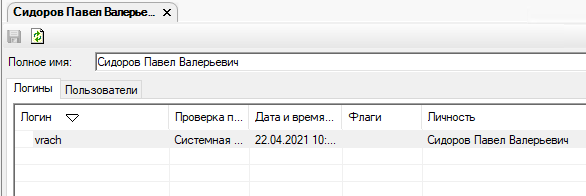
Откроется форма редактирования Личности.
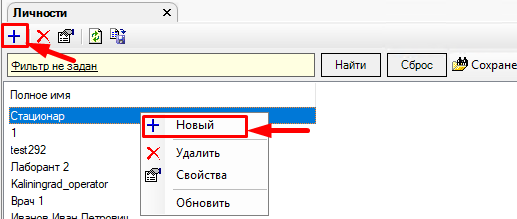
В случае неуспешного поиска следует создать новую Личность. Нажать правой кнопкой мыши в списке и выбрать пункт «[+] Новый» из контекстного меню, либо клавишей Enter.
Откроется форма «Личность (новый)», где необходимо заполнить строку «Полное имя» и сохранить данные, нажав на синюю дискету в левом верхнем углу.
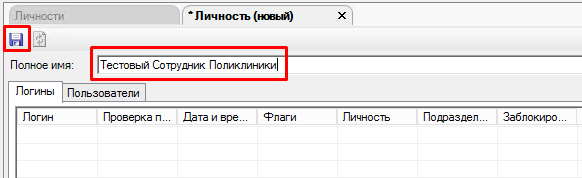
Примечание! Шаблон наименования может быть, например, Фамилия Имя Отчество либо разработан на административном уровне. Избегайте создания личности, дублирующей существующие.
2.
...
Добавление логинов и паролей
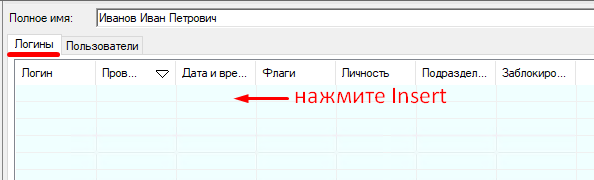
После сохранения личности необходимо кликнуть левой кнопкой мыши на разлинованном поле на вкладке «Логины» и нажать на клавиатуре INSERT.
На форме «Логин (новый)» заполнить поля: «Логин», «Аутентификация (выбрать «Системная аутентификация»)», «Пароль», «Подтверждение пароля». Поле «Личность» устанавливается автоматически из формы личности, поле «Подразделение» предзаполняется из настроек текущего пользователя администратора МО. Нажать кнопку «Ок».
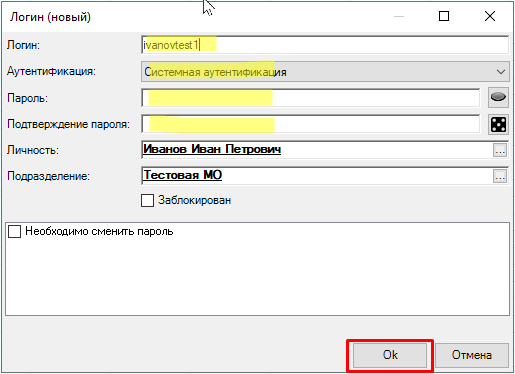
Примечание! Поле «Логин» должно быть уникально.
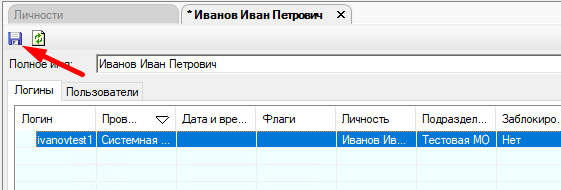
Нажать иконку «Сохранить»  в левом верхнем углу формы.
...
3. Добавление учетной записи пользователя
Перейти на вкладку «Пользователи». Кликнуть левой кнопкой мыши на разлинованном поле и нажать на клавиатуре «Insert».
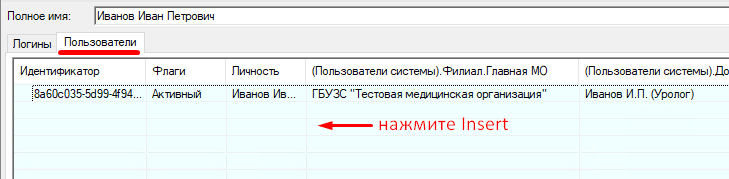
Откроется форма «Пользователи системы (новый)». Поля «Личность», «Подразделение» предзаполнены автоматически, галочка напротив флага Активный. В центральном поле формы отобразятся Роли, доступные по уровню текущему пользователю.
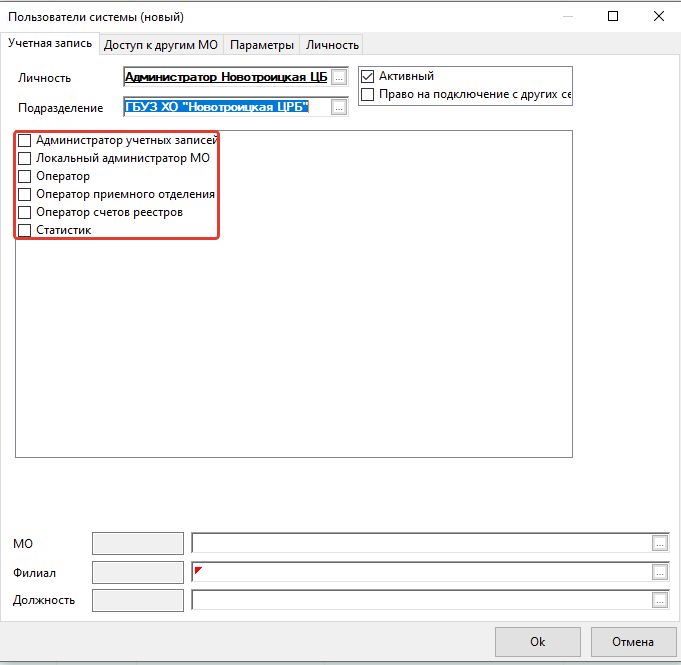
Заполнить поле «Филиал», нажав по кнопке кнопке  справа от поля и выбрав филиал из справочника. Нажать кнопку «Ok».

Поле «МО» заполнится автоматически соответствующей МО.
Открыть поле «Должность», нажав по кнопке кнопке справа от поля.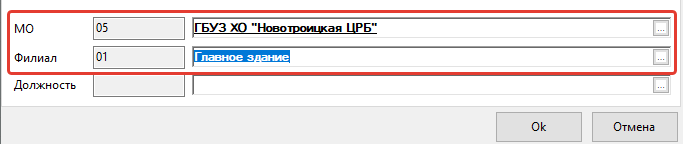
Откроется справочник «Должности», список доступных должностей ограничен рамками МО, которая заполнилась на форме ранее. Выбрать соответствующую Должность и нажать кнопку «Ok». Для операторов заполнение должности не требуется.
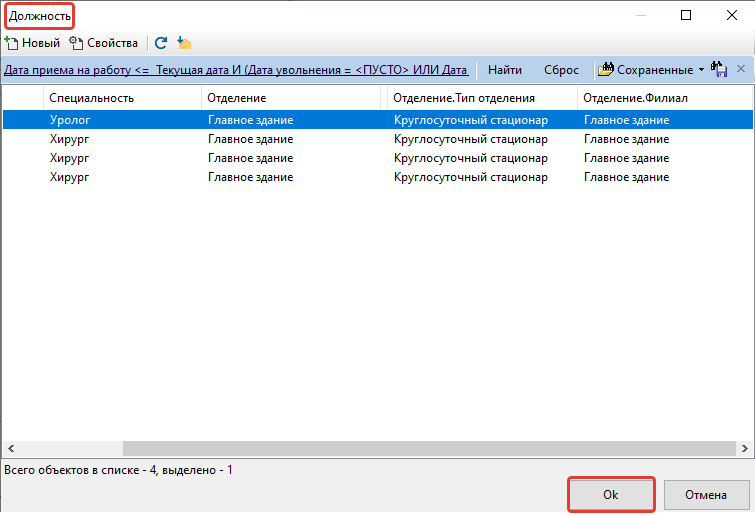
...
3.1 Подключение Ролей для Пользователя
Добавление Роли происходит при помощи проставления галки  слева от наименования роли на форме редактирования пользователя.
Примечание! Роли являются совокупностью клиентских модулей и отвечают за распределение доступности нужного функционала для пользователей.
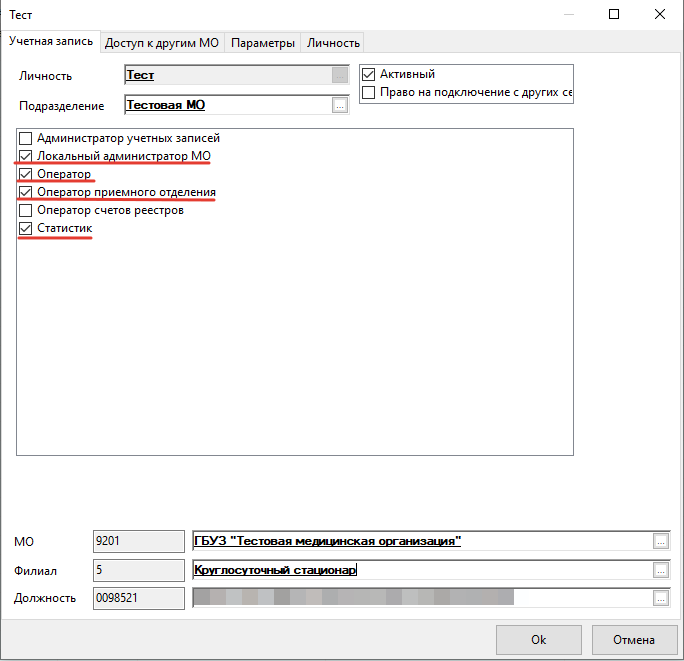
После проставления галочек следует закрыть форму нажатием кнопки «Ok» внизу формы. Сохранить созданную учетную запись при помощи кнопки .
...
4. Блокирование учетных записей пользователей
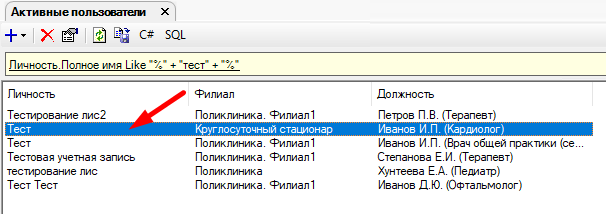
Для запрета входа под конкретным пользователем необходимо открыть папку «Администрирование» - «Все пользователи» - «Активные пользователи».
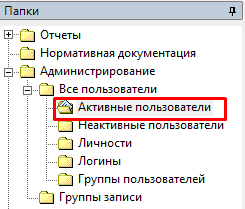
Откроется список активных пользователей.
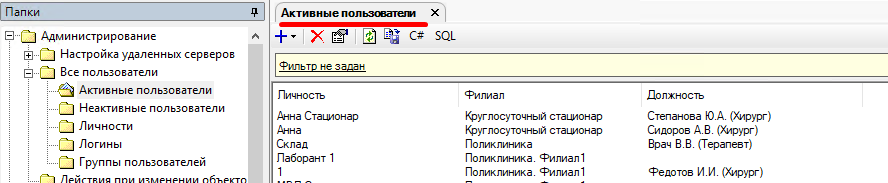
Найти пользователя, после поиска выбрать нужного пользователя ориентируясь на колонки «Личность, «Филиал» и «Должность». Выделить строку и открыть форму левой клавишей мыши или клавишей «Enter» на клавиатуре.
Откроется форма редактирования Пользователя. Снять галочку напротив флага Активный в верхней правой части формы.
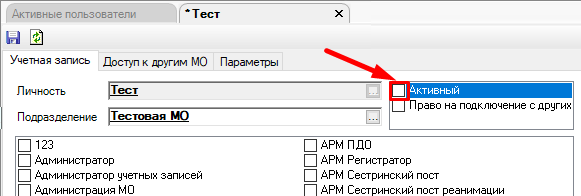
Нажать иконку «Сохранить» «Сохранить» в левом верхнем углу формы.
...
5. Восстановление учетных записей пользователей
Открыть форму редактирования пользователя через справочник «Личности» либо через папку «Администрирование» - «Все пользователи» - подпапка «Неактивные пользователи».
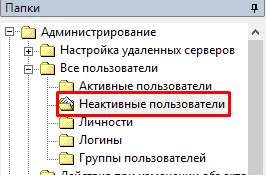
Откроется список активных пользователей. Выделить строку и открыть форму левой клавишей маши или клавишей «Enter» на клавиатуре.
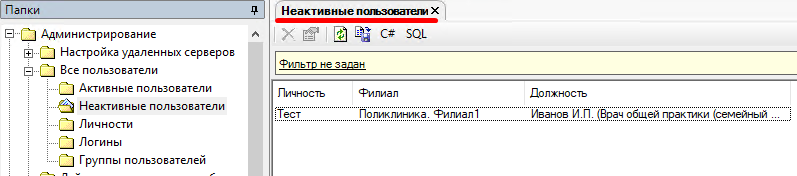
Откроется форма редактирования Пользователя. Установить галочку напротив флага Активный в верхней правой части формы.
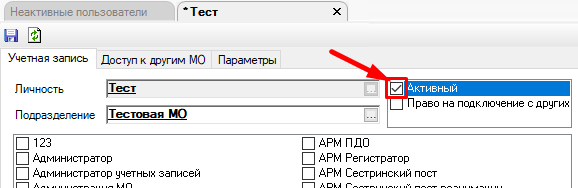
Нажать иконку «Сохранить» «Сохранить» в левом верхнем углу формы.