| Оглавление |
|---|
1.
...
Добавление и редактирование структурных подразделений (филиалов)
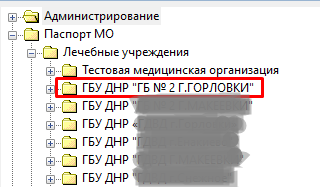
Перейти в дереве папок слева «Паспорт МО» → «Лечебные учреждения» и выбрать необходимую МО двойным нажатием левой кнопкой мыши.
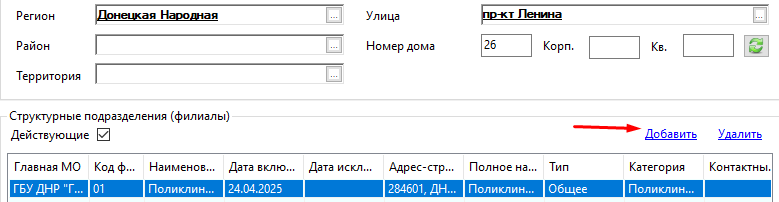
В разделе «Структурные подразделения (Филиалы)» кликнуть «Добавить», чтобы добавить филиал к главной МО.
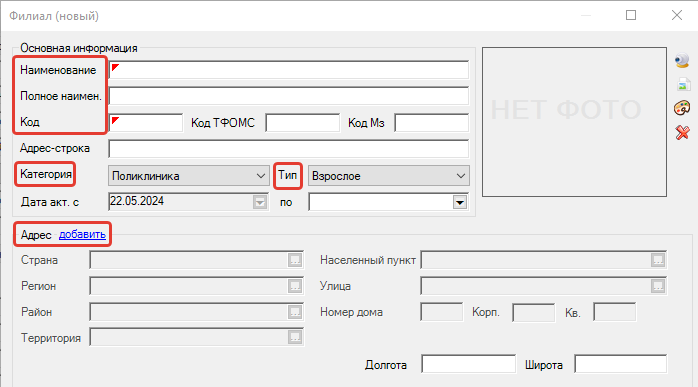
В открывшейся форме заполнить все необходимые поля: «Наименование», «Полное наименование», «Код», «Тип», «Категория». Чтобы указать адрес, нажать на кнопку «Добавить» в разделе «Адрес».
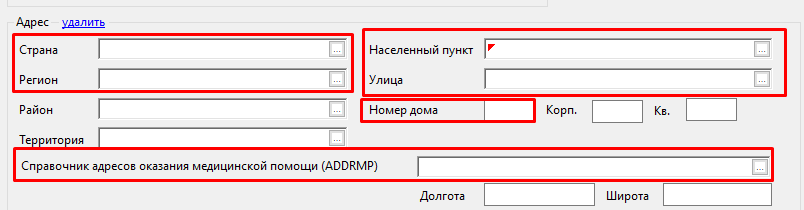
В поле «Адрес» заполнить необходимые поля: страна, регион, населенный пункт, улица, номер дома, справочник адресов оказания медицинской помощи (ADDRMP).
На вкладке «Установки» – «ФРМО» необходимо заполнить значения из справочников: «Справочник видов, условий и профилей медицинской помощи, оказываемой медицинскими организациями (VUP)» – справочник (F034) и «Справочник структурных подразделений медицинских организаций, осуществляющих деятельность в сфере обязательного медицинского страхования (SPMO)» – справочник (F033) обязательно к заполнению для сдачи счетов.
Заполнение значений из справочников рекомендуется в следующей последовательности:
- На форме головной МО выбрать значение из справочника «Реестр медицинских организаций, осуществляющих деятельность в сфере обязательного медицинского страхования (TRMO)» – справочник F032 необходим для сдачи счетов.
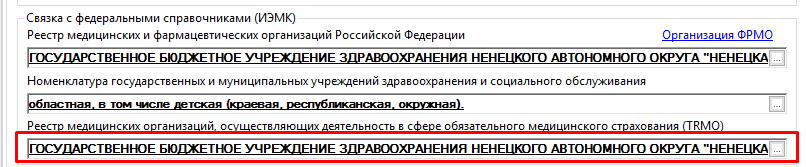
- На форме филиала заполнить значение из справочника «Справочник адресов оказания медицинской помощи (ADDRMP)» – справочник F038. Список отберется в соответствии со значением, выбранным из справочника F032.

- Далее выбрать значение из справочника «Справочник видов, условий и профилей медицинской помощи, оказываемой медицинскими организациями (VUP)» – справочник F034 на вкладке «Установки» – «ФРМО». Список отберется в соответствии со значением, выбранным из справочника F038. При выборе значения необходимо ориентироваться на значения в атрибутах: «Код вида мед помощи», «Код условий оказания мед помощи», «Код профиля мед помощи».

- Последним заполнить значение из справочника «Справочник структурных подразделений медицинских организаций, осуществляющих деятельность в сфере обязательного медицинского страхования (SPMO)» – справочник (F033).
Сохранить данные по кнопке «Ок» внизу формы.
...
2. Закрытие структурных подразделений (филиалов)
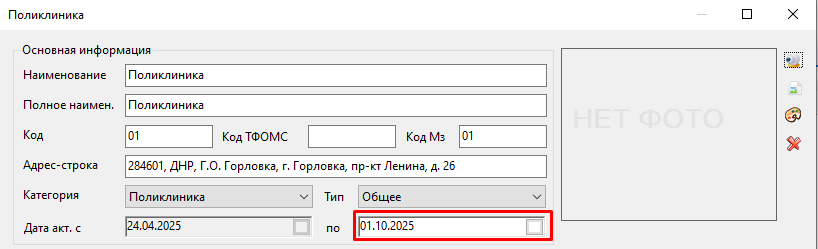
В случае ликвидации структурного подразделения необходимо установить дату в поле «Дата акт. … по».
...
3. Добавление отделений в структурных подразделениях (филиалах)
Для добавления отделения нажать на кнопку «Добавить» на вкладке «Отделения».
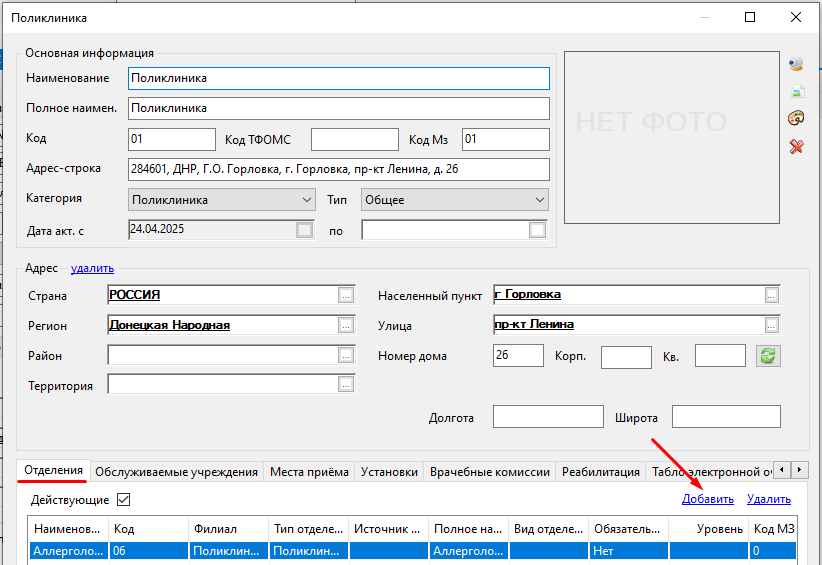
На форме «Отделение (новый)» следует заполнить поля: Наименование, Полное наименование, Код отделения, Источник финансирования («ОМС» для отделений, работающих по финансированию ОМС; «через систему ОМС» для отделений, работающих по одноканальному финансированию), Тип отделения, Код в ТФОМС.
Примечание! Обязательные для заполнения поля отмечены маркером «  » в левом верхнем углу поля.

Для стационаров внести ID для нумерации карт, а также отметки «Обязательно для госпитального стат. учета» и «Работа с движением в отделении» для учета движения больных и коечного фонда в отделении.
Примечание! Значение ID влияет на генерацию номеров историй болезней. Если ID во всех отделениях стационара для МО указать одинаковый, то включается сквозная генерация номеров историй болезней, возможен перевод пациентов из одного отделения в другое. Если ID указать разный для различных отделений, то включается индивидуальная генерация номеров историй болезней для каждого отделения, а перевод пациентов невозможен.
Отметка «Признак активности» установлена по умолчанию и влияет на отображение отделения в списке отделений при установленной галке «Действующие».

Поле «Подразделение» заполняется автоматически, «Заведующий» - заполнить из справочника.
Вкладка «Сотрудники»
Вкладка «Сотрудники» может использоваться для просмотра, редактирования и добавления должностей в отделение. Открыть должность сотрудника двойным кликом по строке или добавить новую по кнопке «Добавить».

Подробнее о заполнении карточки должности сотрудника в разделах «Регистрация разделах «Регистрация сотрудника» и «Добавление должности» данной инструкции.
Вкладка «Профили коек и палаты»
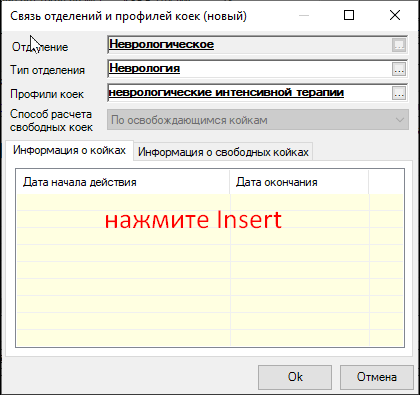
Чтобы для отделения стационара ввести профили коек, необходимо перейти на вкладку «Профили коек и палаты» и нажать «Добавить» на вкладке «Профили коек».

Откроется окно, где нужно указать: «Отделение», «Тип отделения», «Профили коек».
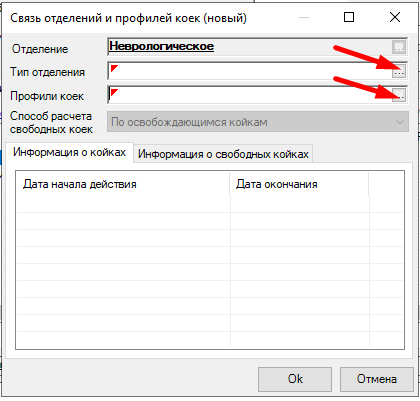
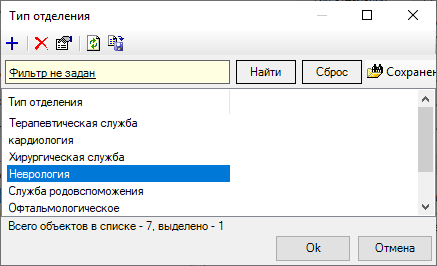
Заполнить поле «Тип отделения», выбрав значение из справочника «Тип отделения».
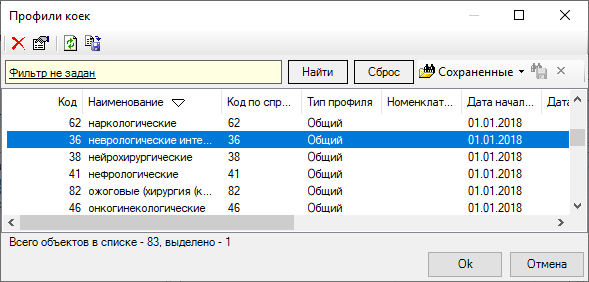
Заполнить поле «Профили коек», выбрав значение из справочника «Профили коек».
Для добавления информации о койках нужно кликнуть на разлинованное поле и нажать на клавишу Insert.
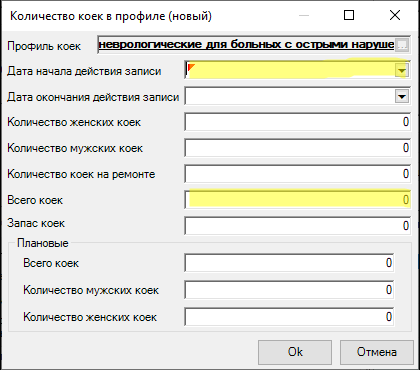
Откроется окно, где нужно заполнить все необходимые поля: «Профиль коек», «Дата начала действия записи», «Всего коек» (обязательные поля) и нажать «Ок».
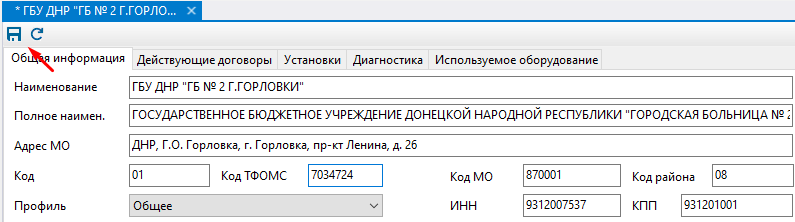
После добавления всей информации на каждой форме нажать кнопку «Ок», в основном окне паспорта медицинской организации в левом верхнем углу нажать на кнопку кнопку  для сохранения внесенной информации.
Якорь
...
1 1
| 1 | |
| 1 |
Для регистрации нового сотрудника в системе необходимо нажать двойным кликом мыши по папке «Паспорт МО» - «Сотрудники».
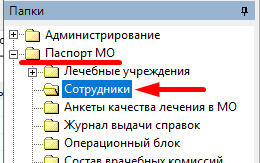
На новой вкладке отобразится общий справочник «Сотрудники».

Примечание:перед созданием нового сотрудника удостовериться, что этого сотрудника нет в общем списке.
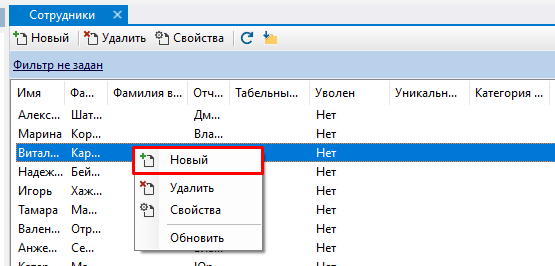
В списке сотрудников кликнуть  или правой кнопкой мыши по списку и выбрать пункт «[+] Новый» из контекстного меню.
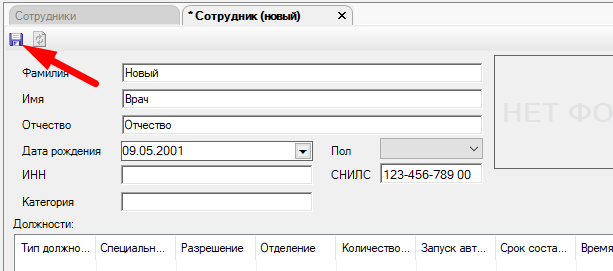
Откроется форма «Сотрудник (новый)». Заполнить основные поля формы: «Фамилия», «Имя», «Отчество», «Дата рождения», «Пол», «СНИЛС», «Категория».

Сохранить данные на форме, нажав на иконку «дискета»  в левом верхнем углу формы.
5. Добавление должности
5.1
| Wiki разметка |
|---|
Для регистрации нового сотрудника в системе необходимо нажать двойным кликом мыши по папке «Паспорт МО» - «Сотрудники».
!worddavb9fba2575244cbda4b059187a83523ca.png|height=163,width=260!
На новой вкладке отобразится общий справочник «Сотрудники».
!worddav88b493b43b6b12bd467d61b923c0055b.png|height=120,width=624!
*Примечание:* перед созданием нового сотрудника удостовериться, что этого сотрудника нет в общем списке.
В списке сотрудников кликнуть !worddav77c8c716c014a5276dae5eeb344e466b.png|height=26,width=70! или правой кнопкой мыши по списку и выбрать пункт «\[+\] Новый» из контекстного меню.
!worddav444d5c8200bf2efed97a94051419f6f7.png|height=240,width=555!
Откроется форма «Сотрудник (новый)». Заполнить основные поля формы: «Фамилия», «Имя», «Отчество», «Дата рождения», «Пол», «СНИЛС», «Категория».
!worddav711a964b8940da96a897dce5b8a65eff.png|height=492,width=602!
Сохранить данные на форме, нажав на иконку «дискета» !worddav4bb24391e70e44606f01c84efa7eb131.png|height=27,width=24! в левом верхнем углу формы.
!worddav82ff4043c9403cc38e45c6d934d874e7.png|height=271,width=613! |
...
Добавление должности из формы Сотрудника
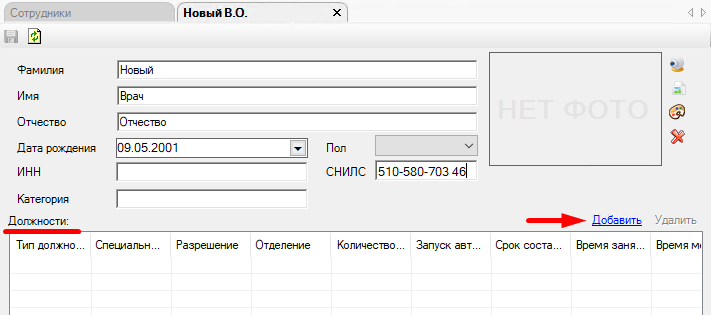
Вариант 1. В папке «Сотрудники» открыть форму редактирования требуемого сотрудника двойным щелчком мыши. Откроется форма редактирования Сотрудника. На форме есть раздел со списком связанных с данным сотрудником Должностей. В разделе «Должности» кликнуть по кнопке «Добавить».
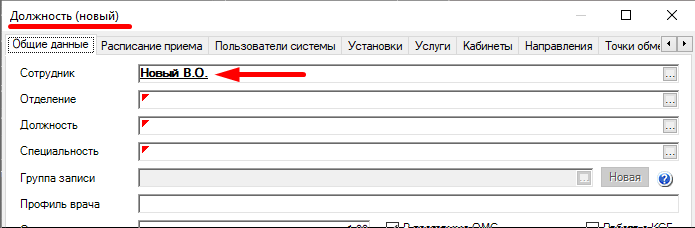
Откроется форма «Должность (новый)». Поле «Сотрудник» будет перезаполнено указанным ранее сотрудником.
...
5.2Добавление должности из папки «Должности»
Wiki разметка
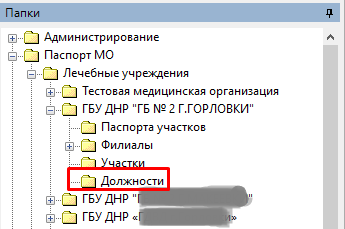
В главном окне на новой вкладке отобразится список Должностей, добавленных ранее для вашей МО. В списке должностей кликнуть или правой кнопкой мыши по списку и выбрать пункт «[+] Новый» из контекстного меню мыши.
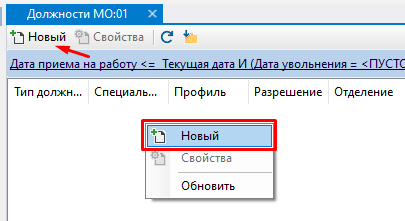
Откроется форма «Должность (новый)». По кнопке !worddavedb3af3db4f2c4ffa81a5b183ebaf3e7.png|height=19,width=кнопке справа от полей формы заполняются связки Должности с необходимыми справочниками.

Если должность создается с формы регистрации сотрудника, то поле «Сотрудник» заполнится автоматически, иначе необходимо выбрать сотрудника из справочника «Сотрудник».

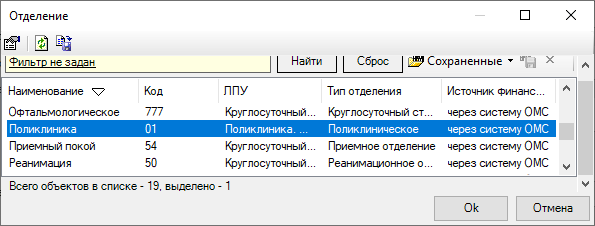
Выбрать «Отделение» (Обратите внимание на «Тип отделения»).
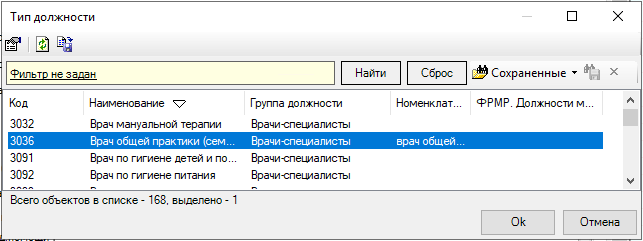
Заполнить поле «Должность». Откроется справочник «Тип должности». Выбрать соответствие по справочнику.
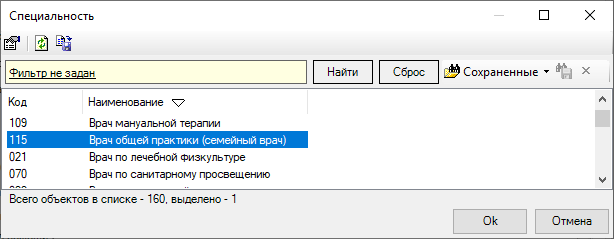
Выбрать «Специальность».
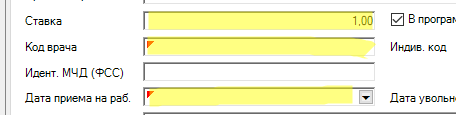
Заполнить обязательные поля «Ставка», «Код врача» - уникальное значение и «Дата приема на работу».
Заполнить поле «Профиль мед. помощи (V002)».
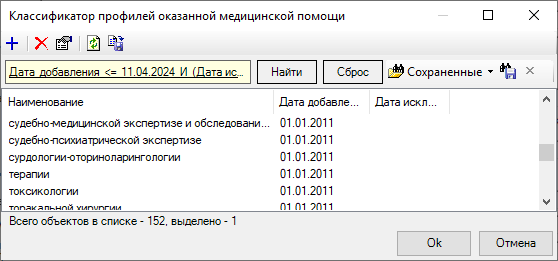
Заполнить поле «Специальность (V021)».
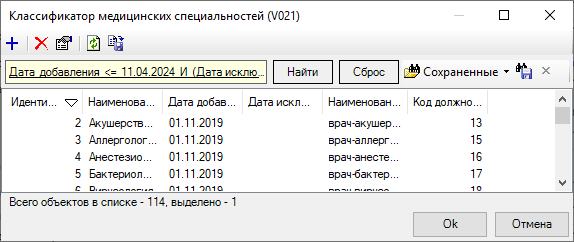
Сохранить заполненные данные по кнопке «Ок» или при помощи «дискеты»  . Сотрудник и должность 23! справа от полей формы заполняются связки Должности с необходимыми справочниками.
!worddavb91d062b83c530c412a271437875d014.png|height=586,width=624!
Если должность создается с формы регистрации сотрудника, то поле «Сотрудник» заполнится автоматически, иначе необходимо выбрать сотрудника из справочника «Сотрудник».
!worddavb9eb58485fc9d88db860054f69bbc9b4.png|height=287,width=624!
Выбрать «Отделение» _(Обратите внимание на «Тип отделения»)._
<ac:structured-macro ac:name="anchor" ac:schema-version="1" ac:macro-id="abab5f7d-1ff5-4eeb-a84e-ac1235b1a45c"><ac:parameter ac:name="">_GoBack</ac:parameter></ac:structured-macro> !worddavfe145bc4431f650ed2f90e0ece9e3b9f.png|height=226,width=595!
Заполнить поле «Должность». Откроется справочник «Тип должности». Выбрать соответствие по справочнику.
!worddav25373727d0295d5b4277fb1c263317bc.png|height=241,width=643!
Выбрать «Специальность».
!worddave4363bf6d754648f3e6d8c30bea14c32.png|height=239,width=614!
Заполнить обязательные поля «Ставка», «Код врача» - уникальное значение и «Дата приема на работу».
!worddav38af454b13dfa14312566de4204dd01d.png|height=110,width=433!
Заполнить поле «Профиль мед. Помощи (V002)».
!worddav61865cca573d162d0eea01489ea9d3ef.png|height=261,width=558!
Заполнить поле «Специальность (V021)».
!worddav7fee6a40f9a7808b7f9ed5fdb9327bfe.png|height=242,width=574!
Сохранить заполненные данные по кнопке «Ок» или при помощи «дискеты» !worddav4bb24391e70e44606f01c84efa7eb131.png|height=27,width=24! . Сотрудник и должность созданы.
. Сотрудник и должность 23! справа от полей формы заполняются связки Должности с необходимыми справочниками.
!worddavb91d062b83c530c412a271437875d014.png|height=586,width=624!
Если должность создается с формы регистрации сотрудника, то поле «Сотрудник» заполнится автоматически, иначе необходимо выбрать сотрудника из справочника «Сотрудник».
!worddavb9eb58485fc9d88db860054f69bbc9b4.png|height=287,width=624!
Выбрать «Отделение» _(Обратите внимание на «Тип отделения»)._
<ac:structured-macro ac:name="anchor" ac:schema-version="1" ac:macro-id="abab5f7d-1ff5-4eeb-a84e-ac1235b1a45c"><ac:parameter ac:name="">_GoBack</ac:parameter></ac:structured-macro> !worddavfe145bc4431f650ed2f90e0ece9e3b9f.png|height=226,width=595!
Заполнить поле «Должность». Откроется справочник «Тип должности». Выбрать соответствие по справочнику.
!worddav25373727d0295d5b4277fb1c263317bc.png|height=241,width=643!
Выбрать «Специальность».
!worddave4363bf6d754648f3e6d8c30bea14c32.png|height=239,width=614!
Заполнить обязательные поля «Ставка», «Код врача» - уникальное значение и «Дата приема на работу».
!worddav38af454b13dfa14312566de4204dd01d.png|height=110,width=433!
Заполнить поле «Профиль мед. Помощи (V002)».
!worddav61865cca573d162d0eea01489ea9d3ef.png|height=261,width=558!
Заполнить поле «Специальность (V021)».
!worddav7fee6a40f9a7808b7f9ed5fdb9327bfe.png|height=242,width=574!
Сохранить заполненные данные по кнопке «Ок» или при помощи «дискеты» !worddav4bb24391e70e44606f01c84efa7eb131.png|height=27,width=24! . Сотрудник и должность созданы.