Оглавление
...
1. Настройки диспансеризации взрослого населения 1 этап
...
Необходимо в должностях проставить услуги, которые может оказывать сотрудник в рамках медосмотра. Для этого перейти в меню слева «Паспорт МО – Лечебные учреждения – выбрать свое МО – Должности».

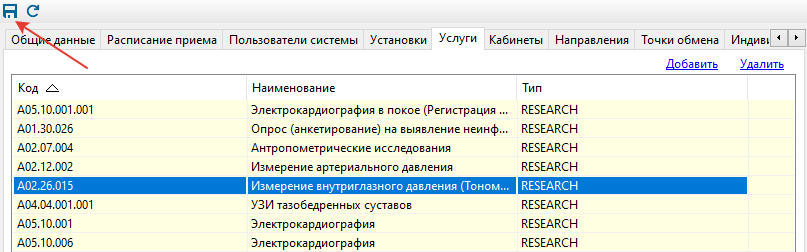
Открыть папку двойным кликом левой кнопкой мыши. Выбрать из списка необходимую должность и перейти на вкладку «Услуги». По кнопке «Добавить» откроется справочник медицинских услуг, выбрать услугу(и) и сохранить по кнопке «Ок».

Также можно воспользоваться сохраненным фильтром для поиска услуг.

Выбрать фильтр и отобразятся услуги, относящиеся к данному виду медосмотра.
После добавления услуг сохранить форму.
...
2. Настройки профилактического медосмотра взрослого населения
Необходимо в должностях проставить услуги, которые может оказывать сотрудник в рамках медосмотра. Для этого перейти в меню слева «Паспорт МО – Лечебные учреждения – выбрать свое МО – Должности».
Открыть папку двойным кликом левой кнопкой мыши. Выбрать из списка необходимую должность и перейти на вкладку «Услуги». По кнопке «Добавить» откроется справочник медицинских услуг, выбрать услугу(и) и сохранить по кнопке «Ок».
Также можно воспользоваться сохраненным фильтром для поиска услуг.
Выбрать фильтр и отобразятся услуги, относящиеся к данному виду медосмотра.
После добавления услуг сохранить форму.
...
3. Настройки медосмотра несовершеннолетних
Необходимо в должностях проставить услуги, которые может оказывать сотрудник в рамках медосмотра. Для этого перейти в меню слева «Паспорт МО – Лечебные учреждения – выбрать свое МО – Должности».
Открыть папку двойным кликом левой кнопкой мыши. Выбрать из списка необходимую должность и перейти на вкладку «Услуги». По кнопке «Добавить» откроется справочник медицинских услуг, выбрать услугу(и) и сохранить по кнопке «Ок».
Также можно воспользоваться сохраненным фильтром для поиска услуг.
Выбрать фильтр и отобразятся услуги, относящиеся к данному виду медосмотра.
После добавления услуг сохранить форму.
...
...
4. Настройки диспансеризации для оценки репродуктивного здоровья 1 этап
Необходимо в должностях проставить услуги, которые может оказывать сотрудник в рамках медосмотра. Для этого перейти в меню слева «Паспорт МО – Лечебные учреждения – выбрать свое МО – Должности».
Открыть папку двойным кликом левой кнопкой мыши. Выбрать из списка необходимую должность и перейти на вкладку «Услуги». По кнопке «Добавить» откроется справочник медицинских услуг, выбрать услугу(и) и сохранить по кнопке «Ок».
Также можно воспользоваться сохраненным фильтром для поиска услуг.
Выбрать фильтр и отобразятся услуги, относящиеся к данному виду медосмотра.
После добавления услуг сохранить форму.
...
...
5. Настройки диспансеризации для оценки репродуктивного здоровья 2 этап
Необходимо в должностях проставить услуги, которые может оказывать сотрудник в рамках медосмотра. Для этого перейти в меню слева «Паспорт МО – Лечебные учреждения – выбрать свое МО – Должности».
Открыть папку двойным кликом левой кнопкой мыши. Выбрать из списка необходимую должность и перейти на вкладку «Услуги». По кнопке «Добавить» откроется справочник медицинских услуг, выбрать услугу(и) и сохранить по кнопке «Ок».
Также можно воспользоваться сохраненным фильтром для поиска услуг.
Выбрать фильтр и отоЯкорь
После добавления услуг сохранить форму.